
Ludr AI — Understand Any Screen
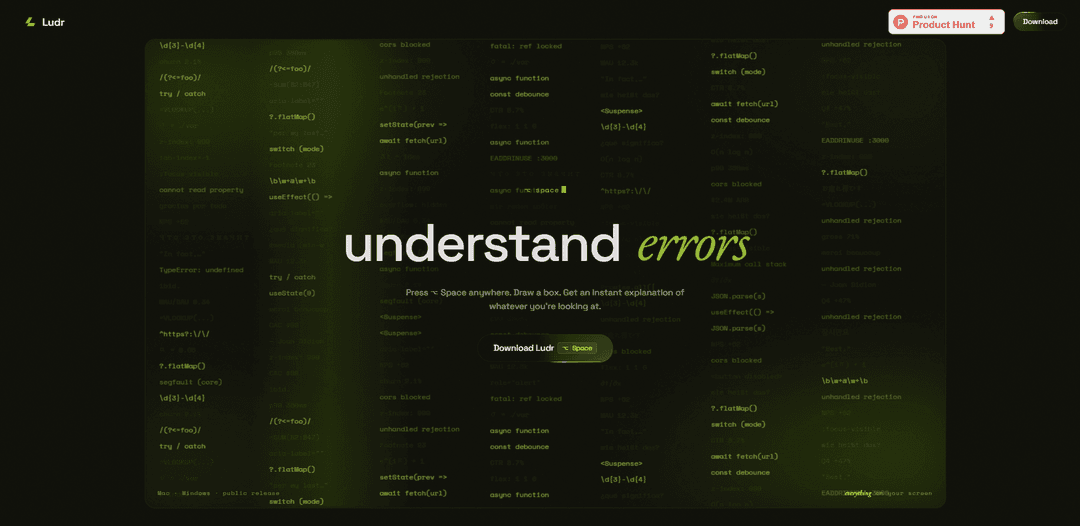
Ludr AI è un assistente schermo multi-app per macOS e Windows che ti consente di premere una scorciatoia da tastiera, selezionare qualsiasi cosa sullo schermo e ottenere spiegazioni AI istantanee, oltre a thread di follow-up, modifiche in linea, estrazione del testo, input vocale e "visual grounding".
https://www.ludr.dev/?ref=producthunt&utm_source=aipure
Informazioni sul Prodotto
Aggiornato:Jun 8, 2026
Cos'è Ludr AI — Understand Any Screen
Ludr AI — Understand Any Screen è uno strumento desktop progettato per aiutarti a comprendere e agire rapidamente su qualsiasi cosa tu stia visualizzando – codice, grafici, problemi dell'interfaccia utente, messaggi di errore, documenti o immagini – senza cambiare app o navigare tra le schede. Attivato da qualsiasi luogo con una singola scorciatoia da tastiera (in particolare ⌥ Spazio per la selezione dello schermo), Ludr apre un'overlay che ti consente di disegnare una casella attorno al contenuto e ricevere una risposta AI in streaming in un thread laterale. Supporta macOS (12+) e Windows 10/11, e enfatizza un flusso di lavoro "dallo schermo alla risposta" con funzionalità come la cronologia chat, le scorciatoie rapide per i prompt, la sintesi vocale e la riscrittura in linea direttamente dove lavori.
Caratteristiche principali di Ludr AI — Understand Any Screen
Ludr è un "assistente schermo" per macOS/Windows che ti permette di premere una scorciatoia da tastiera (Opzione+Spazio), disegnare un riquadro attorno a qualsiasi cosa sullo schermo (codice, grafici, errori, UI) e ottenere una spiegazione AI in streaming con chat di follow-up in thread persistenti. Aggiunge azioni di produttività come la riscrittura inline, l'estrazione di testo, l'input vocale-testo e (su macOS) una scorciatoia di selezione che legge il testo evidenziato tramite Accessibilità senza fare uno screenshot. Ludr enfatizza la privacy archiviando cronologia, screenshot, prompt e impostazioni localmente sul dispositivo senza analisi/telemetria, inviando il contenuto acquisito direttamente al modello AI scelto per le risposte.
Cattura schermo con una sola scorciatoia + spiegazione istantanea: Premi ⌥ Spazio da qualsiasi app, blocca lo schermo, disegna una regione e ricevi una spiegazione AI in streaming di ciò che hai selezionato (immagini, grafici, codice, finestre di dialogo di errore, UI).
Scorciatoia di selezione macOS (senza screenshot): Usa ⌘⇧L sul testo selezionato per far leggere a Ludr tramite le API di Accessibilità di macOS, evitando passaggi di screenshot/appunti e chiedendo istantaneamente.
Modifica inline (riscrittura sul posto): Riscrivi il testo selezionato direttamente dove si trova (ad esempio, Slack/WhatsApp/browser/editor) per correzioni grammaticali, di tono o di codice.
Scorciatoie rapide con prompt personalizzati: Associa fino a 10 scorciatoie a prompt fissi (ad esempio, "traduci", "riassumi", "trova problemi") e applicali ovunque trascinando una regione.
Input vocale → testo: Tocca il microfono, pronuncia la tua domanda e interrompi automaticamente al silenzio; il testo trascritto diventa il tuo prompt per query veloci a mani libere.
Cronologia chat in thread + grounding visivo: Ogni richiesta diventa un thread riutilizzabile con contesto completo per i follow-up; il grounding visivo può puntare a elementi specifici sullo schermo (ad esempio, fallimenti di contrasto, disallineamento, stati di focus mancanti).
Casi d'uso di Ludr AI — Understand Any Screen
Debug del software e comprensione del codice: Seleziona stack trace, errori del compilatore o snippet di codice da qualsiasi app e ottieni spiegazioni, cause probabili e correzioni suggerite con domande e risposte di follow-up.
Revisione dell'accessibilità di design e UI: Cattura una schermata dell'interfaccia utente e chiedi cosa c'è che non va: usa il grounding per identificare problemi di contrasto, problemi di allineamento e stati di focus-visible mancanti.
Analisi aziendale da dashboard: Seleziona grafici o dashboard KPI e chiedi riassunti in linguaggio semplice, idee per il rilevamento di anomalie o interpretazioni pronte per i dirigenti.
Supporto clienti e triage delle operazioni: Acquisisci screenshot di problemi segnalati dagli utenti o strumenti interni e genera guide passo-passo per la risoluzione dei problemi o bozze di risposta tramite modifica inline.
Flussi di lavoro di traduzione e scrittura: Usa scorciatoie rapide per tradurre testo sullo schermo o riscrivere messaggi/e-mail con un tono scelto direttamente nell'app originale.
Estrazione di testo da documenti/ricevute: Seleziona un'immagine (ad esempio, screenshot di una ricevuta) ed estrai testo strutturato come totali, conteggi di articoli o campi chiave per la registrazione e la creazione di report.
Vantaggi
Flusso di lavoro veloce e universale: funziona da qualsiasi app tramite una singola scorciatoia + selezione tramite trascinamento.
Archiviazione locale incentrata sulla privacy: cronologia, screenshot, prompt e impostazioni rimangono sul dispositivo; nessuna analisi/tracciamento/telemetria.
Molteplici modalità di input e azione (modifica inline, voce, scorciatoie rapide, thread) riducono il cambio di contesto.
Svantaggi
La scorciatoia di selezione del testo è solo per macOS (dipende dalle API di Accessibilità di macOS).
Il livello gratuito è limitato (ad esempio, 25 richieste/settimana dopo il lancio) e la versione Pro ha limiti di utilizzo equo.
Sebbene Ludr archivi localmente, il contenuto selezionato viene comunque inviato al modello AI per l'elaborazione (non completamente offline).
Come usare Ludr AI — Understand Any Screen
1) Installa e avvia Ludr: Scarica Ludr per macOS (12+) o Windows (10/11), apri l'app e assicurati che sia in esecuzione in background in modo che le scorciatoie da tastiera funzionino da qualsiasi applicazione.
2) Usa la selezione principale dell'overlay (modalità classica): Premi ⌥ Spazio (Opzione+Spazio) da qualsiasi luogo. Lo schermo si blocca istantaneamente, quindi fai clic e trascina per disegnare una casella attorno a ciò per cui desideri aiuto (codice, grafici, errori, UI, immagini). Rilascia per inviare.
3) Leggi la spiegazione in streaming e chiedi chiarimenti: Ludr trasmette una risposta in un thread laterale. Poni domande di follow-up per approfondire; il thread mantiene il contesto in modo da poter iterare senza rispiegare.
4) Usa la scorciatoia da tastiera per la selezione del testo di macOS (senza screenshot): Su macOS, seleziona il testo in qualsiasi app, quindi premi ⌘⇧L. Ludr legge il testo selezionato tramite Accessibilità (senza screenshot e senza rumore della clipboard) e risponde immediatamente.
5) Crea e usa le scorciatoie rapide (prompt fissi personalizzati): Associa fino a 10 scorciatoie a prompt fissi (ad esempio, "traduci", "riassumi", "spiega questo errore"). Premi la tua scorciatoia rapida ovunque, trascina una regione e Ludr eseguirà sempre lo stesso prompt.
6) Usa la modifica in linea per riscrivere il testo sul posto: Seleziona il testo (o acquisiscilo tramite una regione), scegli Modifica in linea e fai in modo che Ludr lo riscriva (grammatica, tono, correzioni di codice). Applica il risultato modificato all'app originale (funziona in app come Slack, WhatsApp, browser, editor).
7) Usa la voce → testo per chiedere a mani libere: Tocca il microfono nella barra di input di Ludr, pronuncia la tua domanda e metti in pausa: la registrazione si interrompe automaticamente. Il testo trascritto appare nell'input in modo da poterlo inviare con la tua selezione o come domanda autonoma.
8) Usa l'estrazione del testo per le immagini (ad esempio, scontrini/screenshot): Cattura una regione contenente testo (come uno scontrino o una finestra di dialogo), quindi scegli Estrazione testo per estrarre il testo (ad esempio, totali, voci) per copiarlo o per domande di follow-up.
9) Usa il "Visual Grounding" per individuare i problemi sullo schermo: Quando analizzi l'interfaccia utente/gli elementi visivi, usa il "Visual Grounding" in modo che Ludr possa fare riferimento a regioni specifiche (ad esempio, fallimenti di contrasto, disallineamenti, stati di focus mancanti) e indicare esattamente cosa non va.
10) Riapri i thread della cronologia chat per continuare il lavoro: Apri la cronologia di Ludr per rivisitare qualsiasi thread precedente (ogni richiesta viene salvata come thread). Continua la conversazione con contesto completo, aggiungi follow-up e aggiungi ai preferiti i thread importanti.
FAQ di Ludr AI — Understand Any Screen
Ludr è un assistente schermo per macOS e Windows che ti permette di premere una scorciatoia da tastiera, selezionare qualsiasi regione del tuo schermo e ottenere una spiegazione AI istantanea con la possibilità di porre domande di follow-up nella stessa conversazione.
Video di Ludr AI — Understand Any Screen
Articoli Popolari

Vosko AI: Localizza e doppia video per un pubblico globale
Oct 15, 2026

Atoms: Una Piattaforma AI Multi-Agente Che Trasforma le Idee in Prodotti Pronti al Lancio
May 22, 2026

Nano Banana SBTI: Cos'è, come funziona e come usarlo nel 2026
Apr 15, 2026

Recensione di Atoms — Il builder di prodotti AI che ridefinisce la creazione digitale nel 2026
Apr 10, 2026
Ultimi Strumenti AI Simili a Ludr AI — Understand Any Screen

MultipleWords
MultipleWords è una piattaforma AI completa che offre 16 strumenti potenti per la creazione e manipolazione di contenuti in audio, video e editing delle immagini con accessibilità multipiattaforma.

Athena AI
Athena AI is a versatile AI-powered platform offering personalized study assistance, business solutions, and life coaching through features like document analysis, quiz generation, flashcards, and interactive chat capabilities.

Taidai.io
Taidai.io è uno strumento alimentato dall'IA che converte automaticamente note, email e contenuti testuali in elenchi di cose da fare praticabili.

Repliio
Repliio è un'estensione di Chrome assistente email alimentata da AI che aiuta gli utenti a generare rapidamente risposte email professionali e consapevoli del contesto con toni personalizzabili e supporto multilingue.
Strumenti AI Popolari Come Ludr AI — Understand Any Screen

Microsoft Excel: Spreadsheets
Microsoft Excel è il software per fogli di calcolo leader del settore che consente agli utenti di organizzare, analizzare e visualizzare i dati attraverso potenti funzionalità come formule, grafici e intuizioni potenziate dall'IA.

Standboy
Standboy è un'estensione di VS Code/Cursor che espande automaticamente un emulatore Game Boy (GB/GBC/GBA) nella barra laterale durante l'attività dell'agente AI, quindi si nasconde e si mette in pausa automaticamente – riprendendo a metà fotogramma la volta successiva – mantenendo una libreria ROM persistente, salvataggi e copertine.

Omniaxe
Omniaxe è uno strumento di ricerca per estensione Chrome tutto-in-uno che combina un'estrazione dei dati senza soluzione di continuità, un'analisi supportata dall'IA e capacità di presa di appunti centralizzate progettate specificamente per analisti, ricercatori e studenti.

Finesse by Skippr AI
Finesse di Skippr AI è un'estensione del browser che fornisce feedback e critiche istantanee di livello esperto sul prodotto in termini di design, strategia dei contenuti, accessibilità e direzione del prodotto attraverso revisori AI specializzati.