
Glint
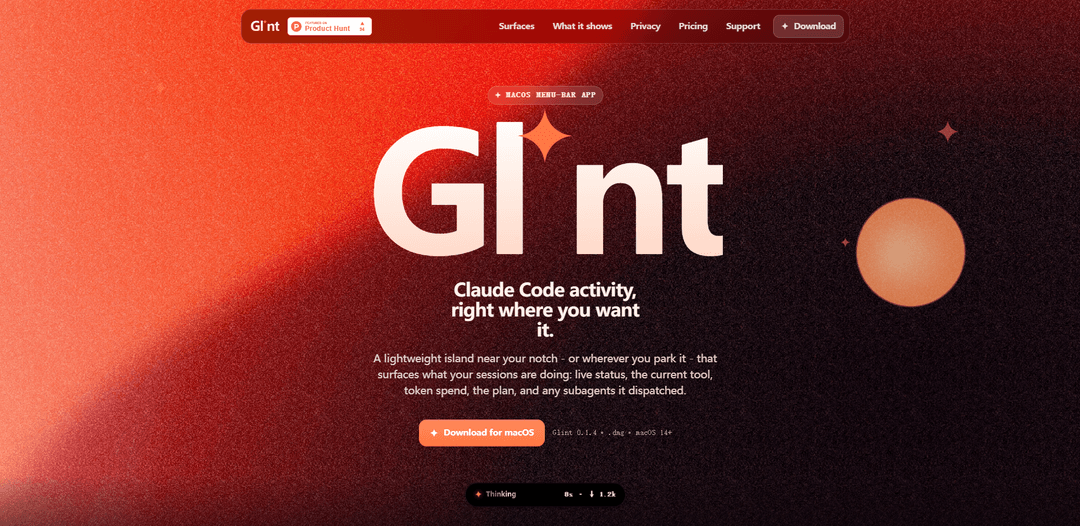
Glint è un'app leggera per la barra dei menu di macOS che mostra l'attività della sessione di Claude Code in tempo reale (stato, strumento corrente, metriche token/costo, piano, subagenti, contatori di utilizzo e finestra di contesto) in un'isola visibile vicino alla notch (o come una pillola fluttuante o una barra laterale del dock).
https://glint.binarybeam.net/?ref=producthunt&utm_source=aipure
Informazioni sul Prodotto
Aggiornato:Jul 8, 2026
Cos'è Glint
Glint è un "companion" per macOS (14+ Sonoma) per Claude Code che porta lo stato della tua sessione fuori dal terminale e in un'interfaccia utente piccola e sempre disponibile. Progettato come un'app nella barra dei menu con presentazione in stile Dynamic Island, ti aiuta a monitorare ciò che Claude Code sta facendo, sia che stia pensando, aspettando il tuo input o eseguendo strumenti, senza dover costantemente passare alla CLI. Supporta più sessioni concorrenti, offre suoni di notifica opzionali ed è venduto come licenza "una tantum" (che copre due Mac).
Caratteristiche principali di Glint
Glint è un'app leggera per la barra dei menu di macOS che riflette l'attività della sessione live di Claude Code in un'"isola" visibile (vicino alla tacca o altrove). Legge solo i log delle sessioni locali di Claude Code per mostrare lo stato in tempo reale, lo strumento corrente, le metriche token/costo/tempo per turno, il piano (lista di controllo TodoWrite), l'attività del subagente, i contatori di utilizzo e un indicatore della finestra di contesto, aiutandoti a monitorare più sessioni senza dover tornare costantemente al terminale. La privacy è "on-device" per design, con l'unica chiamata di rete che è la convalida opzionale della licenza.
Tre superfici sempre disponibili: Scegli una sovrapposizione della tacca in stile Dynamic Island, una "pillola" fluttuante trascinabile sempre in primo piano (anche su app a schermo intero) o una barra laterale del Dock; ciascuna può essere attivata/disattivata indipendentemente.
Stato della sessione live + strumento corrente: Mostra se Claude Code è Inattivo/Pensando/In attesa (ha bisogno di te), incluso il verbo dello strumento attivo (ad esempio, modifica di un file) e i blocchi dei limiti di utilizzo con i tempi di ripristino.
Metriche per turno a colpo d'occhio: Visualizza i token di output, il costo e il tempo trascorso per prompt/turno, corrispondendo alla riga di stato di Claude Code e resettando ogni volta che invii un prompt.
Visibilità del piano e del subagente: Mostra la lista di controllo TodoWrite corrente man mano che gli elementi vengono completati e indica quando i subagenti vengono inviati, incluso quanti sono in esecuzione e su cosa stanno lavorando.
Finestra di contesto + contatori di utilizzo: Include un anello di contesto allineato con l'indicatore di "auto-compact" di Claude Code (diventa rosso oltre il ~90%) e contatori di utilizzo integrati per sessione/settimanali/Sonnet con tempi di ripristino.
Privacy "local-first" + licenza semplice: Legge solo i log locali sotto ~/.claude (nessun account/telemetria); l'unica chiamata di rete è la convalida della chiave di licenza. Una licenza "una tantum" di 7$ copre fino a due Mac.
Casi d'uso di Glint
Multitasking nello sviluppo software: Tieni traccia di più sessioni di Claude Code mentre codifichi, rivedi PR o esegui test, senza "alt-tab", in modo da poter rispondere rapidamente quando una sessione è in attesa di input.
Operazioni assistite da AI/risposta agli incidenti: Mantieni un indicatore visibile delle attività di risoluzione dei problemi o di automazione di Claude Code in corso durante gli incidenti, inclusi i progressi (piano) e quando l'agente necessita di decisioni dell'operatore.
Monitoraggio dei costi e del budget dei token: Utilizza le letture di costo/token per turno e i contatori di utilizzo settimanali per rimanere entro i budget del team o personali, specialmente quando si eseguono sessioni lunghe o parallele.
Flussi di lavoro di documentazione e contenuti: Monitora le sessioni di bozza/modifica e il lavoro delegato del subagente mentre continui altre attività, utilizzando la lista di controllo del piano per confermare i progressi senza aprire la CLI.
Pairing, demo e insegnamento: Durante demo dal vivo o mentoring, mostra uno stato pulito e visibile di ciò che Claude Code sta facendo (strumenti, tempo, token, contesto) per spiegare il comportamento dell'agente in tempo reale.
Vantaggi
Visibilità a colpo d'occhio, sempre in primo piano, di Claude Code (stato, strumento, piano, token, contesto) su più sessioni
Forte postura sulla privacy: legge solo i log locali; nessuna telemetria; l'unica chiamata di rete è la convalida della licenza
Posizionamento flessibile dell'interfaccia utente (tacca, pillola fluttuante, lato Dock) e accesso rapido anche se l'icona della barra dei menu è nascosta
Prezzi semplici: una licenza "una tantum" copre due Mac e include futuri aggiornamenti
Svantaggi
Solo macOS e richiede macOS 14+ (Sonoma o successivo)
Dipende dal runtime di Claude Code e dai suoi log di sessione locali (utile solo quando Claude Code è in esecuzione)
Le build firmate "ad-hoc" (non ancora notarizzate) potrebbero richiedere l'override manuale di Gatekeeper/quarantena al primo avvio
Come usare Glint
1. Controlla i requisiti: Assicurati di essere su macOS Sonoma 14+ e di utilizzare Claude Code (Glint legge i log delle sessioni di Claude Code sotto ~/.claude e mostra l'attività solo mentre Claude Code è in esecuzione).
2. Scarica Glint: Vai al sito ufficiale e scarica l'immagine del disco di macOS (DMG) da “Download for macOS”.
3. Installa Glint: Apri il DMG e trascina Glint.app in /Applications.
4. Avvia Glint (prima esecuzione): Poiché le build sono firmate "ad-hoc" (non ancora notarizzate), macOS Gatekeeper potrebbe bloccare il primo avvio. Puoi usare Impostazioni di Sistema → Privacy e Sicurezza → Apri comunque dopo aver tentato di aprirlo una volta, oppure cancellare il flag di quarantena tramite Terminale.
5. (Opzionale) Cancella la quarantena di Gatekeeper tramite Terminale: Esegui: xattr -dr com.apple.quarantine /Applications/Glint.app e poi avvia con: open -a Glint
6. Avvia (o mantieni in esecuzione) Claude Code: Apri Claude Code e inizia una sessione; Glint rispecchia ciò che Claude Code sta facendo leggendo i log locali, quindi vedrai l'attività in tempo reale solo mentre Claude Code è in esecuzione.
7. Scegli dove appare Glint (tre superfici): Nelle impostazioni di Glint, attiva o disattiva indipendentemente una delle tre superfici di visualizzazione: Notch (sovrapposizione in stile Dynamic Island), Floating Pill (pillola trascinabile sempre in primo piano) e Dock Side (barra accanto al Dock che si espande verso l'alto).
8. Usa la superficie Notch: Abilita la sovrapposizione della "notch" per vedere una pillola/punto compatto (o completamente nascosto quando inattivo) che si espande al clic. Durante il lavoro, evita di coprire le icone della barra dei menu in modo che rimangano cliccabili.
9. Usa la superficie Floating Pill: Abilita la pillola fluttuante, quindi trascinala una volta per posizionarla ovunque (anche su app a schermo intero). Glint ricorda la posizione.
10. Usa la superficie Dock Side (necessaria l'Accessibilità): Abilita Dock Side per riempire lo spazio vuoto accanto al Dock. Concedi il permesso di Accessibilità se richiesto in modo che Glint possa misurare il Dock.
11. Apri la vista sessione espansa: Clicca su qualsiasi superficie di Glint (notch/pillola/lato del dock) per espandere il pannello e visualizzare la scheda completa della sessione.
12. Leggi lo stato in tempo reale e lo strumento corrente: Nella scheda della sessione, osserva lo stato in tempo reale (Inattivo/Pensando/In attesa) e il verbo dello strumento attivo (ad esempio, “Modifica …”). Qui vengono visualizzati anche i blocchi dei limiti di utilizzo e i tempi di reset.
13. Tieni traccia delle metriche per turno: Usa la lettura per turno per i token di output, il costo e il tempo trascorso; corrisponde alla riga di stato di Claude Code e si resetta ad ogni "prompt".
14. Segui il piano (lista di controllo TodoWrite): Visualizza la lista di controllo TodoWrite corrente e osserva gli elementi spuntare man mano che il lavoro procede.
15. Monitora i subagenti: Quando una sessione delega il lavoro, Glint mostra quanti subagenti sono attivi e cosa stanno facendo.
16. Osserva l'utilizzo della finestra di contesto: Usa l'anello di contesto per vedere quanto è piena la finestra di contesto; corrisponde all'indicatore di "auto-compact" di Claude Code e diventa rosso oltre il 90% (funziona per sessioni di contesto da 200k o 1M).
17. Gestisci più sessioni: Se hai più sessioni di Claude Code, Glint mostra per prima quella più impegnata/che richiede più attenzione e elenca le altre nella vista espansa (inclusi modello e sforzo di ragionamento).
18. Accedi a Glint anche se l'icona della barra dei menu è nascosta: Fai clic destro su qualsiasi superficie di Glint per aprire un menu rapido (Apri Glint, Impostazioni, Esci). Il pannello si ancora sotto la superficie in modo da non dipendere dall'icona della barra dei menu.
19. Configura i suoni di notifica opzionali: Nelle impostazioni Suoni, abilita opzionalmente i suoni di macOS per: fine del lavoro, sessione che ti richiede, e inizio del lavoro. I suoni sono disattivati finché non ne scegli uno; la selezione di un suono lo riproduce in anteprima.
20. Visualizza i contatori di utilizzo: Apri la sezione utilizzo per vedere le percentuali di utilizzo della sessione/settimanale/Sonnet e i tempi di reset, letti direttamente da Claude Code (non stimati), oltre alla versione del tuo account/piano/CLI.
21. (Opzionale) Acquista e attiva una chiave di licenza: Acquista la licenza "una tantum" (copre fino a 2 Mac). Dopo l'acquisto, riceverai una chiave via email; in Glint scegli “Ho una chiave” e incollala per attivarla. La convalida della licenza con Polar è l'unica chiamata di rete che Glint effettua.
22. Comprendi il comportamento della privacy: Glint legge i log delle sessioni locali di Claude Code (ad esempio, sotto ~/.claude/projects/**) e renderizza tutto sul dispositivo; non invia dati di sessione dal tuo Mac.
FAQ di Glint
Glint è un'applicazione leggera per la barra dei menu di macOS che mostra l'attività di Claude Code a colpo d'occhio (stato in tempo reale, strumento corrente, spesa/costo dei token, checklist del piano/TodoWrite, subagenti e finestra di contesto), senza la necessità di usare alt-tab.
Articoli Popolari

Vosko AI: Localizza e doppia video per un pubblico globale
Oct 15, 2026

Atoms: Una Piattaforma AI Multi-Agente Che Trasforma le Idee in Prodotti Pronti al Lancio
May 22, 2026

Nano Banana SBTI: Cos'è, come funziona e come usarlo nel 2026
Apr 15, 2026

Recensione di Atoms — Il builder di prodotti AI che ridefinisce la creazione digitale nel 2026
Apr 10, 2026
Ultimi Strumenti AI Simili a Glint

Gait
Gait è uno strumento di collaborazione che integra la generazione di codice assistita dall'IA con il controllo delle versioni, consentendo ai team di tracciare, comprendere e condividere il contesto del codice generato dall'IA in modo efficiente.

invoices.dev
invoices.dev è una piattaforma di fatturazione automatizzata che genera fatture direttamente dai commit Git dei programmatori, con capacità di integrazione per i servizi GitHub, Slack, Linear e Google.

EasyRFP
EasyRFP è un toolkit di edge computing alimentato da AI che semplifica le risposte alle RFP (Richiesta di Proposta) e consente la fenotipizzazione sul campo in tempo reale attraverso la tecnologia di deep learning.

Cart.ai
Cart.ai è una piattaforma di servizi alimentata dall'IA che fornisce soluzioni complete di automazione aziendale, tra cui codifica, gestione delle relazioni con i clienti, editing video, configurazione e-commerce e sviluppo di AI personalizzata con supporto 24/7.
Strumenti AI Popolari Come Glint

GitHub Copilot Chat
GitHub Copilot Chat è un assistente di codifica alimentato dall'IA che fornisce interazioni in linguaggio naturale, suggerimenti di codice in tempo reale e supporto contestuale direttamente all'interno degli IDE supportati e di GitHub.com.

CopilotForXcode
CopilotForXcode è un'estensione dell'Editor di Codice Xcode che integra GitHub Copilot, Codeium e ChatGPT per fornire suggerimenti di codice alimentati dall'IA, assistenza in chat e funzionalità di prompt-to-code all'interno di Xcode.

BrowserAI
BrowserAI è una libreria open source che consente l'esecuzione di modelli linguistici di grandi dimensioni (LLM) locali direttamente nei browser web con accelerazione WebGPU, offrendo funzionalità di intelligenza artificiale incentrate sulla privacy senza richiedere infrastrutture server.

OpenAI Codex CLI
OpenAI Codex CLI è un agente di codifica open-source leggero che viene eseguito nel tuo terminale, consentendo agli sviluppatori di tradurre il linguaggio naturale in esecuzione di codice fornendo al contempo un ragionamento a livello di ChatGPT con la capacità di eseguire codice, manipolare file e iterare sotto controllo di versione.