CtrlOps
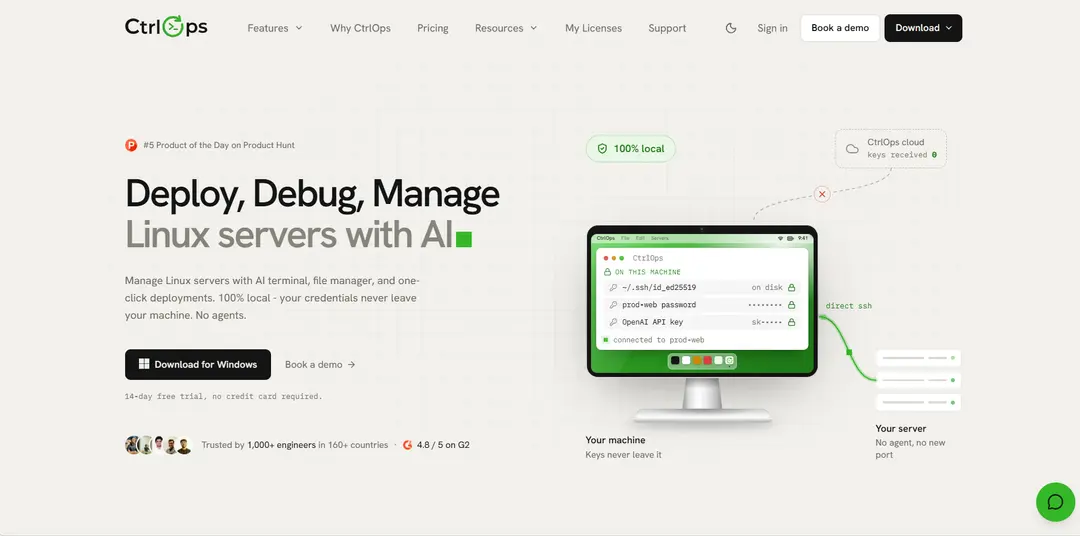
CtrlOps è un'app desktop local-first per la gestione di server Linux tramite SSH senza agenti con un terminale assistito dall'IA, monitoraggio in tempo reale, un file manager visivo, navigazione dei log, backup, controllo degli accessi e distribuzioni con un clic.
https://ctrlops.io/?ref=producthunt&utm_source=aipure
Informazioni sul Prodotto
Aggiornato:Nov 23, 2026
Cos'è CtrlOps
CtrlOps è un'applicazione desktop nativa (macOS, Windows e Linux) progettata per far sì che le operazioni sui server Linux sembrino uno spazio di lavoro unificato anziché una raccolta di schede SSH, fogli di calcolo e strumenti separati. Costruito per sviluppatori, piccoli team e persino utenti non DevOps che devono comunque eseguire l'infrastruttura di produzione, riunisce i flussi di lavoro principali del server (connessione tramite SSH, risoluzione dei problemi, monitoraggio, operazioni sui file e distribuzioni) in un'unica dashboard. Una parte fondamentale del suo posizionamento è la privacy e la sicurezza: CtrlOps è 100% local-first, memorizzando le chiavi SSH e le credenziali crittografate sulla tua macchina e non caricandole su un cloud di terze parti.
Caratteristiche principali di CtrlOps
CtrlOps è un'applicazione desktop local-first per la gestione di server Linux tramite SSH standard (nessun agente richiesto) da un unico spazio di lavoro unificato. Combina un terminale assistito dall'IA (linguaggio naturale per i comandi con un "cancello" di sicurezza per l'approvazione prima dell'esecuzione), la gestione di flotte multi-server, il monitoraggio dell'infrastruttura in tempo reale, un gestore di file visuale, la navigazione dei log, la gestione delle chiavi di accesso/SSH, audit di sicurezza con report e comandi di correzione, port forwarding, backup su S3 e distribuzioni con un clic da GitHub (con gestione PM2/Nginx/SSL). Tutte le credenziali e le chiavi SSH sono crittografate e archiviate sulla macchina dell'utente e non vengono caricate su CtrlOps o terze parti.
Terminale AI con "cancello" di approvazione: Descrivi le attività in linguaggio naturale e CtrlOps genera i comandi Linux esatti, spiega cosa fanno e attende l'approvazione esplicita prima dell'esecuzione, progettato per operazioni più sicure su server live.
Accesso al server basato su SSH senza agenti: Connettiti a qualsiasi server Linux tramite SSH standard senza agenti lato server, plugin o pannelli web esposti a Internet; le credenziali rimangono locali e crittografate.
Dashboard della flotta multi-server: Gestisci un numero illimitato di server da un'unica schermata utilizzando nomi host/tag, cambio rapido e schede parallele, riducendo i fogli di calcolo IP e la confusione delle schede del terminale.
Monitoraggio dell'infrastruttura in tempo reale: CPU, memoria, disco (e segnali di salute del sistema correlati) in tempo reale tramite SSH senza configurazione di agenti di monitoraggio, consentendo un triage rapido su una flotta.
Gestione visiva di file + log: File manager GUI per caricare/scaricare/modificare/decomprimere tramite SSH più navigazione/ricerca/tail dei log, sostituendo client SFTP separati e flussi di lavoro di log ad hoc.
Strumenti di distribuzione, automazione e governance: Distribuzioni GitHub con un clic, gestione dei processi PM2, directory di script per comandi riutilizzabili, cron job con reporting, gestione degli accessi (visualizzare/revocare l'accesso), audit di sicurezza con report PDF e correzioni guidate e backup pianificati su S3.
Casi d'uso di CtrlOps
Operazioni di produzione Startup/SaaS senza un DevOps dedicato: Fondatori e piccoli team possono distribuire da GitHub, monitorare lo stato del server, risolvere incidenti con comandi assistiti dall'IA e gestire processi/log in un unico strumento mantenendo le credenziali locali.
Agenzie digitali che gestiscono molte istanze VPS client: Centralizza l'accesso a decine di server client, usa il file manager per modifiche rapide alla configurazione, esegui script salvati per correzioni ripetibili e visualizza il monitoraggio dell'intera flotta per individuare i problemi in anticipo.
Governance dell'accesso e offboarding Enterprise/IT: Usa la gestione degli accessi per verificare chi può accedere e chi ha sudo sui server, quindi revoca rapidamente l'accesso quando i ruoli cambiano, riducendo il rischio per la sicurezza e la pulizia manuale.
Risposta agli incidenti e risoluzione dei problemi guidata dagli sviluppatori: Gli ingegneri possono chiedere al terminale AI di interpretare errori/log e proporre passaggi di rimedio sicuri con approvazione umana, accelerando il debug e riducendo i comandi rischiosi di copia-incolla.
Rafforzamento della sicurezza e reporting di conformità: Esegui audit di sicurezza basati su SSH, genera un punteggio di rafforzamento e un report PDF e applica i comandi di correzione consigliati (con approvazione) per migliorare la postura di sicurezza di base.
Accesso privato a servizi interni tramite port forwarding: Espone servizi privati (ad esempio, database, strumenti di amministrazione interni) solo a localhost tramite port forwarding SSH per un debug e una manutenzione più sicuri senza aprire porte in entrata.
Vantaggi
Sicurezza local-first: chiavi SSH/credenziali sono crittografate e archiviate sul dispositivo; nessuna sincronizzazione cloud richiesta.
Configurazione senza agenti: funziona tramite SSH standard senza installazione lato server, riducendo l'overhead operativo.
Flusso di lavoro all-in-one: terminale AI, monitoraggio, gestione file/log, distribuzioni e controlli di accesso riducono il cambio di strumenti.
Operazioni AI più sicure: il "cancello" di approvazione prima dell'esecuzione aiuta a prevenire modifiche accidentali o non sicure in produzione.
Svantaggi
Richiede l'uso del desktop: progettato come app desktop (non un flusso di lavoro mobile-first), il che potrebbe limitare l'amministrazione in movimento.
Non è un pannello di controllo di hosting completo: non sostituisce i tradizionali pannelli di hosting web per la gestione di DNS/email/hosting condiviso in stile vhost; potrebbe essere necessario abbinarlo ad altri strumenti in tali configurazioni.
I suggerimenti dell'IA richiedono comunque il giudizio dell'operatore: nonostante il "cancello" di approvazione, gli utenti devono esaminare attentamente i comandi per verificarne la correttezza e il rischio.
Come usare CtrlOps
1) Scarica e installa CtrlOps (macOS / Windows / Linux): Vai su https://ctrlops.io e scarica la build corretta per il tuo sistema operativo. Su macOS, apri il file .dmg e trascina CtrlOps in Applicazioni. Su Windows, installa dall'elenco del Microsoft Store. Su Linux, segui le istruzioni di installazione ufficiali fornite da CtrlOps per la tua distribuzione.
2) Avvia CtrlOps e completa la procedura guidata di attivazione: Apri CtrlOps e segui la procedura guidata di attivazione per configurare il vault locale. Questo vault memorizza l'elenco dei tuoi server e le credenziali SSH sul dispositivo (crittografate tramite il portachiavi del sistema operativo / crittografia locale).
3) Ottieni la tua chiave API/di prova dalla dashboard di CtrlOps: Accedi a ctrlops.io (Google o email), copia la tua chiave di prova/licenza dalla dashboard (pagina Chiave API), quindi incollala nell'app desktop per collegare la tua installazione locale al tuo abbonamento/prova.
4) Aggiungi la tua prima connessione server (SSH): In CtrlOps, fai clic su "Nuova connessione" e inserisci un nome descrittivo (ad esempio, "prod-web" o "db-01"), host/IP, nome utente e metodo di autenticazione. Puoi connetterti utilizzando una chiave SSH, una password o una stringa di connessione incollata. CtrlOps è senza agenti: nulla viene installato sul server.
5) Verifica la connessione e apri lo spazio di lavoro del server: Seleziona il server dal tuo elenco per connetterti. CtrlOps aprirà uno spazio di lavoro del server con schede per Terminale/Terminale AI, Gestione file, Monitoraggio, Log e altri moduli a seconda del tuo piano e della configurazione del server.
6) Usa il Terminale AI (inglese semplice → bash) con approvazione: Apri la scheda Terminale AI. Descrivi cosa vuoi in inglese semplice (ad esempio, "controlla memoria e CPU" o "perché nginx non funziona?"). CtrlOps proporrà i comandi come una scheda di anteprima con una spiegazione e un indicatore di lettura/scrittura. Rivedi il comando esatto e approvalo prima che venga eseguito.
7) Esegui comandi SSH manuali quando li conosci già: Nello stesso terminale, puoi digitare i comandi direttamente come una normale sessione SSH (ad esempio, "systemctl status nginx"). Usa più schede del terminale per lavorare su attività diverse senza perdere il contesto.
8) Salva i comandi ripetibili come script a un clic: Quando trovi comandi che esegui spesso (o raramente ma non vuoi imparare di nuovo), salvali nella directory Script/Script. Aggiungi variabili, tag e colori in modo da poter eseguire lo stesso script su server diversi rapidamente.
9) Sfoglia e modifica i file remoti utilizzando Gestione file (tramite SSH): Apri la scheda Gestione file per sfogliare il filesystem del server tramite la tua connessione SSH. Puoi caricare/scaricare file, creare cartelle, rinominare/eliminare elementi, copiare percorsi e modificare file di testo (configurazioni, script, file env) all'interno di CtrlOps. Le eliminazioni sono permanenti (nessun cestino), quindi scarica prima un backup se necessario.
10) Vai a posizioni di sistema e gestisci i file in sicurezza: Da Gestione file, usa "Vai alla radice" per andare a /. Usa la ricerca/filtro per trovare i file rapidamente. Per modifiche rischiose (ad esempio, configurazioni nginx), scarica una copia prima di modificare, quindi applica le modifiche e convalida i servizi tramite il terminale.
11) Monitora lo stato del server in tempo reale (senza agente): Apri la scheda Monitoraggio Infra/Monitoraggio per visualizzare i misuratori live di CPU, memoria e disco, oltre a un elenco dei processi principali. CtrlOps li raccoglie eseguendo comandi standard di sola lettura tramite SSH e visualizzando i risultati, senza richiedere un esportatore/daemon.
12) Ispeziona i log senza memorizzare la sintassi tail/grep: Apri la scheda Gestione log/Log per trovare, cercare e visualizzare i file di log tramite SSH. Usa Segui per visualizzare nuove righe in tempo reale. Regola il numero di righe mostrate (ad esempio, 200 → 5000) e usa la ricerca integrata invece di grep manuale.
13) Usa l'IA per spiegare errori e log: Quando incontri un errore nel terminale o vedi un output di log sospetto, chiedi al pannello AI di spiegare cosa è successo e di proporre una soluzione. Approva ogni comando suggerito prima dell'esecuzione, specialmente in produzione.
14) Distribuisci un'app da GitHub con la distribuzione a un clic: Apri la funzione Distribuzione e fai clic su "Aggiungi applicazione". Collega il tuo account GitHub, scegli un repository e un ramo, imposta le variabili d'ambiente e configura le opzioni di dominio/SSL. CtrlOps può distribuire stack web comuni come Node.js/React/Next.js e gestire i passaggi di configurazione tipici (ad esempio, gestione dei processi e configurazione del server web/SSL) tramite il modulo guidato.
15) Gestisci i processi con PM2 Process Manager (se applicabile): Se la tua app utilizza PM2, apri il modulo PM2 Manager per riavviare/ricaricare i processi e gestire lo stato di runtime senza digitare manualmente i comandi PM2 ogni volta.
16) Configura backup programmati su S3: Apri il modulo Backup e configura le copie di cartelle programmate su S3. Usa gli indicatori di stato visibili per confermare che i backup sono stati effettivamente eseguiti e che esistono punti di ripristino.
17) Controlla e rafforza i server con il Security Audit: Esegui il modulo Security Audit per eseguire il set di controlli basati su SSH (25 audit). Rivedi il punteggio di rafforzamento ed esporta il rapporto PDF. Se vengono suggerite correzioni, applicale tramite comandi con approvazione.
18) Gestisci le chiavi SSH e l'accesso su tutta la tua flotta: Usa Gestione SSH e Gestione accessi per vedere chi può accedere a ciascun server e chi ha sudo. Rimuovi un utente revocando il suo accesso su tutti i server (CtrlOps aggiorna le configurazioni existing_authorized_keys/access del server tramite SSH).
19) Usa il port forwarding per i servizi privati: Se hai bisogno di accedere a un servizio interno (ad esempio, un'interfaccia utente di amministrazione di un database privato), usa la funzione Port Forwarding per esporlo localmente su localhost tramite la tua connessione SSH.
20) Adotta un flusso di lavoro di produzione sicuro (consigliato): Per la sicurezza della produzione, connettiti con un utente SSH con restrizioni/sola lettura in produzione e usa un utente con accesso completo in staging. Combina questo con il gate di approvazione AI in modo che nulla cambi in produzione a meno che tu non lo approvi esplicitamente.
21) Risolvi i problemi di connessione e contatta il supporto: Se un server non si connette, verifica che SSH funzioni al di fuori di CtrlOps (host, porta, nome utente, permessi della chiave). Quindi consulta la documentazione/guide alla risoluzione dei problemi di CtrlOps. Per supporto, invia un'e-mail a [email protected] con il tuo sistema operativo, la versione di CtrlOps, la distribuzione del server, il messaggio di errore esatto e i passaggi per riprodurre.
FAQ di CtrlOps
CtrlOps è un'applicazione desktop local-first per la gestione di server Linux tramite SSH con flussi di lavoro terminali assistiti dall'IA, monitoraggio in tempo reale, gestione dei file e distribuzioni con un clic. È "agentless" (nessun software da installare sui tuoi server) e funziona direttamente tramite SSH standard.
Video di CtrlOps
Articoli Popolari

Come creare video virali di Talking Baby Podcast con l'IA: Guida passo passo
Nov 2, 2026

Proferex: Piattaforma basata su cloud per il tracciamento pubblicitario e l'ottimizzazione delle campagne
Nov 2, 2026

Vosko AI: Localizza e doppia video per un pubblico globale
Oct 15, 2026
Atoms: Una Piattaforma AI Multi-Agente Che Trasforma le Idee in Prodotti Pronti al Lancio
May 22, 2026
Ultimi Strumenti AI Simili a CtrlOps

Hapticlabs
Hapticlabs è un toolkit senza codice che consente a designer, sviluppatori e ricercatori di progettare, prototipare e distribuire facilmente interazioni tattili immersive su diversi dispositivi senza codifica.
Deployo.ai
Deployo.ai è una piattaforma completa per la distribuzione dell'IA che consente una distribuzione, un monitoraggio e una scalabilità senza soluzione di continuità dei modelli con framework etici dell'IA integrati e compatibilità cross-cloud.
CloudSoul
CloudSoul è una piattaforma SaaS alimentata da intelligenza artificiale che consente agli utenti di distribuire e gestire istantaneamente l'infrastruttura cloud attraverso conversazioni in linguaggio naturale, rendendo la gestione delle risorse AWS più accessibile ed efficiente.
Devozy.ai
Devozy.ai è una piattaforma di self-service per sviluppatori alimentata da AI che combina gestione dei progetti Agile, DevSecOps, gestione dell'infrastruttura multi-cloud e gestione dei servizi IT in una soluzione unificata per accelerare la consegna del software.
Strumenti AI Popolari Come CtrlOps

A2A Protocol
Il protocollo A2A (Agent2Agent) è un protocollo di interoperabilità aperto sviluppato da Google che consente una comunicazione e una collaborazione senza interruzioni tra agenti AI attraverso diversi framework e fornitori, indipendentemente dalla loro architettura sottostante.
VoltOps
VoltOps è una piattaforma di osservabilità LLM agnostica al framework che fornisce strumenti di monitoraggio visivo, debug e ottimizzazione in tempo reale per agenti AI su qualsiasi stack tecnologico.
Chaterm
Chaterm è un terminale AI-native open-source e un copilota SRE che consente agli ingegneri di gestire infrastrutture complesse attraverso il linguaggio naturale, automatizzando la distribuzione, la risoluzione dei problemi e le operazioni senza memorizzare i comandi.
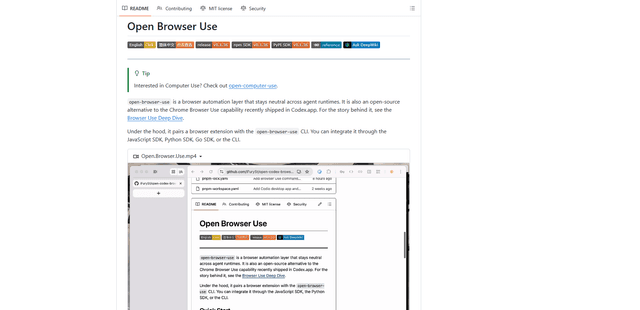
Open Browser Use
Open Browser Use è un livello di automazione del browser open-source, neutrale rispetto al runtime dell'agente, che accoppia un'estensione di Chrome con una CLI/SDK/MCP per abilitare il controllo delle schede, la navigazione e le azioni basate su DOM e CDP tra diversi strumenti di agenti AI.