
Cotypist
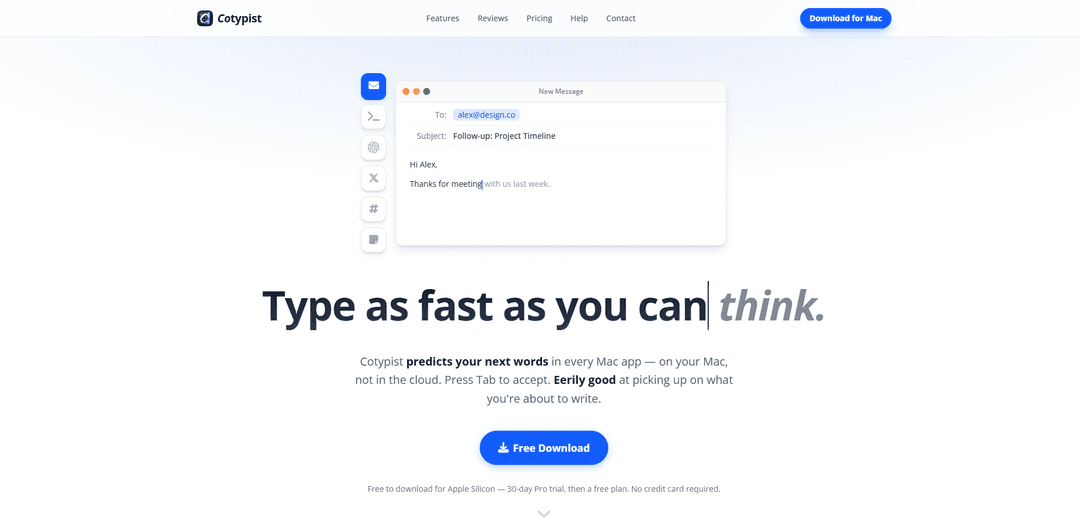
Cotypist è un autocompletamento AI su dispositivo, a livello di sistema per i Mac con Apple Silicon che predice le tue prossime parole in linea in quasi tutte le app, funziona offline senza registrazione nel cloud e ti consente di accettare suggerimenti con Tab parola per parola o tutti in una volta.
https://cotypist.app/?ref=producthunt&utm_source=aipure
Informazioni sul Prodotto
Aggiornato:Jul 8, 2026
Cos'è Cotypist
Cotypist è un'utilità di completamento automatico intelligente per macOS che porta la "digitazione predittiva" praticamente ovunque tu scriva—e-mail, Slack, Note, documenti, app di chat e altro ancora—senza farti passare a un editor o chatbot separato. Invece di generare bozze complete, si concentra sul completare la frase che stavi già scrivendo, in modo che l'output rimanga nella tua voce riducendo al contempo le battiture e gli errori di battitura. È scaricabile gratuitamente per i Mac con Apple Silicon, include una prova Pro di 30 giorni e offre poi un piano gratuito (con livelli a pagamento per un uso più intenso e controlli avanzati).
Caratteristiche principali di Cotypist
Cotypist è un'applicazione di completamento automatico AI a livello di sistema per Mac Apple Silicon che mostra suggerimenti "ghost text" in linea in quasi tutte le app in cui digiti (Mail, Slack, documenti, browser, caselle di richiesta, ecc.). Funziona interamente sul dispositivo (funziona offline, nessuna chiamata cloud/API, nessuna registrazione), aggiorna i suggerimenti in tempo reale mentre continui a digitare e ti consente di accettare i completamenti con Tab sia parola per parola che come suggerimento completo. Nel tempo si adatta al tuo vocabolario e alla tua formulazione, supporta più lingue, include scorciatoie emoji e correzione automatica in linea e offre controlli avanzati come istruzioni per app specifiche più funzionalità sperimentali "Labs" (ad esempio, completamento a metà riga) sui livelli superiori.
Completamento automatico in ogni app Mac: Fornisce suggerimenti in linea nella maggior parte dei campi di testo a livello di sistema (e-mail, chat, documenti, browser e persino caselle di richiesta di strumenti AI) senza la necessità di plugin per app specifiche.
LLM sul dispositivo + privacy offline: Tutta l'elaborazione avviene localmente sui Mac Apple Silicon (nessuna chiamata cloud, nessuna fuga di richieste); funziona offline ed è progettato per evitare di registrare il tuo testo.
Suggerimenti in tempo reale, in linea (Tab per accettare): I suggerimenti appaiono mentre digiti e si aggiornano entro una o due lettere; premi Tab per accettare la parola successiva o il completamento completo, o semplicemente continua a digitare per ignorare.
Impara la tua voce nel tempo: Si adatta al tuo vocabolario, ai nomi e alla formulazione in modo che i completamenti corrispondano sempre più al tuo modo naturale di scrivere, riducendo l'output robotico.
Aiuti alla scrittura: correzione automatica in linea + scorciatoie emoji: Offre correzioni di errori di battitura in linea (ad esempio, "recieve→receive") e inserimento rapido di emoji digitando due punti e filtrando con i codici brevi.
Controlli avanzati e funzionalità iniziali (Pro/Labs): Aggiunge istruzioni per app specifiche (tono diverso per Slack rispetto all'e-mail), accesso a un catalogo di modelli più ampio e funzionalità sperimentali come il completamento a metà riga.
Casi d'uso di Cotypist
Supporto clienti e help desk: Accelera le risposte ripetitive ai ticket e i passaggi di risoluzione dei problemi mantenendo un tono coerente; l'elaborazione sul dispositivo aiuta con i dati sensibili dei clienti.
Vendite, gestione account ed email dei clienti: Redige più velocemente e-mail di contatto e follow-up ponderate direttamente in Mail o nelle caselle di testo del CRM, riducendo i tempi di digitazione e gli errori di battitura.
Marketing e pubblicazione social: Aiuta a produrre post, didascalie e testi di campagne con la tua voce esistente senza passare a un chatbot, utile per flussi di lavoro di contenuti ad alto volume.
Documentazione di prodotto/ingegneria: Accelera la scrittura di documenti, specifiche e note di rilascio ripetitivi in editor come Notion/Obsidian/Pages, mantenendo la terminologia coerente.
Suggerimento di strumenti e agenti AI: Migliora e velocizza i suggerimenti per ChatGPT/Claude/agenti di codifica; può attivarsi nelle app terminali quando rileva che stai digitando un suggerimento AI.
Accessibilità e scrittura multilingue: Riduce i tasti premuti per scrittori dislessici, dattilografi con una mano o persone con affaticamento delle mani; supporta l'input multilingue e il code-switching.
Vantaggi
Privacy al primo posto: funziona interamente sul dispositivo con supporto offline (nessuna chiamata cloud/API).
Funziona quasi ovunque tu digiti su macOS, mantenendoti nel flusso (nessun copia/incolla su uno strumento AI separato).
UX veloce e a basso attrito: suggerimenti in linea in tempo reale con accettazione parola per parola e correzione automatica in linea.
Svantaggi
Solo per Mac e richiede Apple Silicon (non disponibile per Windows/Linux).
I migliori risultati migliorano con l'uso; i suggerimenti iniziali potrebbero essere meno personalizzati.
Alcune funzionalità avanzate (istruzioni per app specifiche, Labs/completamento a metà riga, accesso a modelli più ampi) sono disponibili solo con livelli a pagamento dopo la prova.
Come usare Cotypist
1) Verifica compatibilità e requisiti: Usa un Mac con Apple Silicon (M1/M2 o più recente) con macOS 14 o successivo. I Mac Intel non sono supportati. Per le migliori prestazioni, si consiglia un M1 Pro/M2 (o superiore) con 16 GB di memoria.
2) Scarica Cotypist: Vai su https://cotypist.app e scarica Cotypist (scaricabile gratuitamente; include una prova Pro di 30 giorni, poi un piano gratuito).
3) Installa l'app: Apri il file scaricato e trascina Cotypist nella cartella Applicazioni.
4) Avvia Cotypist (nessun account richiesto): Apri Cotypist da Applicazioni. La configurazione è progettata per richiedere solo pochi minuti e non richiede la creazione di un account.
5) Concedi le autorizzazioni macOS se richiesto: Consenti le autorizzazioni relative all'Accessibilità di macOS richieste in modo che Cotypist possa leggere i campi di testo e mostrare suggerimenti in linea tra le app.
6) Attendi il download del modello sul dispositivo: Cotypist non può suggerire nulla finché il suo modello AI non è installato. Controlla l'icona della barra dei menu per lo stato di avanzamento del download e attendi che si completi.
7) Inizia a digitare in qualsiasi app: Apri qualsiasi app Mac in cui digiti (Mail, Slack, Note, Notion, browser, documenti, ecc.). Inizia a scrivere normalmente; Cotypist mostrerà previsioni in linea con lo stesso carattere vicino al tuo cursore.
8) Accetta i suggerimenti parola per parola: Premi Tab (⇥) per accettare la parola suggerita successiva. Continua a premere Tab per accettare più parole secondo necessità.
9) Accetta un suggerimento più lungo/completo: Usa la scorciatoia di completamento completo (comunemente il tasto sopra Tab, mostrato come ~ in alcune guide) per accettare l'intera riga/completamento più lungo, a seconda delle scorciatoie configurate.
10) Ignora i suggerimenti quando sono sbagliati: Se non ti piace un suggerimento, continua semplicemente a digitare. Cotypist si aggiorna in tempo reale e spesso si adatta alla parola che intendevi entro una o due lettere.
11) Ignora e sopprimi i suggerimenti nel campo corrente: Premi Esc per ignorare il suggerimento corrente e sopprimere ulteriori completamenti nello stesso campo—utile quando vuoi finire un pensiero senza interruzioni.
12) Usa Tab normalmente nei moduli quando necessario: Se Tab viene utilizzato per accettare suggerimenti ma devi passare al campo successivo del modulo, premi Option+Tab per inviare un Tab normale anche quando è visualizzato un suggerimento. In alternativa, premi Esc quindi Tab.
13) Disabilita temporaneamente Cotypist in un'app: Usa la scorciatoia di attivazione/disattivazione temporanea per app (predefinita: Ctrl+Option+Cmd+`) per disattivare i completamenti per alcuni minuti nell'app corrente senza modificare le impostazioni globali—utile per momenti di concentrazione o condivisione dello schermo.
14) Disattiva Cotypist ovunque (pausa globale): Assegna e usa una scorciatoia di attivazione/disattivazione globale (non assegnata per impostazione predefinita) per disattivare Cotypist a livello di sistema finché non la premi di nuovo—utile per chiamate, presentazioni o lavoro profondo.
15) Configura quali app ottengono i completamenti (specialmente gli editor): Gli editor di codice sono disabilitati per impostazione predefinita. Per abilitare i completamenti nei pannelli di chat AI della barra laterale di un editor (dove si trovano i prompt in linguaggio naturale), aggiungi quell'editor nelle Impostazioni di Cotypist o tramite i controlli della barra dei menu/icona di Cotypist.
16) Usa Cotypist nei terminali (prompt AI vs comandi): In Terminal.app e iTerm, Cotypist si attiva automaticamente quando rileva che stai digitando in un prompt di un agente AI (ad esempio, Claude Code, Codex, Cursor Agent). Per i normali comandi shell, i completamenti sono disattivati per impostazione predefinita per evitare di interferire con l'autocompletamento della shell; usa la scorciatoia di attivazione forzata dei completamenti per abilitare temporaneamente i suggerimenti.
17) Aggiungi istruzioni di scrittura globali e per app: Nelle Impostazioni, imposta istruzioni globali (ad esempio, il tuo ruolo, il tono preferito, la terminologia). Per indicazioni specifiche per app o siti web, apri Impostazioni app, seleziona/aggiungi un'app o un dominio e compila Istruzioni personalizzate; Cotypist le aggiunge dopo le istruzioni globali ogni volta che digiti lì.
18) Gestisci privacy e raccolta dati per app/dominio: Scegli se Cotypist memorizza gli input solo quando accetti un completamento (predefinito) o memorizza tutti gli input monitorati (attivazione opzionale). Puoi anche attivare/disattivare la raccolta degli input per l'app/dominio corrente dall'icona/barra dei menu di Cotypist senza modificare altre app.
19) Rivedi e cancella i dati raccolti se desiderato: Nelle Impostazioni app, visualizza quanti input registrati esistono per app/dominio. L'eliminazione dei tuoi dati cancella anche il profilo di personalizzazione derivato (ad esempio, le modifiche alla scelta delle parole), riportando i suggerimenti al comportamento predefinito finché non si accumulano nuovi dati.
20) Risolvi i problemi quando i suggerimenti non appaiono: Conferma che il modello ha terminato il download e che Cotypist è abilitato per l'app. Se i completamenti si sono interrotti dopo un aggiornamento, riavvia il Mac. Se un'app si comporta in modo diverso a schermo intero, prova la modalità finestra o usa la scorciatoia di attivazione forzata. Se i problemi persistono, contatta il supporto tramite il sito web.
FAQ di Cotypist
Cotypist è un'app di completamento automatico intelligente per macOS che prevede le tue prossime parole in linea in qualsiasi app in cui stai digitando. Premi Tab per accettare la parola successiva (o continua ad accettare per prenderne altre).
Video di Cotypist
Articoli Popolari

Vosko AI: Localizza e doppia video per un pubblico globale
Oct 15, 2026

Atoms: Una Piattaforma AI Multi-Agente Che Trasforma le Idee in Prodotti Pronti al Lancio
May 22, 2026

Nano Banana SBTI: Cos'è, come funziona e come usarlo nel 2026
Apr 15, 2026

Recensione di Atoms — Il builder di prodotti AI che ridefinisce la creazione digitale nel 2026
Apr 10, 2026
Ultimi Strumenti AI Simili a Cotypist

Callaia
Callaia è uno strumento di analisi delle sceneggiature alimentato da AI che fornisce una copertura completa delle sceneggiature, inclusi logline, sinossi, riassunti dei personaggi e raccomandazioni praticabili in meno di un minuto per $79 per sceneggiatura.

Scribly AI
Scribly AI è una piattaforma di creazione di contenuti alimentata da AI che aiuta gli utenti a generare articoli, blog, email e vari tipi di contenuti di alta qualità in pochi minuti, mantenendo l'ottimizzazione SEO e la coerenza della voce del marchio.

VocalScribe
VocalScribe è una piattaforma potenziata dall'IA che trasforma le registrazioni vocali in post di blog rifiniti e altri formati di contenuto con capacità di trascrizione intelligente e miglioramento.

Writers-Copilot
Writers-Copilot è un assistente di scrittura gratuito alimentato dall'IA che fornisce suggerimenti di modifica intelligenti, feedback in tempo reale e capacità di miglioramento dei contenuti per migliorare la qualità e l'efficienza della scrittura.
Strumenti AI Popolari Come Cotypist
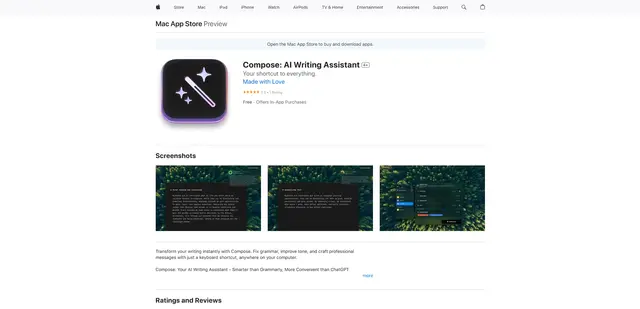
Compose for macOS
Compose per macOS è un assistente di scrittura basato sull'intelligenza artificiale che funziona a livello di sistema, consentendo agli utenti di trasformare e migliorare la loro scrittura con una semplice scorciatoia da tastiera in qualsiasi applicazione.
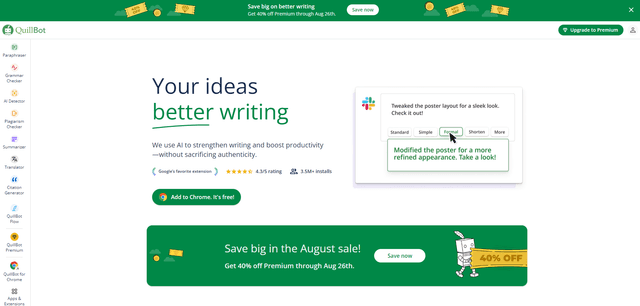
QuillBot
QuillBot è un assistente di scrittura alimentato da AI che offre parafrasi, controllo grammaticale e altri strumenti per aiutare gli utenti a migliorare la qualità e l'efficienza della loro scrittura.

Doubao 1.6
Doubao 1.6 è un modello AI multimodale avanzato di ByteDance che offre funzionalità di ragionamento avanzate, supporto per la chiamata di strumenti e pensiero adattivo che bilancia le prestazioni con la capacità di ragionamento.
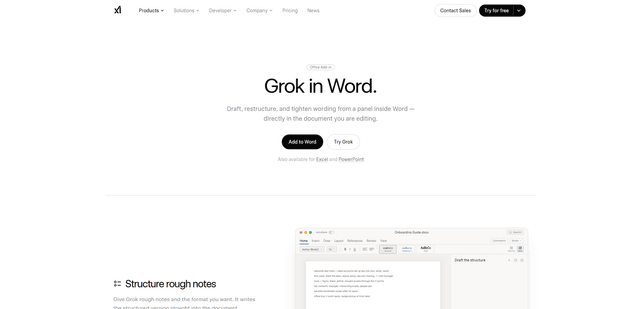
Grok by SpaceXAI for Word
Grok di SpaceXAI per Word è un componente aggiuntivo gratuito di Microsoft 365 che ancora un pannello laterale AI all'interno di Word per redigere, ristrutturare e applicare modifiche annullabili all'interno del documento, contribuendo a mantenere i documenti lunghi stilisticamente coerenti.