
Buda AI
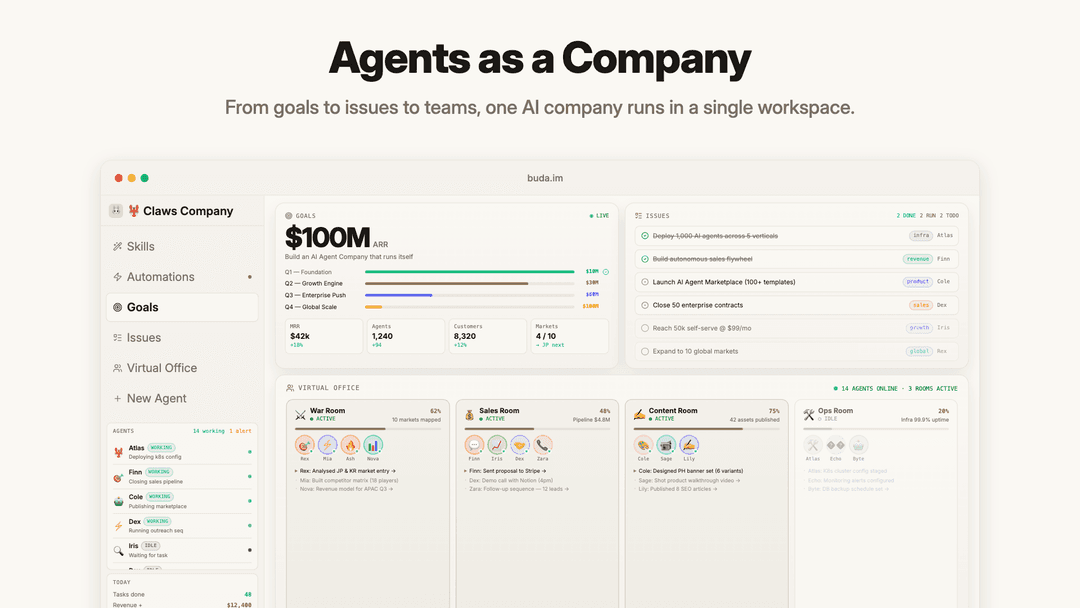
Buda AI è uno spazio di lavoro “agenti come azienda” cloud-native che trasforma gli agenti AI in una forza lavoro coordinata con memoria persistente basata su Drive, esecuzione visiva in tempo reale (Agente/Drive/Browser/Terminale/Git), sandbox isolate e comprensione di file multimodali.
https://buda.im/?utm_source=aipure
Informazioni sul Prodotto
Aggiornato:Jun 9, 2026
Cos'è Buda AI
Buda è uno spazio di lavoro multi-agente cloud-native in cui i dipendenti AI svolgono effettivamente il lavoro. Unisce Agenti, Drive, Terminale, Browser e Canvas in un'unica piattaforma senza soluzione di continuità. Non è necessario un Mac Mini o una configurazione locale. La tua forza lavoro AI opera 24 ore su 24, 7 giorni su 7, in sandbox Kubernetes sicure con memoria persistente. Assumi agenti dal Marketplace, assegna ruoli e guardali collaborare con i membri del team umano in tempo reale. Smetti di destreggiarti tra le schede e inizia a gestire l'intera azienda con l'AI su un unico schermo.
Caratteristiche principali di Buda AI
Buda AI è uno spazio di lavoro "agenti come azienda" cloud-native che combina memoria persistente basata su Drive, esecuzione di agenti live (browser + terminale) e controlli pronti per il team per eseguire molti agenti AI paralleli che possono effettivamente svolgere attività end-to-end. Fornisce un'interfaccia utente all-in-one (Agente, Drive, Browser, Terminale, Git), supporta l'ingestione di conoscenze multimodali (PDF/DOCX/PPTX/audio/video/immagini con OCR e ricerca) e mantiene ogni agente isolato nel proprio spazio di lavoro sandbox con permessi, crittografia e auditabilità, mirando a trasformare i chatbot in una forza lavoro AI operativa.
Spazi di lavoro persistenti basati su Drive: Gli agenti scrivono su un Drive cloud persistente in modo che file, contesto e memoria sopravvivano ai riavvii; le sessioni non si resettano e gli agenti possono "ricordare" tra le esecuzioni.
Interfaccia utente dell'agente osservabile all-in-one: Una singola vista dello spazio di lavoro per Agente + Drive + Browser + Terminale + Git, in modo da poter osservare ciò che fa l'agente (non solo leggere gli output).
Sandbox isolata per agente (sicura per design): Ogni agente viene eseguito in una sandbox drive isolata con controlli di autorizzazione; la memoria non fuoriesce tra gli spazi di lavoro e i dati sono isolati/crittografati.
Ingestione di conoscenze multimodali + ricerca OCR: Gli agenti possono leggere e cercare in grandi raccolte di file binari (PDF, DOCX, PPTX, immagini, audio, video) con OCR e recupero rapido.
Competenze, automazioni e integrazioni: Installa o crea competenze (ad esempio, e-mail, SQL, scheduler/cron, webhook, notifiche Slack) ed esegui flussi di lavoro programmati per operazioni ricorrenti.
Orchestrazione parallela di "aziende" di agenti: Esegui un numero illimitato di agenti concorrenti (ricercatore, programmatore, operatore, revisore, ecc.) da un'unica dashboard, consentendo l'esecuzione in stile sciame senza gestire l'infrastruttura.
Casi d'uso di Buda AI
Agente di conoscenza per il supporto clienti: Carica manuali, FAQ, politiche e SOP su Drive e distribuisci un agente per rispondere ai clienti su tutti i canali utilizzando i documenti sorgente dell'azienda.
Automazione delle operazioni di vendita e CRM: Gli agenti possono ricercare lead, aggiornare i record CRM in una sessione browser controllata, redigere follow-up ed eseguire attività di igiene della pipeline programmate.
Pipeline di produzione di contenuti di marketing: Coordina gli agenti per redigere post, programmare campagne, gestire attività SEO e mantenere uno spazio di lavoro di contenuti persistente con approvazioni e cronologia delle versioni.
Spazio di lavoro copilot per lo sviluppo software: Genera agenti di codifica che eseguono comandi da terminale, revisionano PR, utilizzano Git integrato e iterano in un ambiente sandbox con stato del progetto persistente.
Automazione delle operazioni e della reportistica: Imposta automazioni ricorrenti (rapporti giornalieri/settimanali, sincronizzazioni dati, controlli) con la memoria dell'agente e gli artefatti di Drive che fungono da fonte operativa di verità.
Flussi di lavoro dello studio multimediale/creatore: Utilizza il supporto di file multimodali per acquisire risorse e brief, quindi fai in modo che gli agenti generino, organizzino e pubblichino contenuti mantenendo tutto in un unico spazio di lavoro.
Vantaggi
Esecuzione end-to-end con visibilità (browser/terminale live + interfaccia utente unificata), riducendo il rischio di automazione "scatola nera"
La memoria/spazi di lavoro persistenti e la ricerca multimodale di Drive rendono gli agenti più utili nel tempo sui dati aziendali reali
Forte modello di isolamento (sandbox per agente, autorizzazioni) e funzionalità di collaborazione pronte per l'impresa (ruoli/registri di audit)
L'orchestrazione parallela degli agenti e la compressione del contesto possono migliorare la produttività e ridurre lo spreco di token/crediti rispetto all'utilizzo raw dell'API
Svantaggi
L'approccio allo spazio di lavoro cloud potrebbe essere un ostacolo per le organizzazioni con rigidi vincoli solo on-premise o di residenza dei dati, a meno che il cloud privato/self-hosting non soddisfi i requisiti
L'efficacia dipende da autorizzazioni corrette, configurazione delle competenze e supervisione operativa; una configurazione errata può portare a errori del flusso di lavoro
La piattaforma è basata su abbonamento per agente/mese, il che può aumentare i costi man mano che si aggiungono molti agenti sempre attivi
Come usare Buda AI
1) Crea un account e apri la dashboard: Vai su https://buda.im/ e clicca su “Prova gratis” o “Vai all'app” per registrarti/accedere e arrivare alla dashboard di Buda (il tuo spazio di lavoro principale).
2) Comprendi il layout dello spazio di lavoro (centro di controllo a schermo singolo): In un'unica visualizzazione dello spazio di lavoro, puoi passare tra schede/pannelli come Agente, Drive, Browser, Terminale e Git in modo da poter osservare ciò che gli agenti fanno in tempo reale (non solo le risposte finali).
3) Crea o scegli un agente (il tuo dipendente AI): Dall'area Agenti, crea un nuovo agente o scegli un ruolo predefinito (ad esempio, Agente di vendita, Agente di marketing, Agente operativo, Agente di codifica) per corrispondere al lavoro che desideri svolgere.
4) Dai agli agenti memoria persistente tramite Buda Drive: Apri la scheda Drive e carica o organizza i tuoi file (manuali, FAQ, politiche, SOP, documenti). Gli agenti usano Drive come memoria persistente in modo che il contesto e i file sopravvivano ai riavvii.
5) Esegui un'attività nella scheda Agente: Nella scheda Agente, descrivi il risultato che desideri (ad esempio, “Rispondi alle domande di supporto usando le nostre FAQ”, “Genera lead e prepara follow-up”, “Rivedi PR”, “Prepara il piano settimanale”). L'agente leggerà Drive e procederà.
6) Lascia che l'agente utilizzi gli strumenti (Browser/Terminale/Git) quando necessario: Se la tua attività coinvolge app web o codice, usa la scheda Browser per le azioni web controllate dall'agente, la scheda Terminale per l'esecuzione sicura del codice in una sandbox isolata e la scheda Git per il controllo della versione e la revisione/commit delle modifiche.
7) Aggiungi competenze per estendere le capacità (estensioni senza codice): Apri Gestore competenze per installare o creare competenze (esempi mostrati: Inviatore e-mail tramite SMTP, Esecutore SQL, Scheduler/Cron & trigger, Notificatore tramite Slack/webhook) in modo che gli agenti possano intraprendere azioni oltre la chat.
8) Imposta automazioni e pianificazioni: Usa le automazioni pianificate (cron/trigger) per eseguire flussi di lavoro ricorrenti (ad esempio, report giornalieri, sincronizzazione CRM ogni 4 ore, revisione PR settimanale) in modo che gli agenti operino continuamente senza prompting manuale.
9) Esegui più agenti in parallelo (un'azienda): Avvia diversi agenti contemporaneamente (ricercatore, redattore di contenuti, revisore di codice, bot di distribuzione, ecc.) dalla dashboard per lavorare contemporaneamente nella stessa visualizzazione complessiva dello spazio di lavoro.
10) Distribuisci gli agenti ai canali di chat per il supporto in tempo reale: Collega gli agenti a piattaforme di chat esterne (esempi elencati: Discord, Telegram, Slack, WhatsApp, WeChat, Feishu, Teams, Line) in modo che possano rispondere e assistere il tuo team o i clienti attraverso i canali.
11) Gestisci team, accesso e sicurezza (per le organizzazioni): Per configurazioni multi-utente, usa le funzionalità di collaborazione del team come l'accesso basato sui ruoli e i registri di audit/sicurezza; le opzioni aziendali includono cloud privato e SSO.
12) Mantieni i dati al sicuro con sincronizzazione e backup: Usa gli spazi di lavoro crittografati e isolati di Buda con sincronizzazione bidirezionale con il tuo storage e backup in tempo reale in modo che i file e la memoria dell'agente rimangano persistenti e protetti.
13) Riavvia gli agenti senza perdere il contesto: Se un agente si riavvia, può ricaricare il suo spazio di lavoro e l'istantanea della memoria da Drive in modo da poter continuare il lavoro senza ricominciare da zero.
14) Scala con il Marketplace (opzionale): Usa il Marketplace per reclutare o vendere Competenze, Agenti e Team, quindi coordinarli con l'Organizzatore per espandere i tuoi flussi di lavoro.
FAQ di Buda AI
Buda è un "workspace" per agenti AI nativo del cloud che combina agenti, un "workspace" persistente basato su Drive e strumenti integrati (Agente, Drive, Browser, Terminale, Git) in un'unica interfaccia utente, in modo che gli agenti possano completare attività reali, non solo chattare.
Video di Buda AI
Articoli Popolari

Atoms: Una Piattaforma AI Multi-Agente Che Trasforma le Idee in Prodotti Pronti al Lancio
May 22, 2026

Nano Banana SBTI: Cos'è, come funziona e come usarlo nel 2026
Apr 15, 2026

Recensione di Atoms — Il builder di prodotti AI che ridefinisce la creazione digitale nel 2026
Apr 10, 2026

Kilo Claw: Come Distribuire e Utilizzare un Vero Agente AI "Fai-da-Te" (Aggiornamento 2026)
Apr 3, 2026
Ultimi Strumenti AI Simili a Buda AI

Hapticlabs
Hapticlabs è un toolkit senza codice che consente a designer, sviluppatori e ricercatori di progettare, prototipare e distribuire facilmente interazioni tattili immersive su diversi dispositivi senza codifica.
Deployo.ai
Deployo.ai è una piattaforma completa per la distribuzione dell'IA che consente una distribuzione, un monitoraggio e una scalabilità senza soluzione di continuità dei modelli con framework etici dell'IA integrati e compatibilità cross-cloud.
CloudSoul
CloudSoul è una piattaforma SaaS alimentata da intelligenza artificiale che consente agli utenti di distribuire e gestire istantaneamente l'infrastruttura cloud attraverso conversazioni in linguaggio naturale, rendendo la gestione delle risorse AWS più accessibile ed efficiente.
Devozy.ai
Devozy.ai è una piattaforma di self-service per sviluppatori alimentata da AI che combina gestione dei progetti Agile, DevSecOps, gestione dell'infrastruttura multi-cloud e gestione dei servizi IT in una soluzione unificata per accelerare la consegna del software.
Strumenti AI Popolari Come Buda AI

A2A Protocol
Il protocollo A2A (Agent2Agent) è un protocollo di interoperabilità aperto sviluppato da Google che consente una comunicazione e una collaborazione senza interruzioni tra agenti AI attraverso diversi framework e fornitori, indipendentemente dalla loro architettura sottostante.
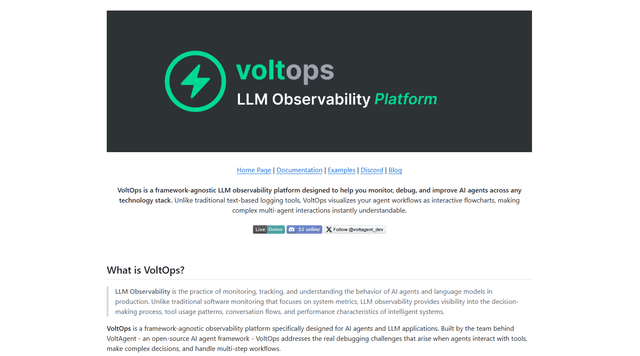
VoltOps
VoltOps è una piattaforma di osservabilità LLM agnostica al framework che fornisce strumenti di monitoraggio visivo, debug e ottimizzazione in tempo reale per agenti AI su qualsiasi stack tecnologico.
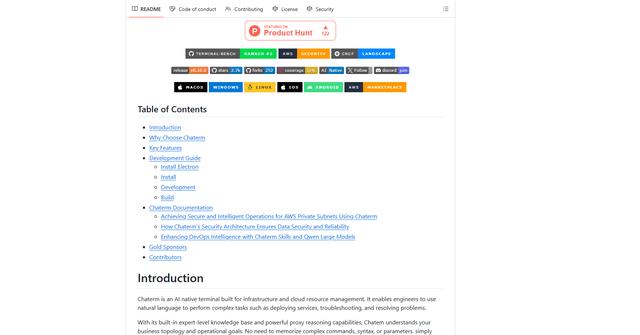
Chaterm
Chaterm è un terminale AI-native open-source e un copilota SRE che consente agli ingegneri di gestire infrastrutture complesse attraverso il linguaggio naturale, automatizzando la distribuzione, la risoluzione dei problemi e le operazioni senza memorizzare i comandi.
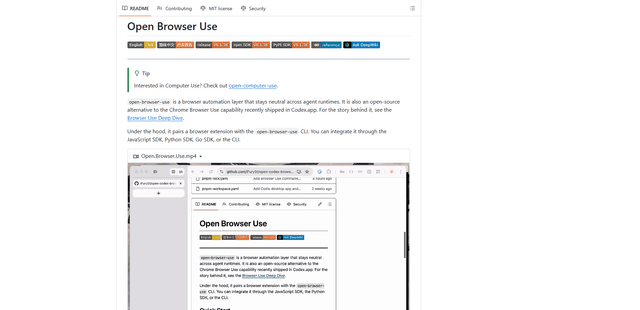
Open Browser Use
Open Browser Use è un livello di automazione del browser open-source, neutrale rispetto al runtime dell'agente, che accoppia un'estensione di Chrome con una CLI/SDK/MCP per abilitare il controllo delle schede, la navigazione e le azioni basate su DOM e CDP tra diversi strumenti di agenti AI.