
Annotate
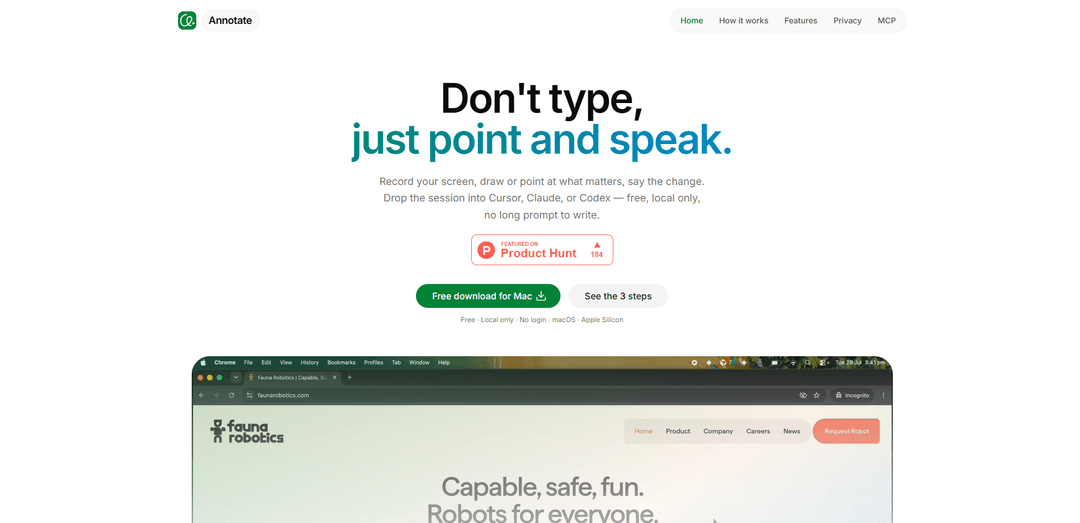
Annotate è uno strumento gratuito, solo locale per macOS (Apple Silicon) che trasforma le registrazioni dello schermo in prompt pronti per l'IA, permettendoti di registrare, disegnare/indicare e parlare delle modifiche, quindi trasferire la sessione a Cursor, Claude Code o Codex, senza la necessità di scrivere lunghi prompt.
https://xannotate.com/?ref=producthunt&utm_source=aipure
Informazioni sul Prodotto
Aggiornato:Aug 8, 2026
Cos'è Annotate
Annotate è un'applicazione di registrazione dello schermo come prompt, progettata per aiutarti a comunicare le modifiche a un agente di codifica AI senza dover redigere lunghe istruzioni scritte. Invece di digitare un brief dettagliato, catturi ciò che accade sul tuo schermo, indichi visivamente ciò che conta e descrivi la modifica a voce. Costruito per macOS su Apple Silicon, Annotate è gratuito, non richiede login ed è "locale per design", il che significa che i tuoi frame e le trascrizioni rimangono sul tuo Mac e non vengono mai caricati.
Caratteristiche principali di Annotate
Annotate è uno strumento per macOS (Apple Silicon) che ti permette di registrare il tuo schermo e creare sessioni "punta e parla" disegnando o indicando elementi dell'interfaccia utente mentre narri ciò che dovrebbe cambiare. Invece di scrivere lunghi prompt, impacchetta la registrazione (con fotogrammi e trascrizione) in una cartella locale che può essere consegnata direttamente ad agenti di codifica come Cursor, Claude Code o Codex. È gratuito, non richiede login ed è progettato per mantenere tutti i dati sul dispositivo (mai caricati).
Registrazione dello schermo come prompt: Cattura una finestra o più display in un'unica sessione per comunicare contesto e passaggi visivamente invece di redigere un lungo brief scritto.
Disegna, punta e narra: Annota direttamente sullo schermo mentre parli per evidenziare esattamente ciò che conta (elementi dell'interfaccia utente, flussi, bug, modifiche desiderate) in tempo reale.
Consegna pronta per l'agente: Rilascia la sessione risultante in strumenti come Cursor, Claude Code o Codex in modo che un agente possa utilizzare la registrazione/trascrizione come input utilizzabile.
Solo locale per design: Fotogrammi e trascrizioni rimangono sul tuo Mac; nulla viene caricato e non è richiesto alcun account/login.
Costruito per flussi di lavoro di lettura di cartelle: Produce artefatti (fotogrammi di registrazione + trascrizione) in una struttura che gli agenti possono acquisire da una cartella, riducendo l'ambiguità rispetto a screenshot autonomi.
Casi d'uso di Annotate
Segnalazione di bug per team di sviluppo software: Registra una riproduzione con annotazioni sullo schermo e narrazione in modo che ingegneri e agenti AI possano vedere clic, tempistiche e comportamento atteso rispetto a quello effettivo.
Feedback UI/UX e iterazione del design: Designer o PM possono indicare componenti specifici e descrivere le modifiche, consentendo un'iterazione più rapida senza lunghe specifiche scritte.
Supporto clienti e risoluzione dei problemi: Il personale di supporto può acquisire problemi passo-passo e annotare dove gli utenti si bloccano, creando escalation più chiare e materiale per la knowledge base.
QA e documentazione dei casi di test: Il QA può produrre walkthrough annotati di casi limite e flussi, rendendo più facile tradurre le osservazioni in correzioni o test automatizzati.
Formazione interna e onboarding: I team possono creare rapide demo annotate di strumenti e flussi di lavoro, spiegando cosa cliccare e perché con indicatori visivi e guida vocale.
Vantaggi
Nessuna lunga scrittura di prompt: comunica le attività mostrando e narrando.
Solo locale e senza login: maggiore privacy e onboarding più semplice.
Più contesto rispetto agli screenshot: cattura movimento, clic, tempistiche e intento parlato.
Funziona con agenti di codifica comuni (Cursor, Claude Code, Codex) per una consegna rapida.
Svantaggi
Limitazione della piattaforma: disponibile solo per macOS Apple Silicon (secondo la fonte).
Il miglior valore dipende dal flusso di lavoro dell'agente: più utile se affidi regolarmente attività a Cursor/Claude/Codex o strumenti simili.
Gli artefatti basati su registrazione possono essere più pesanti da archiviare/gestire rispetto a singoli screenshot per problemi molto piccoli.
Come usare Annotate
1) Installa Annotate su un Mac (Apple Silicon): Vai su https://xannotate.com/ e scarica/installa Annotate. È gratuito, solo locale e non richiede login.
2) Avvia una nuova sessione di registrazione: Apri Annotate e inizia una sessione per catturare ciò che vuoi spiegare a un agente AI.
3) Scegli cosa catturare (una finestra o tutti i display): Seleziona se registrare una singola finestra dell'app o ogni display in una sessione, a seconda del contesto di cui l'agente ha bisogno.
4) Registra il tuo schermo mentre esegui il flusso di lavoro: Riproduci il problema o dimostra l'attività end-to-end in modo che la registrazione includa clic, tempistiche e cambiamenti di stato che uno screenshot perderebbe.
5) Indica e parla durante la registrazione: Usa gli strumenti di disegno/indicazione su schermo di Annotate per contrassegnare ciò che conta nell'interfaccia utente e narra esattamente ciò che vuoi che venga modificato (o ciò che sta andando storto) mentre procedi.
6) Termina la sessione: Interrompi la registrazione quando hai mostrato la storia completa (cosa hai fatto, cosa ti aspettavi e cosa è successo invece).
7) Mantieni la sessione locale (nessun caricamento): Annotate memorizza frame e trascrizioni sul tuo Mac; nulla viene caricato. Conferma che la sessione è salvata localmente per il trasferimento.
8) Trasferisci la sessione al tuo agente (Cursor, Claude Code o Codex): Apri la sessione salvata nello strumento che già utilizzi (Cursor, Claude Code o Codex). L'agente può leggere gli artefatti della sessione dalla cartella e utilizzare la registrazione + trascrizione come prompt.
9) Continua nel tuo agente per implementare la modifica: In Cursor/Claude Code/Codex, chiedi all'agente di agire su ciò che hai dimostrato (ad esempio, correggere un bug, regolare il comportamento dell'interfaccia utente, rifattorizzare il codice). La registrazione fornisce il contesto in modo da non dover scrivere un lungo prompt.
FAQ di Annotate
Annotate è un'applicazione per macOS (Apple Silicon) che ti permette di registrare il tuo schermo e usare quella registrazione come prompt—così invece di scrivere un lungo prompt, indichi/disegni sull'interfaccia utente e pronunci i cambiamenti che desideri, quindi consegni la sessione a un agente AI.
Video di Annotate
Articoli Popolari

Vosko AI: Localizza e doppia video per un pubblico globale
Oct 15, 2026

Atoms: Una Piattaforma AI Multi-Agente Che Trasforma le Idee in Prodotti Pronti al Lancio
May 22, 2026

Nano Banana SBTI: Cos'è, come funziona e come usarlo nel 2026
Apr 15, 2026

Recensione di Atoms — Il builder di prodotti AI che ridefinisce la creazione digitale nel 2026
Apr 10, 2026
Ultimi Strumenti AI Simili a Annotate

Gait
Gait è uno strumento di collaborazione che integra la generazione di codice assistita dall'IA con il controllo delle versioni, consentendo ai team di tracciare, comprendere e condividere il contesto del codice generato dall'IA in modo efficiente.

invoices.dev
invoices.dev è una piattaforma di fatturazione automatizzata che genera fatture direttamente dai commit Git dei programmatori, con capacità di integrazione per i servizi GitHub, Slack, Linear e Google.

EasyRFP
EasyRFP è un toolkit di edge computing alimentato da AI che semplifica le risposte alle RFP (Richiesta di Proposta) e consente la fenotipizzazione sul campo in tempo reale attraverso la tecnologia di deep learning.

Cart.ai
Cart.ai è una piattaforma di servizi alimentata dall'IA che fornisce soluzioni complete di automazione aziendale, tra cui codifica, gestione delle relazioni con i clienti, editing video, configurazione e-commerce e sviluppo di AI personalizzata con supporto 24/7.
Strumenti AI Popolari Come Annotate

GitHub Copilot Chat
GitHub Copilot Chat è un assistente di codifica alimentato dall'IA che fornisce interazioni in linguaggio naturale, suggerimenti di codice in tempo reale e supporto contestuale direttamente all'interno degli IDE supportati e di GitHub.com.

CopilotForXcode
CopilotForXcode è un'estensione dell'Editor di Codice Xcode che integra GitHub Copilot, Codeium e ChatGPT per fornire suggerimenti di codice alimentati dall'IA, assistenza in chat e funzionalità di prompt-to-code all'interno di Xcode.

BrowserAI
BrowserAI è una libreria open source che consente l'esecuzione di modelli linguistici di grandi dimensioni (LLM) locali direttamente nei browser web con accelerazione WebGPU, offrendo funzionalità di intelligenza artificiale incentrate sulla privacy senza richiedere infrastrutture server.

OpenAI Codex CLI
OpenAI Codex CLI è un agente di codifica open-source leggero che viene eseguito nel tuo terminale, consentendo agli sviluppatori di tradurre il linguaggio naturale in esecuzione di codice fornendo al contempo un ragionamento a livello di ChatGPT con la capacità di eseguire codice, manipolare file e iterare sotto controllo di versione.