
VoicePad AI
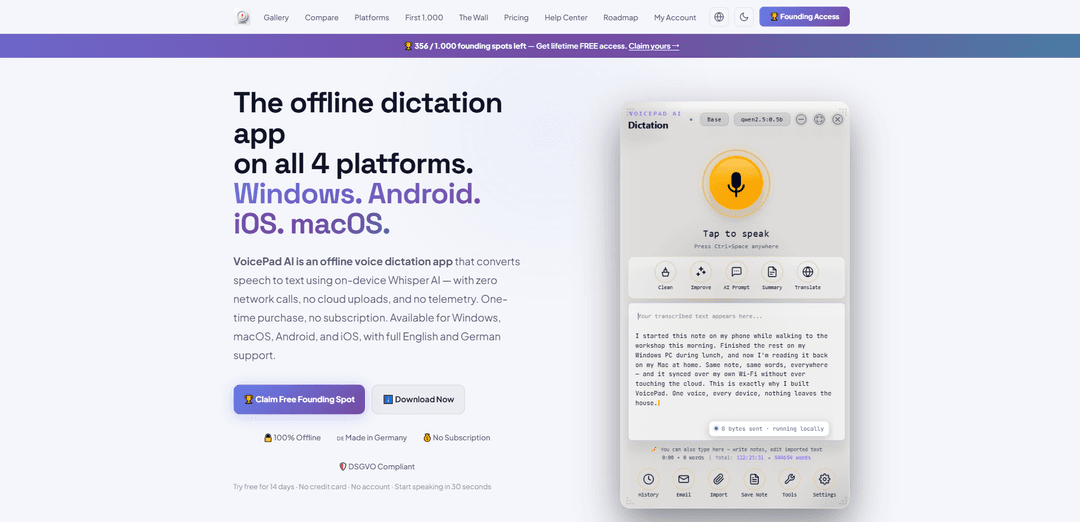
VoicePad AI adalah aplikasi dikte suara 100% offline, mengutamakan privasi untuk Windows, macOS, iOS, dan Android yang menjalankan Whisper di perangkat untuk mengetik ke aplikasi apa pun melalui Orb mengambang atau keyboard sistem—tanpa cloud, tanpa telemetri, dan tanpa langganan.
https://voicepad.tech/?ref=producthunt&utm_source=aipure
Informasi Produk
Diperbarui:Jul 8, 2026
Apa itu VoicePad AI
VoicePad AI adalah aplikasi dikte suara offline yang mengubah ucapan menjadi teks menggunakan Whisper AI di perangkat, dirancang untuk menggantikan (atau secara drastis mengurangi) pengetikan keyboard di Windows, macOS, iOS, dan Android. Ini berfokus pada privasi berdasarkan arsitektur: audio Anda diproses secara lokal di perangkat Anda tanpa panggilan jaringan, tanpa unggahan cloud, dan tanpa pelacakan penggunaan. VoicePad mendukung bahasa Inggris dan Jerman secara langsung (dan lebih banyak bahasa melalui Whisper), menawarkan alur kerja 'dikte di mana saja' yang cepat, dan dijual sebagai pembelian satu kali (dengan uji coba gratis 21 hari) daripada langganan.
Fitur Utama VoicePad AI
VoicePad AI adalah aplikasi dikte suara offline untuk Windows, macOS, Android, dan iOS yang mengubah ucapan menjadi teks menggunakan Whisper di perangkat (tanpa pemrosesan cloud, tanpa akun, tanpa telemetri, dan berfungsi bahkan dalam mode pesawat). Aplikasi ini menawarkan dikte di seluruh sistem melalui "Orb" mengambang dan injeksi teks/input keyboard "Langsung" secara real-time, mendukung bahasa Inggris dan Jerman (ditambah banyak lagi melalui Whisper), dan mencakup lapisan akurasi praktis seperti VAD, pemfilteran halusinasi, tanda baca, dan kamus khusus. Aplikasi ini dijual sebagai pembelian satu kali per platform (dengan opsi bundel) dan menyediakan sinkronisasi WiFi/USB di seluruh perangkat; di desktop, "Alat AI" lokal opsional dapat dijalankan melalui Ollama untuk menulis ulang, meringkas, menerjemahkan, dan memformat—tetap tanpa mengirim data ke internet.
Dikte Whisper 100% di perangkat: Menjalankan ucapan-ke-teks secara lokal (whisper.cpp di seluler; faster-whisper/CTranslate2 di desktop) tanpa panggilan jaringan, tanpa unggahan server, dan tanpa telemetri—dapat digunakan secara offline dan dalam mode pesawat.
Dikte ke aplikasi apa pun (Orb + Langsung): Gunakan Orb mengambang untuk mendikte dan menempel di mana saja, atau aktifkan mode Langsung untuk injeksi teks real-time ke bidang aktif (desktop) dan pengalaman keyboard sistem di seluler.
Lapisan kualitas untuk akurasi dunia nyata: Menambahkan VAD, pemfilteran halusinasi, tanda baca dan pasca-pemrosesan, ditambah kamus khusus untuk koreksi yang konsisten (misalnya, kata benda yang tepat dan istilah teknis).
Lintas platform dengan sinkronisasi lokal: Tersedia di Windows, macOS, Android, dan iOS dengan kesetaraan fitur; mendukung sinkronisasi WiFi (desktop dapat menjadi host) dan transfer USB/WiFi untuk menjaga dikte tetap selaras di seluruh perangkat.
Alat teks AI lokal (desktop, opsional): Jika Anda menginstal Ollama secara lokal, VoicePad dapat memicu operasi berbasis suara seperti meringkas, menerjemahkan EN⇄DE, menulis ulang nada, memperbaiki tata bahasa, dan memformat (masih offline).
Harga satu kali + uji coba: Uji coba gratis 21 hari tanpa kartu kredit; setelah itu adalah pembelian satu kali per platform (atau bundel), dipasarkan sebagai "beli sekali, miliki selamanya," termasuk pembaruan di masa mendatang.
Kasus Penggunaan VoicePad AI
Catatan kerja lapangan yang sibuk (lokakarya, pemeliharaan, logistik): Tangkap daftar suku cadang, diagnostik, dan catatan pekerjaan saat tangan Anda sibuk—dikte di ponsel atau PC tanpa bergantung pada konektivitas.
Dokumentasi sensitif privasi (perawatan kesehatan, hukum, jurnalisme): Buat catatan dan draf tanpa mengirim audio/teks ke server pihak ketiga—berguna untuk lingkungan yang membutuhkan privasi-by-design yang kuat (misalnya, alur kerja yang berorientasi GDPR/HIPAA).
Penyusunan pekerjaan pengetahuan (email, laporan, penulisan bentuk panjang): Dikte langsung ke Word, Gmail, Outlook, atau editor apa pun; secara opsional gunakan alat AI lokal untuk membersihkan, meringkas, atau memformat ulang teks yang didikte.
Alur kerja pengembangan perangkat lunak: Dikte pesan komit, dokumentasi, tiket, dan komentar di IDE seperti VS Code/Cursor atau di obrolan AI—tidak diperlukan plugin, berfungsi di seluruh sistem.
Pendidikan dan penangkapan studi: Rekam dan transkripsikan catatan kuliah atau ide studi dengan cepat di perangkat, lalu sinkronkan ke desktop untuk diedit dan diekspor.
Kelebihan
Sikap privasi yang kuat: pemrosesan di perangkat tanpa unggahan cloud, tanpa persyaratan akun, dan tanpa telemetri.
Berfungsi di keempat platform utama dengan dikte di seluruh sistem (Orb/Langsung) dan opsi sinkronisasi lokal.
Model pembelian satu kali dengan uji coba gratis; tidak ada ketergantungan langganan untuk dikte inti.
Kekurangan
Alat AI di desktop memerlukan penginstalan dan menjalankan Ollama secara lokal (pengaturan tambahan dan komputasi lokal).
Lisensi dijual per platform (atau melalui bundel), yang mungkin kurang nyaman daripada pembelian universal tunggal untuk beberapa pengguna.
Ukuran model yang direkomendasikan seluler dan pemrosesan di perangkat dapat mengonsumsi penyimpanan/komputasi yang signifikan tergantung pada pilihan model.
Cara Menggunakan VoicePad AI
1) Instal VoicePad AI di perangkat Anda: Unduh dan instal versi yang benar untuk platform Anda: Windows/macOS dari voicepad.tech, Android dari Google Play, iOS dari App Store. (Setiap instalasi dimulai dengan uji coba gratis 21 hari; tidak diperlukan kartu/akun.)
2) Jalankan orientasi pertama kali: Buka VoicePad AI dan ikuti wizard pengaturan untuk memilih bahasa dikte Anda (UI bahasa Inggris/Jerman didukung; lebih banyak bahasa tersedia melalui Whisper) dan pilih model Whisper. Direkomendasikan: Dasar di iOS/Android; Kecil/Sedang di Windows/macOS.
3) Mulai mendikte dengan VoicePad Orb (berfungsi di aplikasi apa pun): Munculkan VoicePad Orb yang mengambang, ketuk untuk mulai merekam, berbicara secara alami, lalu berhenti. Teks Anda diproduksi secara offline dan siap digunakan (umumnya melalui tempel clipboard, tergantung mode).
4) Gunakan VoicePad Direct untuk mengetik secara real-time ke dalam bidang: Klik ke bidang teks apa pun (Gmail, Word, Teams, browser, IDE). Aktifkan Orb dan bicara—teks mengalir ke bidang aktif secara real-time, karakter demi karakter, hingga Anda mengakhiri sesi.
5) Gunakan hotkey global di desktop (Windows/macOS): Di desktop, aktifkan dan gunakan hotkey global (Ctrl+Shift+V) untuk memulai dikte dari mana saja, bahkan saat VoicePad berada di latar belakang.
6) Biarkan VoicePad siap di latar belakang (desktop): Gunakan mode baki sistem agar VoicePad dapat selalu aktif dan cepat tersedia untuk sesi dikte tanpa membuka kembali jendela utama.
7) Tingkatkan akurasi dengan Kamus Kustom: Buka Pengaturan → Alat → Kamus Kustom dan tambahkan aturan koreksi untuk nama, merek, dan istilah yang sering salah dengar oleh Whisper. Pemrosesan pasca ini dapat meningkatkan hasil untuk kesalahan yang konsisten.
8) Koreksi dengan mendengarkan (teks-ke-suara Windows): Aktifkan Output Ucapan di Pengaturan → Output Ucapan agar VoicePad membacakan transkripsi kepada Anda menggunakan Windows TTS untuk koreksi cepat.
9) Aktifkan Alat AI (opsional, hanya desktop) dengan Ollama: Jika Anda ingin operasi teks AI lokal (bersihkan, tingkatkan, ringkas, terjemahkan), instal Ollama dari ollama.com, lalu aktifkan Alat AI di pengaturan VoicePad. Catatan: dikte berfungsi sepenuhnya offline tanpa Ollama; hanya Alat AI yang memerlukannya.
10) Ekspor dikte Anda: Dari dikte/riwayat Anda, ekspor dalam format yang didukung. Seluler mendukung WAV/TXT/PDF. Desktop mendukung ekspor tambahan seperti DOCX, SRT, VTT, dan JSON (ditambah WAV/TXT/PDF).
11) Siapkan sinkronisasi WiFi lintas perangkat (opsional): Gunakan sinkronisasi WiFi VoicePad untuk menjaga dikte tetap selaras di seluruh perangkat (ponsel ⇄ komputer) di jaringan lokal Anda. Ikuti panduan pengaturan sinkronisasi WiFi di Pusat Bantuan (voicepad.tech/help/#wifi-sync).
12) Kelola perangkat lisensi Anda (jika diperlukan): Untuk melihat perangkat aktif dan mengosongkan slot, buka VoicePad → Pengaturan → Lisensi → Salin Token, lalu tempelkan ke voicepad.tech/account.
13) Jalankan kembali orientasi jika Anda ingin mengubah pilihan awal: Jika Anda perlu mengubah bahasa, tema, atau pilihan model nanti, gunakan opsi di Pengaturan untuk menjalankan wizard orientasi lagi.
14) Pecahkan masalah perintah instalasi di Windows (SmartScreen): Jika Windows menampilkan 'Windows melindungi PC Anda', klik 'Info lebih lanjut' → 'Jalankan tetap'. Penginstal ditandatangani kode dan penerbit harus menampilkan 'VoicePad AI'.
15) Hubungi dukungan dengan versi + langkah-langkah untuk mereproduksi (jika macet): Gunakan Pengaturan → Umpan Balik untuk mengirim email dukungan (Windows: [email protected]; Seluler: [email protected]). Sertakan platform Anda, versi VoicePad (Pengaturan → Tentang), dan langkah-langkah reproduksi yang jelas.
FAQ VoicePad AI
Tidak. VoicePad AI menjalankan pengenalan suara Whisper sepenuhnya di perangkat Anda. Tidak ada panggilan jaringan untuk dikte—tidak ada unggahan cloud, tidak ada telemetri, tidak ada analitik, dan tidak diperlukan akun.
Video VoicePad AI
Artikel Populer

Cara Membuat Video Podcast Bayi Bicara Viral dengan AI: Panduan Langkah demi Langkah
Nov 2, 2026

Proferex: Platform Pelacakan Iklan dan Optimasi Kampanye Berbasis Cloud
Nov 2, 2026

Vosko AI: Lokalisasi dan Sulih Suara Video untuk Audiens Global
Oct 15, 2026

Atoms: Platform AI Multi-Agen yang Mengubah Ide menjadi Produk Siap Diluncurkan
May 22, 2026
Alat AI Terbaru Serupa dengan VoicePad AI
MicVoice.Ai
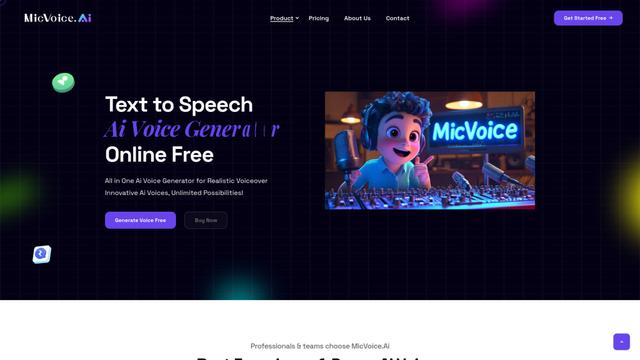
MicVoice.Ai adalah platform generator suara AI serba ada yang mengubah teks tertulis menjadi suara berkualitas tinggi yang terdengar alami dengan lebih dari 5000 suara AI realistis yang mendukung lebih dari 17 bahasa.
Narrai
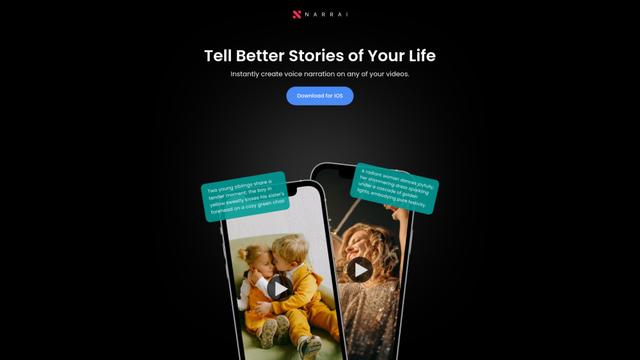
Narrai adalah aplikasi mobile bertenaga AI yang secara instan membuat narasi suara dan musik latar untuk video pendek dengan secara otomatis menghasilkan skrip yang relevan dan menawarkan beberapa persona narator.
Vagent
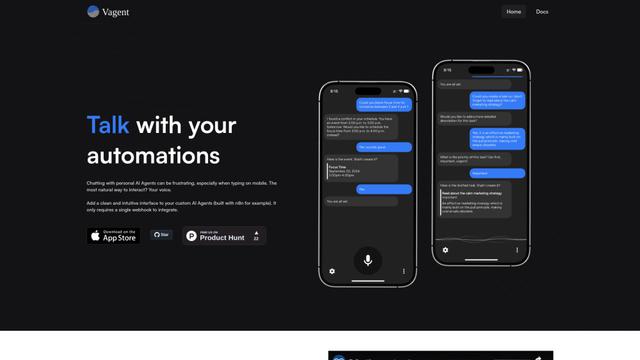
Vagent adalah antarmuka suara ringan yang memungkinkan pengguna berinteraksi dengan agen AI kustom melalui perintah suara, memberikan cara yang alami dan intuitif untuk mengontrol otomatisasi dengan dukungan untuk 60+ bahasa.
F5 TTS
F5-TTS adalah sistem teks-ke-suara canggih yang non-autoregressive yang menggunakan teknik Flow Matching dan Diffusion Transformer untuk menghasilkan suara yang sangat alami dan ekspresif dengan kemampuan kloning suara nol tembakan.
Alat AI Populer Seperti VoicePad AI
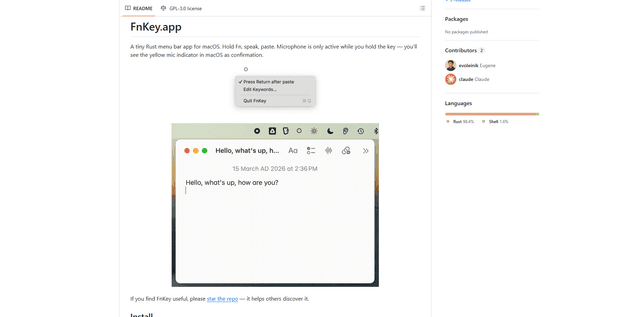
FnKey
FnKey adalah aplikasi bilah menu macOS ringan yang memungkinkan transkripsi suara-ke-teks cepat dengan menahan tombol Fn untuk berbicara dan secara otomatis menempelkan teks yang ditranskripsi saat dilepaskan.
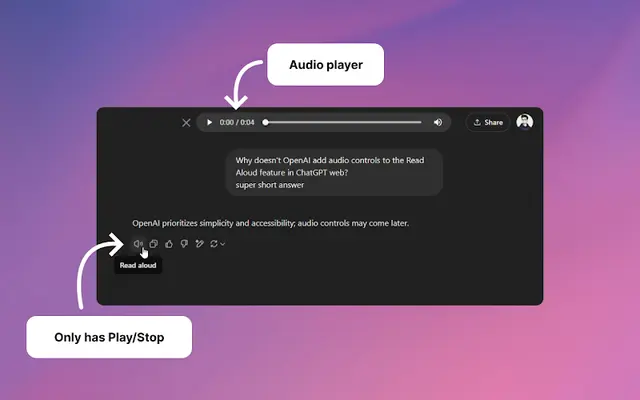
Audio player for ChatGPT
Ekstensi Chrome yang meningkatkan fitur Read Aloud ChatGPT dengan menambahkan pemutar audio yang ramah pengguna dengan kontrol dasar seperti putar/jeda, bilah pencarian, dan tampilan durasi.
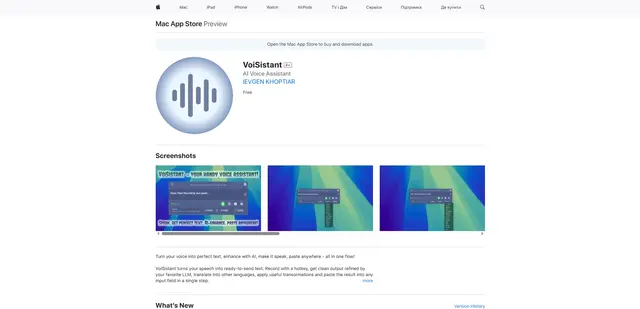
VoiSistant
VoiSistant adalah aplikasi suara-ke-teks komprehensif yang menggabungkan pengenalan ucapan, peningkatan AI, terjemahan, dan kemampuan teks-ke-ucapan dalam satu alur kerja yang lancar.
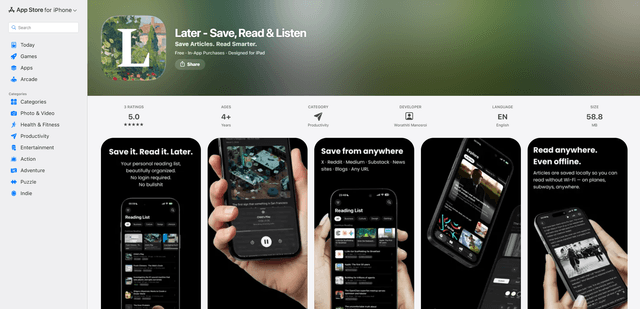
LaterAI
Later adalah aplikasi baca-nanti bertenaga AI yang memungkinkan Anda menyimpan artikel, membacanya di lingkungan bebas gangguan, dan mendengarkannya dengan suara AI alami - sambil menjaga privasi lengkap dengan pemrosesan di perangkat.