
Navi+ Menu Builder
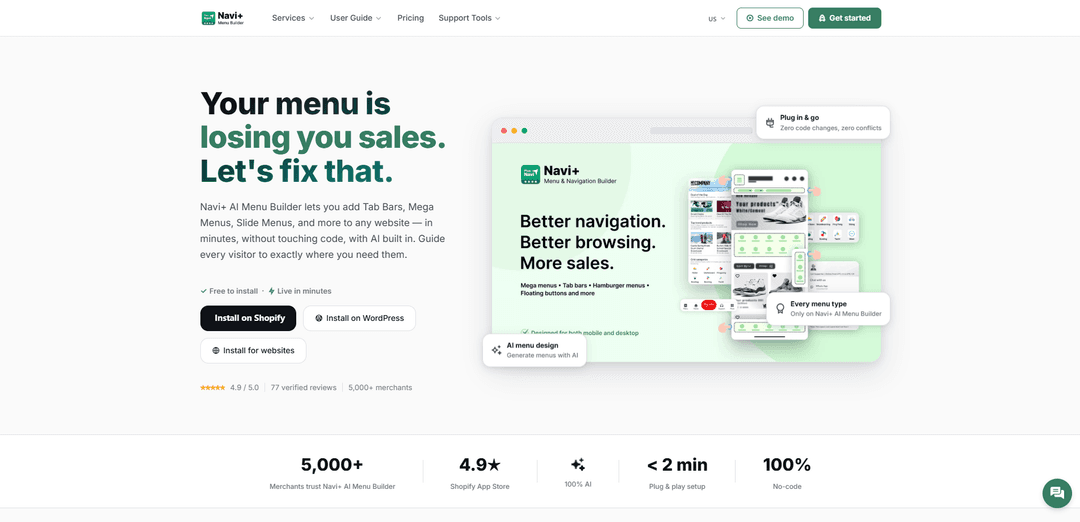
Navi+ Menu Builder adalah lapisan navigasi tanpa kode bertenaga AI yang memungkinkan Anda menambahkan dan menyesuaikan bilah tab, mega menu, menu geser, tombol mengambang, dan lainnya di situs web mana pun dalam hitungan menit—mobile-first, multibahasa, dan dioptimalkan untuk kecepatan melalui pengiriman CDN global.
https://naviplus.io/?ref=producthunt&utm_source=aipure
Informasi Produk
Diperbarui:Jun 8, 2026
Apa itu Navi+ Menu Builder
Navi+ Menu Builder (Navi+ AI Menu Builder) adalah alat drag-and-drop untuk membuat navigasi situs web modern tanpa mendesain ulang tema Anda atau menulis kode. Ini berfungsi di Shopify (melalui aplikasi resmi) dan di platform lain seperti WordPress, Wix, Webflow, Squarespace, WooCommerce, atau situs kustom apa pun melalui cuplikan sematan sederhana. Dengan 20+ tata letak yang telah dirancang sebelumnya dan beberapa jenis menu—seperti Bilah Bawah/Tab, Mega Menu, Menu Geser (Laci/Hamburger), Menu Kisi, dan FAB (tombol tindakan mengambang)—Navi+ membantu Anda memandu pengunjung ke halaman utama, produk, kampanye, dan utilitas (pencarian, dukungan, obrolan) dengan pengalaman yang lebih bersih dan mirip aplikasi.
Fitur Utama Navi+ Menu Builder
Navi+ Menu Builder adalah pembuat navigasi tanpa kode, tarik-dan-lepas yang memungkinkan Anda menambah dan menyesuaikan beberapa jenis menu (Bilah Tab, Menu Mega, Menu Geser, bilah lengket/navigasi, tombol mengambang, tata letak kisi) di seluruh Shopify dan platform lain melalui cuplikan sematan. Ini dirancang agar ringan dan aman untuk tema (HTML5/CSS3 murni), mendukung konfigurasi seluler-pertama dan terpisah untuk seluler/desktop, dan mencakup alur kerja yang dibantu AI seperti membuat desain menu, mengimpor menu yang ada, dan menerjemahkan secara otomatis ke berbagai bahasa. Menu dikirimkan melalui CDN global untuk kinerja cepat, dan pengguna tingkat lanjut dapat secara opsional memperluas dengan CSS/HTML/JavaScript kustom.
Sistem navigasi multi-jenis: Bangun Bilah Tab, Menu Mega, Menu Geser, tata letak dropdown/kisi, bilah navigasi lengket, dan tombol tindakan mengambang—gunakan satu atau gabungkan beberapa untuk pekerjaan UX yang berbeda (akses cepat seluler vs. penemuan desktop).
Pembuat tarik-dan-lepas tanpa kode + templat: Mulai dari templat yang sudah dirancang, lalu sesuaikan warna, ikon, tata letak, dan struktur dengan editor visual—tidak diperlukan keterampilan desain atau teknis.
Pembuatan dan optimasi yang dibantu AI: Buat atau desain ulang menu dengan AI, pindai/impor menu situs yang ada untuk membuatnya ulang di Navi+, dan terjemahkan konten menu secara otomatis ke berbagai bahasa.
Seluler-pertama dengan konfigurasi desktop terpisah: Konfigurasikan pengalaman seluler dan desktop secara independen (misalnya, Bilah Tab di seluler dan Menu Mega di desktop) untuk kegunaan yang lebih baik di seluruh perangkat.
Pengiriman cepat, ringan, dan aman untuk tema: Dibangun dengan HTML5/CSS3 murni untuk menghindari konflik tema/aplikasi dan disajikan melalui CDN global dengan server edge di 6 benua untuk kinerja latensi rendah.
Dapat diperluas untuk pengguna tingkat lanjut: Secara opsional tambahkan CSS/HTML/JavaScript kustom dan ekspor/gunakan kembali konfigurasi menu (misalnya, ekspor JSON) untuk berulang lebih cepat di seluruh situs atau tema.
Kasus Penggunaan Navi+ Menu Builder
Navigasi etalase E-commerce (Shopify/WooCommerce): Tingkatkan penemuan produk dan konversi dengan menggabungkan Bilah Tab seluler untuk tujuan utama (Toko, Pencarian, Keranjang, Dukungan) dengan Menu Mega desktop untuk penjelajahan kategori, promosi, dan koleksi unggulan.
Situs padat konten (blog/berita/majalah): Gunakan Menu Mega dan menu geser untuk mengatur pohon topik yang mendalam, menyoroti artikel yang sedang tren, dan memandu pembaca ke bagian-bagian penting tanpa membanjiri header.
Situs multibahasa / internasional: Terjemahkan menu secara otomatis dan pertahankan varian bahasa untuk membantu pengunjung global bernavigasi dengan cepat, terutama untuk toko yang berekspansi ke wilayah baru.
Bisnis layanan dan pembuatan prospek: Buat navigasi seperti aplikasi dengan item tindakan yang menonjol (Telepon, WhatsApp, Pesan, Kontak) menggunakan tombol mengambang atau bilah bawah untuk meningkatkan pertanyaan dan pemesanan.
Pusat kampanye dan promosi musiman: Buat tata letak navigasi sementara untuk acara penjualan (misalnya, Black Friday) dengan menampilkan ubin/spanduk kampanye dan mengarahkan pengunjung ke halaman arahan prioritas.
Situs web lintas platform (WordPress, Wix, Webflow, Squarespace): Sematkan satu cuplikan untuk menambahkan navigasi modern tanpa membangun kembali tema—berguna untuk tim yang menginginkan sistem menu yang konsisten di berbagai pembuat situs.
Kelebihan
Pengaturan tanpa kode yang sebenarnya dengan templat dan pengeditan tarik-dan-lepas; kustomisasi lanjutan opsional saat dibutuhkan.
Pendekatan seluler-pertama, multi-menu memungkinkan UX yang lebih baik daripada "menu mega tunggal yang runtuh di seluler."
Dirancang agar ringan dan bebas konflik (HTML5/CSS3) dan dikirimkan melalui CDN global untuk kecepatan.
Paket gratis tersedia dengan penggunaan seumur hidup, fitur inti, dan batas tampilan bulanan yang murah hati.
Kekurangan
Beberapa kemampuan tingkat lanjut (misalnya, templat/fitur yang lebih kaya, beberapa menu) mungkin memerlukan peningkatan dari tingkat gratis/Pemula.
Impor yang dibantu AI mungkin masih memerlukan penyesuaian manual setelah memindai menu yang ada.
Fitur-fitur khusus platform tertentu (misalnya, alur kerja multibahasa penuh) mungkin lebih matang di Shopify daripada di platform lain.
Cara Menggunakan Navi+ Menu Builder
1) Instal atau hubungkan Navi+ ke situs web Anda: Shopify: instal aplikasi resmi dari Shopify App Store. Platform lain (WordPress/Wix/Webflow/Squarespace/kustom): buka naviplus.io, buat akun gratis, masuk di dash.naviplus.app, dan ikuti instruksi koneksi.
2) Pilih di mana menu akan muncul (metode sematan): Putuskan apakah Anda ingin menu di semua halaman (seluruh situs) atau hanya di bagian/halaman tertentu. Di Shopify, Anda dapat menyematkan melalui tema/bagian (umum) atau sematan per halaman/bagian tergantung pada pengaturan tema Anda.
3) Buat menu baru di dasbor Navi+: Di dash.naviplus.app, buat menu dan pilih jenis menu yang Anda butuhkan (misalnya, Bilah Bawah/Tab untuk seluler, Mega Menu untuk desktop, Menu Geser/Laci, FAB, Kisi).
4) Pilih template: Pilih dari tata letak yang telah dirancang sebelumnya (20+ template). Template sepenuhnya dapat disesuaikan dan dirancang untuk perangkat dan kasus penggunaan yang berbeda.
5) Bangun struktur menu Anda (seret & lepas): Tambahkan item menu, atur ke dalam grup/level, dan konfigurasikan tautan. Pertahankan kedalaman yang wajar (seringkali 2 level sudah cukup) untuk menjaga kegunaan.
6) Sesuaikan desain: Sesuaikan warna, font, spasi, ikon/gambar, dan opsi tata letak. Jika Anda memerlukan kontrol yang lebih dalam, gunakan CSS kustom (Navi+ mendukung penyesuaian lanjutan melalui CSS).
7) Konfigurasikan perilaku seluler vs desktop (mobile-first): Siapkan menu terpisah untuk seluler dan desktop jika diinginkan (misalnya, Bilah Bawah/Tab di seluler dan Mega Menu di desktop). Navi+ dirancang untuk mengoptimalkan setiap jenis perangkat daripada mengandalkan satu menu responsif.
8) (Opsional) Gunakan fitur AI untuk mempercepat pengaturan: Gunakan AI untuk mendesain ulang warna/struktur/konten menu, mengonversi/mengimpor menu situs Anda yang ada ke Navi+, dan menerjemahkan menu Anda secara otomatis ke dalam beberapa bahasa.
9) (Opsional) Aktifkan menu multibahasa: Tambahkan bahasa tambahan untuk menu Anda langsung di Navi+ (tidak diperlukan plugin tambahan). Konfigurasikan pengaturan bahasa seperti yang diinstruksikan di dasbor/dokumen.
10) Sematkan menu di situs non-Shopify (tempel cuplikan): Salin kode sematan yang disediakan dari Navi+ dan tempelkan ke situs Anda di mana Anda ingin menu dimuat. Contoh termasuk tag skrip yang memuat Navi+ dari CDN ditambah elemen kontainer dan pengaturan opsional seperti toko, embed_id, dan perilaku lengket.
11) Publikasikan menu: Klik publikasikan di dasbor Navi+. Menu Anda akan aktif dan dikirim melalui CDN edge untuk pemuatan cepat.
12) Uji dengan aman sebelum diluncurkan ke lalu lintas langsung: Jika situs Anda memiliki lalu lintas reguler, duplikat tema Shopify Anda (atau lingkungan staging) dan uji Navi+ di sana terlebih dahulu. Anda dapat mengaktifkan/menonaktifkan menu kapan saja.
13) Pecahkan masalah umum (konflik tema/aplikasi): Jika menu tumpang tindih dengan elemen lengket lainnya, sesuaikan z-index. Jika Anda tidak dapat menyisipkan menu di Shopify, penyebab umum termasuk tema non-OS2.0, tema yang sangat dimodifikasi, atau aplikasi pembuat halaman yang menimpa bagian Shopify.
14) Kurangi penundaan yang dirasakan saat mengganti menu default Shopify (opsional): Saat mengganti/menyisipkan sebelum/sesudah menu default tema, Shopify mungkin merender menu default terlebih dahulu, menyebabkan sedikit penundaan. Praktik terbaik: sembunyikan menu tema default dengan CSS di tema sehingga perubahan instan.
15) Gunakan kembali atau transfer item menu antar menu (metode cepat): Buka aplikasi Navi+ di dua tab browser dan salin item menu dari satu menu ke menu lainnya.
16) Tetap dalam batas paket (tips paket Starter): Pada paket Starter (1 slot menu), hapus item yang ditandai dengan peringatan merah (i) jika memerlukan fitur yang tidak tersedia (misalnya, unggahan gambar/interaksi lanjutan), atau tingkatkan ke Business/Elite untuk membuka lebih banyak menu dan fitur (seringkali dengan uji coba).
FAQ Navi+ Menu Builder
Navi+ AI Menu Builder adalah pembuat navigasi tanpa kode yang memungkinkan Anda menambahkan Bilah Tab, Mega Menu, Menu Geser, dan jenis menu lainnya ke situs web dalam hitungan menit, dengan fitur AI untuk mendesain, mengonversi menu yang ada, dan menerjemahkan.
Artikel Populer

Vosko AI: Lokalisasi dan Sulih Suara Video untuk Audiens Global
Oct 15, 2026

Atoms: Platform AI Multi-Agen yang Mengubah Ide menjadi Produk Siap Diluncurkan
May 22, 2026

Nano Banana SBTI: Apa Itu, Bagaimana Cara Kerjanya, dan Cara Menggunakannya di Tahun 2026
Apr 15, 2026

Ulasan Atoms — Pembuat Produk AI yang Mendefinisikan Ulang Kreasi Digital di Tahun 2026
Apr 10, 2026
Alat AI Terbaru Serupa dengan Navi+ Menu Builder
GPT Easy Web
GPT Easy Web adalah platform ramah pengguna yang didukung AI yang memungkinkan pengguna untuk dengan mudah membangun, menyesuaikan, dan mengelola situs web melalui interaksi bahasa alami dan alat otomatis tanpa memerlukan pengetahuan pemrograman.
AI Website Tool
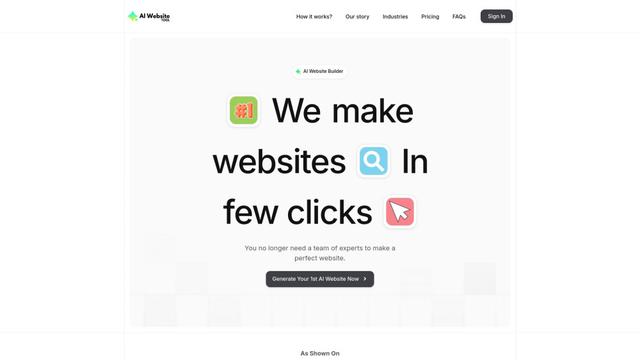
AI Website Tool adalah pembangun situs web yang didukung AI yang membuat situs web profesional dalam hitungan menit dengan secara otomatis menghasilkan salinan yang berfokus pada bisnis, visual kustom, dan desain responsif hanya dengan beberapa klik.
Softgen
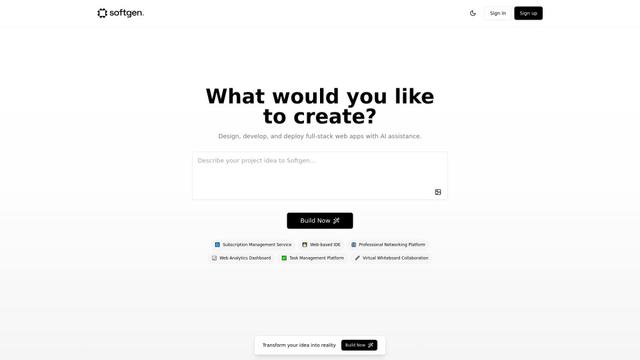
Softgen.ai adalah platform generator proyek full-stack bertenaga AI yang memungkinkan pengguna mengubah ide mereka menjadi aplikasi web fungsional tanpa persyaratan pengkodean.
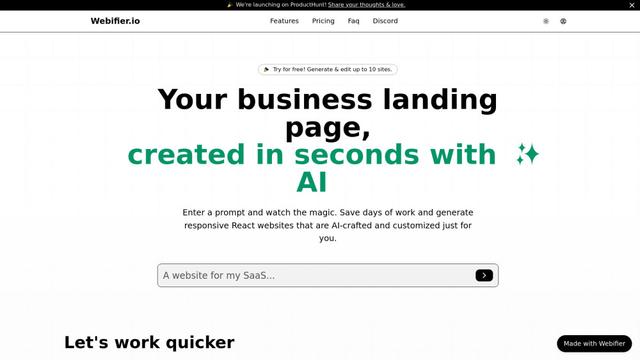
Webifier
Webifier adalah alat bertenaga AI yang mengubah permintaan teks menjadi halaman arahan React yang sepenuhnya fungsional dengan kode yang bersih dan dapat diekspor menggunakan NextJS14, TailwindCSS, dan komponen Shadcn.
Alat AI Populer Seperti Navi+ Menu Builder
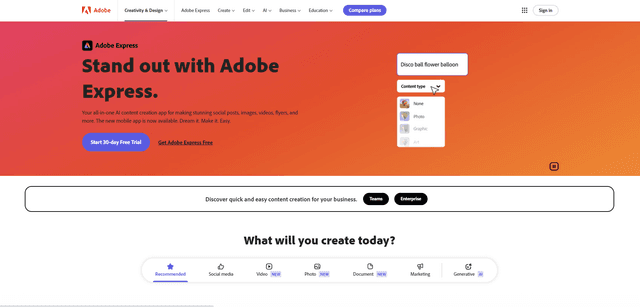
Adobe Express
Adobe Express adalah aplikasi pembuatan konten berbasis AI serba guna untuk dengan mudah membuat pos sosial yang menakjubkan, gambar, video, selebaran, dan lainnya dengan template dan aset yang dirancang secara profesional.
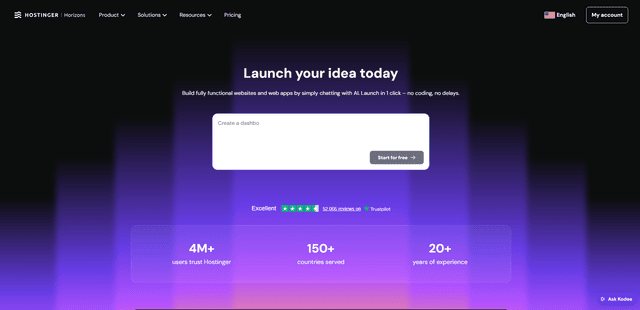
Hostinger
Hostinger adalah penyedia layanan web hosting dan domain yang menawarkan alat bertenaga AI seperti Horizons yang memungkinkan siapa saja untuk membangun, mengedit, dan menerbitkan aplikasi web dan situs web khusus tanpa coding melalui antarmuka obrolan sederhana.
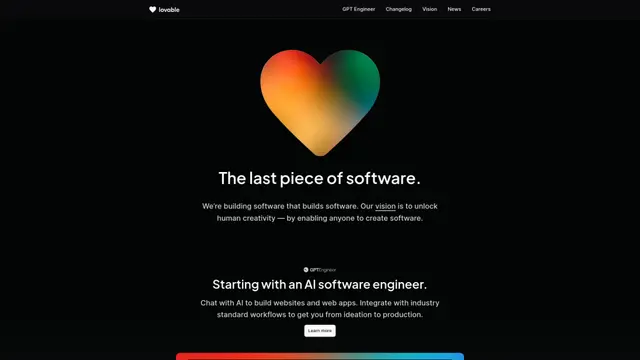
GPT Engineer
GPT Engineer adalah alat pengembangan perangkat lunak bertenaga AI yang memungkinkan siapa saja untuk membangun aplikasi web dengan berbincang dengan insinyur AI.
Manus Shopify Connector
Konektor Manus Shopify memungkinkan Anda membangun etalase yang didukung Shopify, mengelola katalog Anda, dan menghasilkan kampanye berbasis data dari satu obrolan—menggunakan API Shopify dengan akses lingkup OAuth dan checkout Shopify.