
Ludr AI — Understand Any Screen
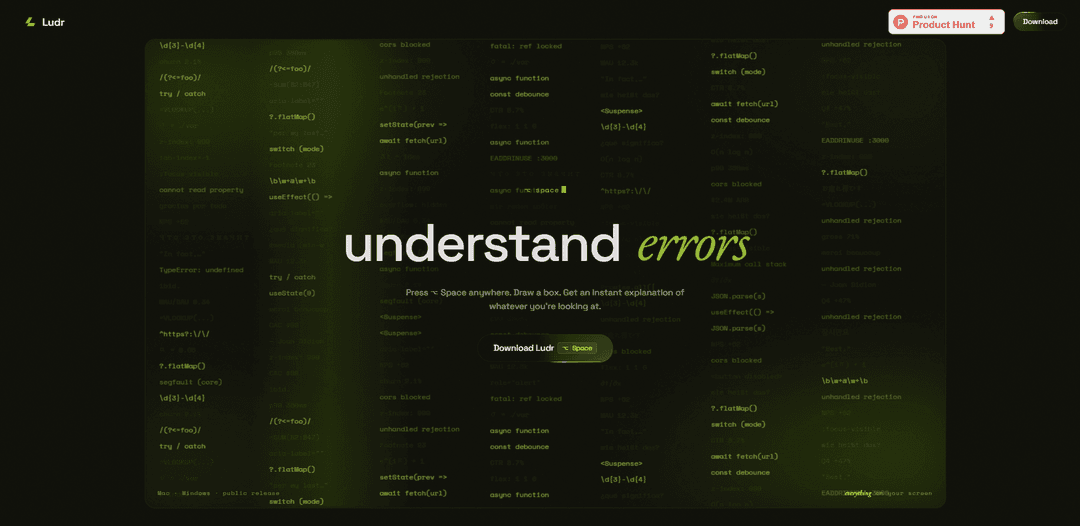
Ludr AI adalah asisten layar lintas aplikasi untuk macOS dan Windows yang memungkinkan Anda menekan tombol pintas, memilih apa pun di layar Anda, dan mendapatkan penjelasan AI instan—ditambah "thread" tindak lanjut, edit sebaris, ekstraksi teks, input suara, dan "visual grounding".
https://www.ludr.dev/?ref=producthunt&utm_source=aipure
Informasi Produk
Diperbarui:Jun 8, 2026
Apa itu Ludr AI — Understand Any Screen
Ludr AI — Pahami Layar Apa Pun adalah alat desktop yang dirancang untuk membantu Anda dengan cepat memahami dan bertindak atas apa pun yang Anda lihat—kode, bagan, masalah UI, pesan kesalahan, dokumen, atau gambar—tanpa beralih aplikasi atau mencari melalui tab. Dipicu dari mana saja dengan satu tombol pintas (terutama ⌥ Spasi untuk pemilihan layar), Ludr membuka overlay yang memungkinkan Anda menggambar kotak di sekitar konten dan menerima respons AI yang dialirkan dalam "thread" samping. Ini mendukung macOS (12+) dan Windows 10/11, dan menekankan alur kerja "dari layar ke jawaban" dengan fitur-fitur seperti riwayat obrolan, tombol pintas cepat, suara-ke-teks, dan penulisan ulang sebaris langsung di tempat Anda bekerja.
Fitur Utama Ludr AI — Understand Any Screen
Ludr adalah "asisten layar" macOS/Windows yang memungkinkan Anda menekan hotkey (Option+Space), menggambar kotak di sekitar apa pun di layar Anda (kode, bagan, kesalahan, UI), dan mendapatkan penjelasan AI yang dialirkan dengan obrolan lanjutan dalam utas yang persisten. Ini menambahkan tindakan produktivitas seperti penulisan ulang sebaris, ekstraksi teks, input suara-ke-teks, dan (di macOS) hotkey pilihan yang membaca teks yang disorot melalui Aksesibilitas tanpa mengambil tangkapan layar. Ludr menekankan privasi dengan menyimpan riwayat, tangkapan layar, perintah, dan pengaturan secara lokal di perangkat tanpa analitik/telemetri, sambil mengirimkan konten yang diambil langsung ke model AI yang dipilih untuk jawaban.
Tangkapan layar satu hotkey + penjelasan instan: Tekan ⌥ Spasi dari aplikasi apa pun, bekukan layar, gambar wilayah, dan terima penjelasan AI yang dialirkan tentang apa yang Anda pilih (gambar, bagan, kode, dialog kesalahan, UI).
Hotkey pilihan macOS (tanpa tangkapan layar): Gunakan ⌘⇧L pada teks yang dipilih agar Ludr membacanya melalui API Aksesibilitas macOS—menghindari langkah tangkapan layar/clipboard dan bertanya secara instan.
Edit Sebaris (tulis ulang di tempat): Tulis ulang teks yang dipilih langsung di tempatnya (misalnya, Slack/WhatsApp/browser/editor) untuk perbaikan tata bahasa, nada, atau kode.
Hotkey cepat dengan perintah khusus: Ikat hingga 10 pintasan ke perintah tetap (misalnya, "terjemahkan," "ringkas," "temukan masalah") dan terapkan di mana saja dengan menyeret wilayah.
Input suara → teks: Ketuk mikrofon, ucapkan pertanyaan Anda, dan berhenti otomatis saat hening; teks yang ditranskripsikan menjadi perintah Anda untuk kueri hands-free yang cepat.
Riwayat obrolan berulir + dasar visual: Setiap pertanyaan menjadi utas yang dapat digunakan kembali dengan konteks lengkap untuk tindak lanjut; dasar visual dapat menunjuk ke elemen tertentu di layar (misalnya, kegagalan kontras, ketidaksejajaran, status fokus yang hilang).
Kasus Penggunaan Ludr AI — Understand Any Screen
Debugging perangkat lunak & pemahaman kode: Pilih jejak tumpukan, kesalahan kompiler, atau cuplikan kode dari aplikasi apa pun dan dapatkan penjelasan, kemungkinan penyebab, dan perbaikan yang disarankan dengan Tanya Jawab lanjutan.
Tinjauan aksesibilitas desain & UI: Tangkap layar UI dan tanyakan apa yang salah—gunakan dasar untuk mengidentifikasi masalah kontras, masalah perataan, dan status fokus-terlihat yang hilang.
Analisis bisnis dari dasbor: Pilih bagan atau dasbor KPI dan minta ringkasan bahasa sederhana, ide deteksi anomali, atau interpretasi siap eksekutif.
Dukungan pelanggan & triase operasi: Ambil tangkapan layar masalah yang dilaporkan pengguna atau alat internal dan hasilkan panduan pemecahan masalah langkah demi langkah atau draf respons melalui pengeditan sebaris.
Alur kerja terjemahan dan penulisan: Gunakan hotkey cepat untuk menerjemahkan teks di layar atau menulis ulang pesan/email dalam nada yang dipilih langsung di aplikasi asli.
Ekstraksi teks dokumen/tanda terima: Pilih gambar (misalnya, tangkapan layar tanda terima) dan ekstrak teks terstruktur seperti total, jumlah item, atau bidang kunci untuk pencatatan dan pelaporan.
Kelebihan
Alur kerja cepat dan universal: berfungsi dari aplikasi apa pun melalui satu hotkey + pilihan seret.
Penyimpanan lokal yang mengutamakan privasi: riwayat, tangkapan layar, perintah, dan pengaturan tetap ada di perangkat; tanpa analitik/pelacakan/telemetri.
Beberapa mode input dan tindakan (edit sebaris, suara, hotkey cepat, utas) mengurangi peralihan konteks.
Kekurangan
Hotkey teks pilihan hanya untuk macOS (tergantung pada API Aksesibilitas macOS).
Tingkat gratis dibatasi (misalnya, 25 pertanyaan/minggu setelah peluncuran), dan Pro memiliki batas penggunaan wajar.
Meskipun Ludr menyimpan secara lokal, konten yang dipilih masih dikirim ke model AI untuk diproses (tidak sepenuhnya offline).
Cara Menggunakan Ludr AI — Understand Any Screen
1) Instal dan luncurkan Ludr: Unduh Ludr untuk macOS (12+) atau Windows (10/11), buka aplikasi, dan pastikan aplikasi berjalan di latar belakang agar tombol pintas berfungsi dari aplikasi mana pun.
2) Gunakan pemilihan overlay utama (mode klasik): Tekan ⌥ Spasi (Option+Spasi) dari mana saja. Layar Anda langsung membeku, lalu klik-dan-seret untuk menggambar kotak di sekitar apa yang Anda inginkan bantuannya (kode, bagan, kesalahan, UI, gambar). Lepaskan untuk mengirim.
3) Baca penjelasan yang dialirkan dan ajukan pertanyaan lanjutan: Ludr mengalirkan jawaban dalam "thread" samping. Ajukan pertanyaan lanjutan untuk menggali lebih dalam; "thread" menjaga konteks sehingga Anda dapat mengulang tanpa menjelaskan ulang.
4) Gunakan tombol pintas pemilihan teks macOS (tanpa tangkapan layar): Di macOS, pilih teks di aplikasi apa pun, lalu tekan ⌘⇧L. Ludr membaca teks yang dipilih melalui Aksesibilitas (tanpa tangkapan layar dan tanpa gangguan clipboard) dan segera menjawab.
5) Buat dan gunakan Tombol Pintas Cepat (perintah tetap kustom): Ikat hingga 10 pintasan ke perintah tetap (misalnya, "terjemahkan", "ringkas", "jelaskan kesalahan ini"). Tekan tombol pintas cepat Anda di mana saja, seret wilayah, dan Ludr akan menjalankan perintah yang sama setiap saat.
6) Gunakan Edit Sebaris untuk menulis ulang teks di tempat: Pilih teks (atau tangkap melalui wilayah), pilih Edit Sebaris, dan minta Ludr menulis ulang (tata bahasa, nada, perbaikan kode). Terapkan hasil yang diedit kembali di aplikasi asli (berfungsi di aplikasi seperti Slack, WhatsApp, browser, editor).
7) Gunakan Suara → Teks untuk bertanya tanpa tangan: Ketuk mikrofon di bilah input Ludr, ucapkan pertanyaan Anda, dan jeda—perekaman berhenti otomatis. Teks yang ditranskripsikan muncul di input sehingga Anda dapat mengirimkannya dengan pilihan Anda atau sebagai pertanyaan mandiri.
8) Gunakan Ekstraksi Teks untuk gambar (misalnya, tanda terima/tangkapan layar): Tangkap wilayah yang berisi teks (seperti tanda terima atau dialog), lalu pilih Ekstraksi Teks untuk menarik teks keluar (misalnya, total, baris item) untuk disalin atau pertanyaan lanjutan.
9) Gunakan "Visual Grounding" untuk menunjukkan masalah di layar: Saat menganalisis UI/visual, gunakan "Visual Grounding" agar Ludr dapat mereferensikan wilayah tertentu (misalnya, kegagalan kontras, ketidaksejajaran, status fokus yang hilang) dan menunjukkan dengan tepat apa yang salah.
10) Buka kembali "thread" Riwayat Obrolan untuk melanjutkan pekerjaan: Buka riwayat Ludr untuk mengunjungi kembali "thread" sebelumnya (setiap permintaan disimpan sebagai "thread"). Lanjutkan percakapan dengan konteks penuh, tambahkan tindak lanjut, dan favoritkan "thread" penting.
FAQ Ludr AI — Understand Any Screen
Ludr adalah asisten layar untuk macOS dan Windows yang memungkinkan Anda menekan hotkey, memilih wilayah mana pun di layar Anda, dan mendapatkan penjelasan AI instan dengan kemampuan untuk mengajukan pertanyaan lanjutan dalam thread yang sama.
Video Ludr AI — Understand Any Screen
Artikel Populer

Vosko AI: Lokalisasi dan Sulih Suara Video untuk Audiens Global
Oct 15, 2026

Atoms: Platform AI Multi-Agen yang Mengubah Ide menjadi Produk Siap Diluncurkan
May 22, 2026

Nano Banana SBTI: Apa Itu, Bagaimana Cara Kerjanya, dan Cara Menggunakannya di Tahun 2026
Apr 15, 2026

Ulasan Atoms — Pembuat Produk AI yang Mendefinisikan Ulang Kreasi Digital di Tahun 2026
Apr 10, 2026
Alat AI Terbaru Serupa dengan Ludr AI — Understand Any Screen

MultipleWords
MultipleWords adalah platform AI komprehensif yang menawarkan 16 alat kuat untuk pembuatan dan manipulasi konten di bidang audio, video, dan pengeditan gambar dengan akses lintas platform.

Athena AI
Athena AI adalah platform bertenaga AI yang serbaguna yang menawarkan bantuan belajar yang dipersonalisasi, solusi bisnis, dan pelatihan hidup melalui fitur seperti analisis dokumen, pembuatan kuis, kartu flash, dan kemampuan obrolan interaktif.

Taidai.io
Taidai.io adalah alat yang didukung AI yang secara otomatis mengubah catatan, email, dan konten teks menjadi daftar tugas yang dapat ditindaklanjuti.

Repliio
Repliio adalah ekstensi Chrome asisten email bertenaga AI yang membantu pengguna menghasilkan balasan email profesional yang peka konteks dengan cepat dengan nada yang dapat disesuaikan dan dukungan multi-bahasa.
Alat AI Populer Seperti Ludr AI — Understand Any Screen

Microsoft Excel: Spreadsheets
Microsoft Excel adalah perangkat lunak spreadsheet terkemuka di industri yang memungkinkan pengguna untuk mengatur, menganalisis, dan memvisualisasikan data melalui fitur-fitur kuat seperti rumus, grafik, dan wawasan bertenaga AI.

Standboy
Standboy adalah ekstensi VS Code/Cursor yang secara otomatis memperluas emulator Game Boy (GB/GBC/GBA) di sidebar selama aktivitas agen AI, lalu secara otomatis menyembunyikan dan menjeda—melanjutkan di tengah bingkai lain kali—sambil menyimpan pustaka ROM, penyimpanan, dan seni sampul yang persisten.

Omniaxe
Omniaxe adalah alat penelitian ekstensi Chrome serba ada yang menggabungkan ekstraksi data yang mulus, analisis yang didukung AI, dan kemampuan pencatatan terpusat yang dirancang khusus untuk analis, peneliti, dan pelajar.

Finesse by Skippr AI
Finesse oleh Skippr AI adalah ekstensi browser yang menyediakan umpan balik dan kritik produk tingkat ahli instan di seluruh desain, strategi konten, aksesibilitas, dan arah produk melalui peninjau AI khusus.