
Glint
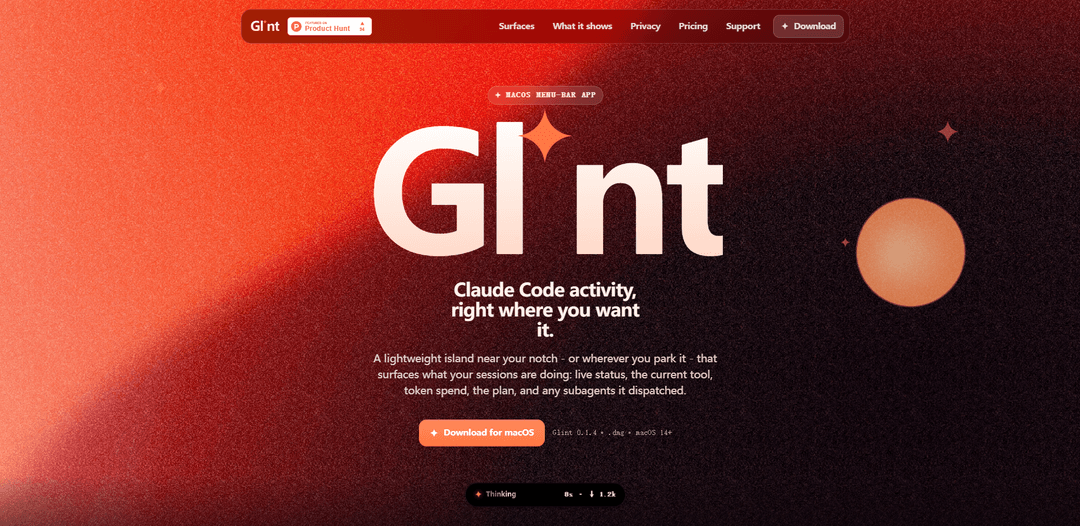
Glint adalah aplikasi menu-bar macOS ringan yang menampilkan aktivitas sesi Claude Code secara langsung—status, alat saat ini, metrik token/biaya, rencana, subagen, meteran penggunaan, dan jendela konteks—dalam tampilan sekilas di dekat notch (atau sebagai pil mengambang atau bilah samping dock).
https://glint.binarybeam.net/?ref=producthunt&utm_source=aipure
Informasi Produk
Diperbarui:Jul 8, 2026
Apa itu Glint
Glint adalah pendamping macOS (14+ Sonoma) untuk Claude Code yang menampilkan status sesi Anda dari terminal ke UI kecil yang selalu tersedia. Dirancang sebagai aplikasi menu-bar dengan presentasi gaya Dynamic-Island, ini membantu Anda memantau apa yang sedang dilakukan Claude Code—apakah sedang berpikir, menunggu masukan Anda, atau menjalankan alat—tanpa terus-menerus menekan alt-tab kembali ke CLI. Ini mendukung beberapa sesi bersamaan, menawarkan suara notifikasi opsional, dan dijual sebagai lisensi satu kali (mencakup dua Mac).
Fitur Utama Glint
Glint adalah aplikasi bilah menu macOS ringan yang mencerminkan aktivitas sesi Claude Code secara langsung dalam 'pulau' yang dapat dilihat sekilas (dekat takik atau di tempat lain). Aplikasi ini hanya membaca log sesi Claude Code lokal untuk menampilkan status waktu nyata, alat saat ini, metrik token/biaya/waktu per giliran, rencana (daftar periksa TodoWrite), aktivitas subagen, meteran penggunaan, dan pengukur jendela konteks—membantu Anda memantau beberapa sesi tanpa harus terus-menerus beralih kembali ke terminal. Privasi dirancang secara on-device, dengan satu-satunya panggilan jaringan adalah validasi lisensi opsional.
Tiga permukaan yang selalu tersedia: Pilih overlay takik bergaya Dynamic-Island, pil mengambang yang dapat diseret dan selalu di atas (bahkan di atas aplikasi layar penuh), atau bilah samping Dock; masing-masing dapat diaktifkan secara independen.
Status sesi langsung + alat saat ini: Menunjukkan apakah Claude Code Idle/Thinking/Awaiting (membutuhkan Anda), termasuk kata kerja alat aktif (misalnya, mengedit file) dan penguncian batas penggunaan dengan waktu reset.
Metrik per giliran secara sekilas: Menampilkan token keluaran, biaya, dan waktu yang berlalu per prompt/giliran, sesuai dengan baris status Claude Code sendiri dan direset setiap kali Anda mengirim prompt.
Visibilitas rencana dan subagen: Menampilkan daftar periksa TodoWrite saat ini saat item selesai dan menunjukkan kapan subagen dikirim, termasuk berapa banyak yang berjalan dan apa yang sedang mereka kerjakan.
Jendela konteks + meteran penggunaan: Termasuk cincin konteks yang selaras dengan pengukur pemadatan otomatis Claude Code (berubah merah melewati ~90%) dan meteran penggunaan sesi/mingguan/Sonnet bawaan dengan waktu reset.
Privasi lokal-pertama + lisensi sederhana: Hanya membaca log lokal di bawah ~/.claude (tidak ada akun/telemetri); satu-satunya panggilan jaringan adalah validasi kunci lisensi. Lisensi satu kali seharga $7 mencakup hingga dua Mac.
Kasus Penggunaan Glint
Multitasking pengembangan perangkat lunak: Lacak beberapa sesi Claude Code saat coding, meninjau PR, atau menjalankan pengujian—tanpa alt-tabbing—sehingga Anda dapat merespons dengan cepat saat sesi menunggu masukan.
Respons ops/insiden yang dibantu AI: Pertahankan indikator yang terlihat dari tugas pemecahan masalah atau otomatisasi Claude Code yang sedang berlangsung selama insiden, termasuk kemajuan (rencana) dan kapan agen membutuhkan keputusan operator.
Pemantauan biaya dan anggaran token: Gunakan pembacaan biaya/token per giliran dan meteran penggunaan mingguan untuk tetap berada dalam anggaran tim atau pribadi, terutama saat menjalankan sesi yang panjang atau paralel.
Alur kerja dokumentasi dan konten: Pantau sesi penyusunan/pengeditan dan pekerjaan subagen yang didelegasikan sambil melanjutkan tugas lain, menggunakan daftar periksa rencana untuk mengonfirmasi kemajuan tanpa membuka CLI.
Pemasangan, demo, dan pengajaran: Selama demo langsung atau mentoring, tampilkan status yang bersih dan mudah dilihat tentang apa yang sedang dilakukan Claude Code (alat, waktu, token, konteks) untuk menjelaskan perilaku agen secara real time.
Kelebihan
Visibilitas yang mudah dilihat dan selalu di atas ke Claude Code (status, alat, rencana, token, konteks) di beberapa sesi
Postur privasi yang kuat: hanya membaca log lokal; tidak ada telemetri; satu-satunya panggilan jaringan adalah validasi lisensi
Penempatan UI yang fleksibel (takik, pil mengambang, sisi Dock) dan akses cepat bahkan jika ikon bilah menu disembunyikan
Harga sederhana: lisensi satu kali mencakup dua Mac dan termasuk pembaruan di masa mendatang
Kekurangan
Hanya macOS dan memerlukan macOS 14+ (Sonoma atau yang lebih baru)
Tergantung pada runtime Claude Code dan log sesi lokalnya (hanya berguna saat Claude Code berjalan)
Build yang ditandatangani ad-hoc (belum ada notarisasi) mungkin memerlukan penggantian Gatekeeper/karantina manual pada peluncuran pertama
Cara Menggunakan Glint
1. Periksa persyaratan: Pastikan Anda menggunakan macOS Sonoma 14+ dan Anda menggunakan Claude Code (Glint membaca log sesi Claude Code di bawah ~/.claude dan hanya menampilkan aktivitas saat Claude Code sedang berjalan).
2. Unduh Glint: Buka situs resmi dan unduh image disk macOS (DMG) dari “Download for macOS”.
3. Instal Glint: Buka DMG dan seret Glint.app ke /Applications.
4. Luncurkan Glint (jalankan pertama kali): Karena build ditandatangani secara ad-hoc (belum disahkan), macOS Gatekeeper mungkin memblokir peluncuran pertama. Anda dapat menggunakan Pengaturan Sistem → Privasi & Keamanan → Buka Tetap setelah mencoba membukanya sekali, atau menghapus flag karantina melalui Terminal.
5. (Opsional) Hapus karantina Gatekeeper melalui Terminal: Jalankan: xattr -dr com.apple.quarantine /Applications/Glint.app lalu luncurkan dengan: open -a Glint
6. Mulai (atau tetap jalankan) Claude Code: Buka Claude Code dan mulai sesi; Glint mencerminkan apa yang sedang dilakukan Claude Code dengan membaca log lokal, jadi Anda hanya akan melihat aktivitas langsung saat Claude Code sedang berjalan.
7. Pilih tempat Glint muncul (tiga permukaan): Di pengaturan Glint, alihkan salah satu dari tiga permukaan tampilan secara independen: Notch (overlay gaya Dynamic-Island), Floating Pill (pil yang dapat diseret selalu di atas), dan Dock Side (bilah di samping Dock yang memanjang ke atas).
8. Gunakan permukaan Notch: Aktifkan overlay notch untuk melihat pil/titik ringkas (atau sepenuhnya tersembunyi saat tidak aktif) yang meluas saat diklik. Saat bekerja, ini menghindari menutupi ikon bilah menu Anda sehingga tetap dapat diklik.
9. Gunakan permukaan Floating Pill: Aktifkan pil mengambang, lalu seret sekali untuk menempatkannya di mana saja (bahkan di atas aplikasi layar penuh). Glint mengingat posisinya.
10. Gunakan permukaan Dock Side (Diperlukan Aksesibilitas): Aktifkan Dock Side untuk mengisi ruang kosong di samping Dock. Berikan izin Aksesibilitas jika diminta agar Glint dapat mengukur Dock.
11. Buka tampilan sesi yang diperluas: Klik permukaan Glint mana pun (notch/pill/dock side) untuk memperluas panel dan melihat kartu sesi lengkap.
12. Baca status langsung dan alat saat ini: Di kartu sesi, lihat status langsung (Idle/Thinking/Awaiting) dan kata kerja alat aktif (misalnya, “Editing …”). Penguncian batas penggunaan dan waktu reset juga muncul di sini.
13. Lacak metrik per-giliran: Gunakan pembacaan per-giliran untuk token keluaran, biaya, dan waktu yang berlalu; ini cocok dengan baris status Claude Code dan diatur ulang setiap prompt.
14. Ikuti rencana (daftar periksa TodoWrite): Lihat daftar periksa TodoWrite saat ini dan saksikan item dicentang saat pekerjaan selesai.
15. Pantau subagen: Ketika sesi mendelegasikan pekerjaan, Glint menunjukkan berapa banyak subagen yang aktif dan apa yang mereka lakukan.
16. Perhatikan penggunaan jendela konteks: Gunakan cincin konteks untuk melihat seberapa penuh jendela konteks; ini cocok dengan pengukur auto-compact Claude Code dan berubah menjadi merah melewati 90% (berfungsi untuk sesi konteks 200k atau 1M).
17. Kelola beberapa sesi: Jika Anda memiliki beberapa sesi Claude Code, Glint menampilkan yang paling sibuk/paling membutuhkan perhatian terlebih dahulu dan mencantumkan sisanya dalam tampilan yang diperluas (termasuk model dan upaya penalaran).
18. Akses Glint bahkan jika ikon bilah menu tersembunyi: Klik kanan permukaan Glint mana pun untuk membuka menu cepat (Open Glint, Settings, Quit). Panel berlabuh di bawah permukaan sehingga Anda tidak bergantung pada ikon bilah menu.
19. Konfigurasi suara notifikasi opsional: Di pengaturan Suara, secara opsional aktifkan suara macOS untuk: pekerjaan selesai, sesi membutuhkan Anda, dan pekerjaan dimulai. Suara mati sampai Anda memilih satu; memilih suara akan mempratinjau suara tersebut.
20. Lihat meteran penggunaan: Buka bagian penggunaan untuk melihat persentase penggunaan sesi/mingguan/Sonnet dan waktu reset, dibaca langsung dari Claude Code (tidak diperkirakan), ditambah versi akun/paket/CLI Anda.
21. (Opsional) Beli dan aktifkan kunci lisensi: Beli lisensi satu kali (mencakup hingga 2 Mac). Setelah pembelian, Anda menerima kunci melalui email; di Glint pilih “I have a key” dan tempelkan untuk mengaktifkan. Validasi lisensi dengan Polar adalah satu-satunya panggilan jaringan yang dilakukan Glint.
22. Pahami perilaku privasi: Glint membaca log sesi Claude Code lokal (misalnya, di bawah ~/.claude/projects/**) dan menampilkan semuanya di perangkat; itu tidak mengirim data sesi dari Mac Anda.
FAQ Glint
Glint adalah aplikasi bilah menu macOS ringan yang menampilkan aktivitas Claude Code secara sekilas (status langsung, alat saat ini, pengeluaran/biaya token, daftar periksa rencana/TodoWrite, subagen, dan jendela konteks), tanpa perlu alt-tab.
Artikel Populer

Vosko AI: Lokalisasi dan Sulih Suara Video untuk Audiens Global
Oct 15, 2026

Atoms: Platform AI Multi-Agen yang Mengubah Ide menjadi Produk Siap Diluncurkan
May 22, 2026

Nano Banana SBTI: Apa Itu, Bagaimana Cara Kerjanya, dan Cara Menggunakannya di Tahun 2026
Apr 15, 2026

Ulasan Atoms — Pembuat Produk AI yang Mendefinisikan Ulang Kreasi Digital di Tahun 2026
Apr 10, 2026
Alat AI Terbaru Serupa dengan Glint

Gait
Gait adalah alat kolaborasi yang mengintegrasikan generasi kode yang dibantu AI dengan kontrol versi, memungkinkan tim untuk melacak, memahami, dan membagikan konteks kode yang dihasilkan AI dengan efisien.

invoices.dev
invoices.dev adalah platform penagihan otomatis yang menghasilkan faktur langsung dari komit Git pengembang, dengan kemampuan integrasi untuk layanan GitHub, Slack, Linear, dan Google.

EasyRFP
EasyRFP adalah toolkit komputasi tepi yang didukung AI yang memperlancar respons RFP (Permintaan Proposal) dan memungkinkan fenotip lapangan waktu nyata melalui teknologi pembelajaran mendalam.

Cart.ai
Cart.ai adalah platform layanan bertenaga AI yang menyediakan solusi otomatisasi bisnis yang komprehensif termasuk pengkodean, manajemen hubungan pelanggan, pengeditan video, pengaturan e-commerce, dan pengembangan AI kustom dengan dukungan 24/7.
Alat AI Populer Seperti Glint

GitHub Copilot Chat
GitHub Copilot Chat adalah asisten pengkodean bertenaga AI yang menyediakan interaksi bahasa alami, saran kode waktu nyata, dan dukungan kontekstual langsung di dalam IDE yang didukung dan GitHub.com.

CopilotForXcode
CopilotForXcode adalah Ekstensi Editor Sumber Xcode yang mengintegrasikan GitHub Copilot, Codeium, dan ChatGPT untuk memberikan saran kode yang didukung AI, bantuan obrolan, dan fungsionalitas prompt-to-code di dalam Xcode.

BrowserAI
BrowserAI adalah pustaka sumber terbuka yang memungkinkan menjalankan Model Bahasa Besar (LLM) lokal langsung di browser web dengan akselerasi WebGPU, menawarkan kemampuan AI yang berfokus pada privasi tanpa memerlukan infrastruktur server.

OpenAI Codex CLI
OpenAI Codex CLI adalah agen pengkodean sumber terbuka ringan yang berjalan di terminal Anda, memungkinkan pengembang untuk menerjemahkan bahasa alami ke dalam eksekusi kode sambil memberikan penalaran tingkat ChatGPT dengan kemampuan untuk menjalankan kode, memanipulasi file, dan melakukan iterasi di bawah kontrol versi.