
Uncluttr - Clean up your tabs
Uncluttr est un gestionnaire d'onglets Chrome alimenté par l'IA avec une barre latérale verticale qui regroupe, recherche et « détache » automatiquement les onglets (onglets enregistrés sans mémoire) pour réduire l'encombrement et retrouver la concentration.
https://www.uncluttr.net/?utm_source=aipure&utm_medium=launch&utm_campaign=launch_may2026&ref=producthunt
Informations sur le produit
Mis à jour:May 19, 2026
Qu'est-ce que Uncluttr - Clean up your tabs
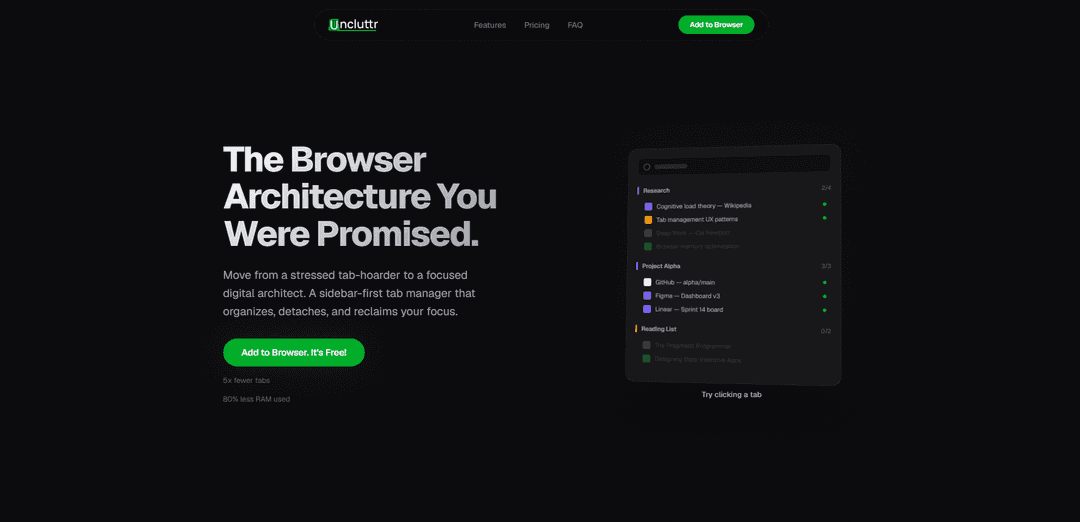
Uncluttr - Nettoyez vos onglets est une extension de gestion d'onglets axée sur la barre latérale pour Chrome, conçue pour les personnes qui vivent dans le navigateur – développeurs, chercheurs et multitâches intensifs. Au lieu de s'appuyer sur la barre d'onglets horizontale de Chrome, Uncluttr organise votre navigation en structures calmes et consultables avec des groupes d'onglets, des espaces de travail multi-fenêtres et une recherche de style centre de commande. Il s'appuie sur les groupes d'onglets natifs de Chrome plutôt que de les remplacer, comblant le fossé entre le regroupement intégré de base et un système de gestion d'onglets plus complet qui vous aide à rester organisé sans rien perdre.
Caractéristiques principales de Uncluttr - Clean up your tabs
Uncluttr est un gestionnaire d'onglets basé sur l'IA pour Chrome et d'autres navigateurs Chromium qui remplace le chaos des onglets par un flux de travail axé sur la barre latérale. Il regroupe automatiquement les onglets liés, rend tout consultable et vous permet de « fermer sans perdre » en détachant les onglets dans une barre latérale persistante qui n'utilise aucune RAM tant qu'ils ne sont pas rouverts. Il prend également en charge les espaces de travail multi-fenêtres pour le changement de contexte, la détection des doublons et l'automatisation comme la fermeture automatique des onglets inutilisés et le regroupement automatique des groupes, aidant ainsi les gros utilisateurs d'onglets à réduire la charge cognitive et à améliorer les performances du navigateur sans sacrifier leur piste de recherche.
Gestion des onglets de la barre latérale verticale: Déplace l'organisation des onglets dans une barre latérale calme et lisible avec des onglets regroupés et consultables, conçue pour les utilisateurs ayant des dizaines d'onglets.
Détacher les onglets (fermez n'importe quel onglet, n'en perdez aucun): Les onglets fermés sont enregistrés dans la barre latérale pour une restauration en un clic, tandis que les onglets détachés n'utilisent aucune mémoire, réduisant la pression de la RAM sans perdre le contexte.
Regroupement automatique et nommage intelligent alimentés par l'IA: Regroupe automatiquement les onglets liés (même entre les domaines) et suggère des noms de groupe descriptifs basés sur le contenu et le contexte de navigation.
Recherche centralisée sur tout: Affichez rapidement n'importe quel onglet à travers les fenêtres, les groupes et les espaces de travail via une recherche axée sur le clavier pour un basculement et une récupération rapides.
Espaces de travail multi-fenêtres et restauration de session: Créez des espaces de travail dédiés et résistants aux plantages et restaurez des sessions entières pour garder les projets séparés et faciles à reprendre.
Outils d'automatisation et d'hygiène: Comprend la détection des doublons et des comportements automatiques comme la fermeture automatique des onglets inutilisés et le regroupement automatique des groupes pour éviter que le désordre ne revienne.
Cas d'utilisation de Uncluttr - Clean up your tabs
Développement logiciel et débogage: Regroupez les documents, les problèmes GitHub, les discussions Stack Overflow et les tickets dans des espaces de travail de projet ; détachez les références rarement nécessaires pour économiser de la mémoire tout en les gardant instantanément récupérables.
Recherche universitaire et revue de littérature: Regroupez automatiquement les articles, les citations et les fils de discussion thématiques ; utilisez la recherche pour récupérer rapidement les sources et détachez de longues listes de lecture sans perdre votre piste.
Flux de travail produit/design: Organisez les fichiers Figma, les systèmes de design, les tableaux d'inspiration et les spécifications en groupes nommés ; changez de contexte via les espaces de travail pendant les sprints ou les revues.
Opérations/gestion de projet: Gardez les tableaux Jira/Linear, les documents, les tableaux de bord et les liens de réunion regroupés par initiative ; restaurez les sessions pour les rituels récurrents comme les stand-ups ou les revues d'incidents.
Ventes/marketing et recherche concurrentielle: Regroupez les pages concurrentes, les bibliothèques d'annonces, les analyses et les outils de campagne ; détachez la recherche en arrière-plan pour rester concentré tout en conservant un accès rapide.
Avantages
Réduit l'utilisation de la RAM et la surcharge d'onglets via le détachement (onglets stockés sans mémoire) et l'automatisation.
Le regroupement par l'IA + le nommage intelligent réduisent la gestion manuelle des onglets et améliorent la trouvabilité avec la recherche globale.
L'organisation axée sur la barre latérale et les espaces de travail favorisent le travail en profondeur et le changement de contexte rapide.
Inconvénients
Le meilleur ajustement est les navigateurs Chromium ; Firefox/Safari utilisent des modèles d'onglets différents et ne sont pas l'objet du flux de travail décrit.
Le regroupement automatique illimité par l'IA est payant (regroupement intelligent limité dans le plan gratuit).
Certaines fonctionnalités avancées sont répertoriées comme « à venir » (par exemple, synchronisation multi-appareils, regroupement basé sur des règles, informations).
Comment utiliser Uncluttr - Clean up your tabs
1) Installez Uncluttr: Ouvrez la liste Uncluttr du Chrome Web Store et cliquez sur « Ajouter à Chrome » pour l'installer. Il fonctionne sur Chrome et d'autres navigateurs Chromium (par exemple, Edge, Brave).
2) Épinglez Uncluttr pour un accès rapide: Cliquez sur l'icône Extensions (puzzle) dans la barre d'outils de votre navigateur et épinglez Uncluttr pour qu'il soit toujours visible.
3) Ouvrez la barre latérale Uncluttr: Cliquez sur l'icône Uncluttr pour ouvrir son gestionnaire d'onglets vertical, axé sur la barre latérale. C'est là que vos onglets, groupes et espaces de travail sont organisés et consultables.
4) Créez ou utilisez des espaces de travail (sessions multi-fenêtres): Dans Uncluttr, créez un espace de travail pour un projet (par exemple, « Sprint 14 », « Recherche », « Personnel »). Utilisez les espaces de travail pour garder les ensembles d'onglets séparés et restaurer rapidement des sessions entières si vous changez de contexte ou redémarrez.
5) Exécutez une organisation en un clic (regroupement automatique): Utilisez l'action « Tout organiser » / organiser en un clic d'Uncluttr pour regrouper automatiquement les onglets liés en groupes basés sur le contexte (même sur différents domaines).
6) Examinez et affinez les groupes: Parcourez les groupes créés par Uncluttr dans la barre latérale. Déplacez les onglets entre les groupes si nécessaire pour correspondre à votre modèle mental (par exemple, « Recherche Frontend », « Conception », « Docs », « Tickets »).
7) Utilisez la nomination intelligente (noms de groupe IA): Laissez Uncluttr suggérer des noms de groupe descriptifs basés sur le contenu et le contexte des onglets, puis acceptez ou modifiez les noms pour que les groupes soient faciles à reconnaître plus tard.
8) Réduisez les groupes pour réduire l'encombrement: Réduisez les groupes lorsque vous ne les utilisez pas activement pour garder l'interface calme et compacte. La réduction est une habitude clé pour rester organisé à grande échelle.
9) Détachez les onglets pour récupérer de la mémoire (fermer sans perdre): Fermez les onglets dont vous n'avez pas besoin pour le moment – Uncluttr les enregistre dans la barre latérale en tant qu'onglets « détachés ». Les onglets détachés n'utilisent aucune mémoire active mais restent à un clic de la réouverture.
10) Restaurez n'importe quel onglet détaché si nécessaire: Lorsque vous voulez récupérer quelque chose, cliquez sur l'onglet détaché dans la barre latérale pour le rouvrir instantanément – plus de panique « c'était quoi cet onglet ? ».
11) Recherchez partout (Centre de commande): Utilisez la recherche globale/centre de commande d'Uncluttr pour trouver n'importe quel onglet dans n'importe quelle fenêtre, groupe ou espace de travail. Utilisez les raccourcis clavier fournis (comme indiqué dans l'application) pour ouvrir rapidement la recherche et accéder au bon onglet.
12) Activez la détection des doublons et nettoyez les doublons: Activez la détection des doublons dans les paramètres d'Uncluttr (si elle n'est pas activée par défaut). Examinez les doublons signalés et fermez les extras pour réduire l'encombrement et le gaspillage de ressources.
13) Activez la fermeture automatique des onglets inutilisés (facultatif): Activez la fonction de fermeture automatique d'Uncluttr pour fermer automatiquement les onglets que vous n'avez pas utilisés récemment. Ces onglets sont toujours conservés dans la barre latérale en tant qu'onglets détachés.
14) Activez le regroupement automatique des groupes (facultatif): Activez le regroupement automatique pour que les groupes que vous n'utilisez pas activement se réduisent automatiquement, gardant votre espace de travail bien rangé sans entretien manuel.
15) Gardez vos données locales en premier: Utilisez Uncluttr normalement en sachant qu'il est conçu pour conserver vos données sur votre appareil (architecture locale en premier), conformément à l'approche de confidentialité déclarée du produit.
16) (Facultatif) Mettez à niveau pour un regroupement IA illimité et les fonctionnalités à venir: Si vous atteignez le « Regroupement intelligent limité » du plan gratuit ou si vous souhaitez plus d'automatisation IA, mettez à niveau dans l'application vers le plan payant pour un regroupement automatique IA illimité et des fonctionnalités supplémentaires répertoriées (par exemple, support prioritaire ; analyses à venir, regroupement basé sur des règles, synchronisation multi-appareils, renommage intelligent des groupes).
FAQ de Uncluttr - Clean up your tabs
Oui. Les fonctionnalités de base sont gratuites et sans limites (onglets, groupes et espaces de travail illimités). Certaines fonctionnalités "intelligentes" de l'IA (comme le regroupement automatique illimité par l'IA) nécessitent une mise à niveau.
Articles populaires

Atoms : Une plateforme d'IA multi-agents qui transforme les idées en produits prêts à être lancés
May 22, 2026

Nano Banana SBTI : Qu'est-ce que c'est, comment ça marche et comment l'utiliser en 2026
Apr 15, 2026

Atoms : L'outil de création de produits IA qui redéfinit la création numérique en 2026
Apr 10, 2026

Kilo Claw : Comment déployer et utiliser un véritable agent d'IA "Faites-le pour vous" (Mise à jour 2026)
Apr 3, 2026
Derniers outils d'IA similaires à Uncluttr - Clean up your tabs
GPT Engineer
GPT Engineer est un outil de développement logiciel alimenté par l'IA qui permet à quiconque de construire des applications web en discutant avec un ingénieur IA.

Lucky Robots
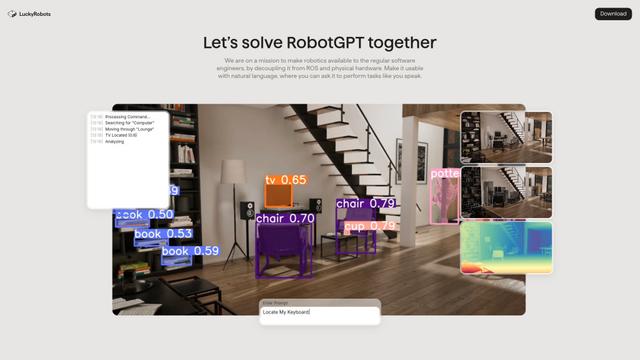
Lucky Robots est un camp d'entraînement virtuel de premier plan pour les robots, offrant une plateforme de simulation pour itérer rapidement, former et tester des modèles de robots en utilisant des technologies de pointe.
Outils d'IA populaires comme Uncluttr - Clean up your tabs
Genesis
FreeOther
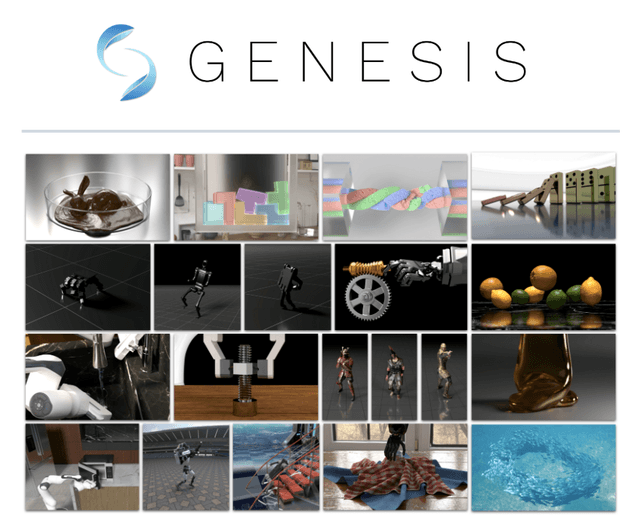
Genesis est une plateforme de simulation basée sur la physique complète qui combine l'IA générative avec des moteurs physiques universels pour permettre l'apprentissage en robotique et en IA incarnée à travers la génération automatisée d'environnements et l'acquisition de compétences.
Thingy
FreemiumOther
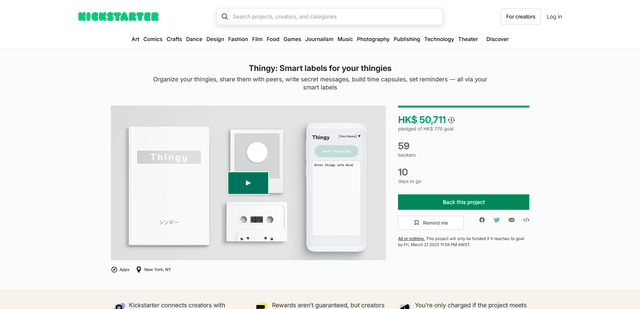
Thingy est un système d'étiquetage intelligent qui utilise des étiquettes NFC et une application mobile pour aider les utilisateurs à organiser, suivre et partager des informations sur leurs biens physiques avec des paramètres de confidentialité personnalisables et des fonctionnalités sensibles au facteur temps.
GPT Engineer
GPT Engineer est un outil de développement logiciel alimenté par l'IA qui permet à quiconque de construire des applications web en discutant avec un ingénieur IA.
IBM
IBM (International Business Machines Corporation) est une multinationale technologique de premier plan qui a été la pionnière de l'industrie informatique et qui continue d'innover dans des domaines tels que l'IA, l'informatique en nuage, la consultation et les solutions d'entreprise.