
Supamodel
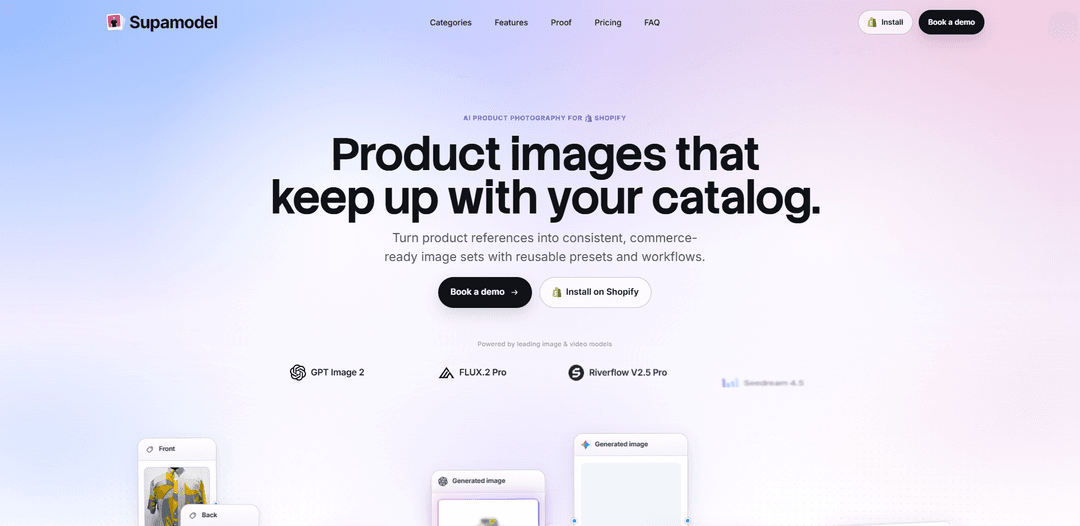
Supamodel est une application Shopify qui automatise la photographie de produits par IA en transformant les références de produits en ensembles d'images cohérents et prêts pour le commerce à l'aide de flux de travail réutilisables, de préréglages et de plusieurs modèles d'images/vidéos de pointe.
https://supamodel.app/?ref=producthunt&utm_source=aipure
Informations sur le produit
Mis à jour:Aug 15, 2026
Qu'est-ce que Supamodel
Supamodel est une plateforme de photographie de produits basée sur l'IA, conçue comme une application Shopify pour aider les marchands et les équipes à générer des images de produits de haute qualité qui peuvent suivre le rythme des catalogues en évolution rapide. Elle se concentre sur la production d'ensembles d'images cohérents, précis et prêts à être révisés en combinant des entrées de produits (comme des images Shopify existantes, des photos de référence ou même des actifs 3D/CAO) avec des flux de travail structurés, des préréglages réutilisables et la sélection de modèles/talents. Conçue pour s'adapter à toutes les catégories (par exemple, mode, mobilier, chaussures, bijoux et composants), Supamodel rationalise la création d'images de catalogue standardisées sans reconstruire un processus de prise de vue pour chaque SKU.
Caractéristiques principales de Supamodel
Supamodel est une application Shopify pour générer des ensembles d'images de produits cohérents et prêts pour le commerce à grande échelle. Elle transforme les références de produits existantes (images Shopify, photos de référence ou actifs 3D) ainsi que les détails sélectionnés (par exemple, tissu, coupe, col/boutons), les talents, les invites et les modèles d'images/vidéos IA choisis en flux de travail et préréglages réutilisables. Les équipes peuvent standardiser les sorties multi-angles et de style de vie pour tous les SKU, examiner les résultats et télécharger les images approuvées directement dans la galerie de médias d'un produit Shopify, ce qui permet aux catalogues de rester précis, cohérents et plus rapides à produire.
Flux de travail et préréglages réutilisables: Créez des flux de travail d'images spécifiques à une catégorie (ou agnostiques à une catégorie) une seule fois – en combinant des invites, une logique visuelle et des exigences de sortie – puis réutilisez-les sur des SKU nouveaux et existants pour maintenir la cohérence de l'imagerie du catalogue.
Contrôles de préservation des détails du produit: Transmet les attributs de produit définissant la génération (par exemple, forme du col, boutons, longueur des manches, tissu/imprimé, coupe) afin que les sorties restent précises et commercialisables plutôt que "créatives mais fausses".
Génération multi-modèles (image + vidéo): Prend en charge plusieurs modèles d'images et de vidéos (bêta) de premier plan, permettant aux équipes de changer de modèle par tâche pour équilibrer le réalisme, la vitesse et le coût.
Bibliothèque de talents + création de casting cohérente: Choisissez parmi une bibliothèque de talents prête à l'emploi ou enregistrez vos propres talents ; définissez et réutilisez la même personne pour les lancements de produits afin de créer une image de marque cohérente.
Pipeline d'actifs 3D vers la séance photo: Générez des prises de vue multi-angles précises à partir d'actifs 3D (par exemple, GLB, STL, OBJ) via des outils de scène/environnement 3D dans l'éditeur de flux de travail.
Transfert natif Shopify: Commencez à partir de produits déjà dans Shopify, générez et examinez les résultats, puis téléchargez les photos sélectionnées directement dans la galerie de médias du produit sans téléchargement/téléchargement manuel.
Cas d'utilisation de Supamodel
Mise à l'échelle du catalogue de vêtements: Créez des images standardisées de face/dos/angle et sur modèle pour les chemises, les vêtements d'extérieur, etc., en réutilisant le même flux de travail pour maintenir une présentation cohérente sur un nombre croissant de SKU.
Imagerie de style de vie pour le mobilier: Produisez des photos de style de vie de scènes de pièces et des gros plans de détails pour les gammes de meubles (par exemple, chaises/canapés), en maintenant un éclairage et un style cohérents tout en itérant rapidement.
Lancements de chaussures et d'accessoires: Générez des ensembles de poses/angles reproductibles pour les chaussures, les sacs et les accessoires, en veillant à ce que chaque lancement corresponde au même système visuel et aux mêmes exigences pour les listes de commerce électronique.
Ensembles de détails de produits de bijoux: Créez des images de produits et des photos de détails cohérentes et très claires où la précision (matériaux, formes, sertissages) est essentielle pour la confiance de l'acheteur.
Visualisation de produits basée sur la 3D/CAO: Pour les marques disposant d'actifs 3D, générez des images multi-angles photoréalistes avant que les échantillons physiques ne soient prêts, ce qui favorise une création de contenu plus rapide pour la mise sur le marché.
Actualisations saisonnières à grand volume: Utilisez la production basée sur les crédits pour générer par lots des images mises à jour pour les campagnes saisonnières ou le réaménagement, en complétant les crédits lorsque le volume de lancement augmente.
Avantages
Conçu pour l'échelle : les flux de travail/préréglages réutilisables aident à standardiser l'imagerie sur de grands catalogues.
L'intégration Shopify rationalise les opérations en téléchargeant les photos approuvées directement dans les médias du produit.
Flexibilité : prend en charge plusieurs modèles d'IA et entrées (photos existantes et actifs 3D) pour différents besoins de qualité/coût.
Inconvénients
La tarification basée sur les crédits signifie que les coûts peuvent varier en fonction du modèle de génération sélectionné et du volume.
La configuration du flux de travail peut nécessiter un temps initial et une conception de processus pour mapper les entrées, les décisions et les étapes de révision.
Les fonctionnalités vidéo sont étiquetées bêta, ce qui peut impliquer des limitations ou une fiabilité évolutive.
Comment utiliser Supamodel
1) Installer Supamodel dans Shopify: Ouvrez le site Supamodel et cliquez sur « Installer sur Shopify » (ou accédez directement via la liste de l'App Store de Shopify). Approuvez l'installation pour la boutique pour laquelle vous souhaitez générer des photos de produits.
2) Choisir un plan et confirmer les crédits: Choisissez un plan mensuel (Starter/Plus/Elite/Max). Votre plan ajoute des crédits tous les 30 jours ; chaque génération d'image/vidéo consomme des crédits en fonction du modèle que vous choisissez. Prévoyez éventuellement des packs de crédits supplémentaires si vous anticipez des pics de lancement.
3) Démarrer une nouvelle prise de vue à partir d'un produit Shopify (recommandé): Dans Supamodel, sélectionnez un produit qui existe déjà dans Shopify comme entrée. Utilisez l'une de ses images existantes comme référence afin de ne pas avoir à télécharger/re-télécharger des actifs.
4) Fournir des références de produit (avant/arrière ou angles clés): Téléchargez ou sélectionnez les images de référence du produit que vous souhaitez que le flux de travail conserve (par exemple, images avant et arrière pour les vêtements). Ces références ancrent les sorties générées aux détails réels du produit.
5) (Facultatif) Utiliser des actifs 3D au lieu de photos: Si vous avez des fichiers 3D/CAO, partez d'une source d'actif 3D (GLB, STL ou OBJ autonome) pour générer des prises de vue multi-angles précises comme entrées pour votre flux de travail.
6) Sélectionner ou créer des « Talents » pour des modèles cohérents: Choisissez une personne dans votre bibliothèque de talents enregistrés ou dans la bibliothèque de talents prêts à l'emploi de Supamodel. Si vous avez besoin d'un nouveau visage cohérent, générez plusieurs candidats, choisissez-en un et enregistrez-le pour le réutiliser sur tous les produits et lancements.
7) Choisir l'environnement et les entrées de style: Ajoutez un environnement/arrière-plan et toutes les contraintes de style dont votre catalogue a besoin. L'objectif est une cohérence reproductible et prête pour le commerce sur tous les SKU.
8) Définir les attributs du produit qui doivent rester précis: Spécifiez les détails clés sur lesquels les acheteurs comptent (exemples montrés : type de tissu, coupe, boutons de col). Ces contraintes aident à maintenir les sorties fidèles au produit.
9) Choisir les poses / la liste de prises de vue pour l'ensemble du catalogue: Sélectionnez les poses ou les angles que vous souhaitez dans l'ensemble de sortie (par exemple, plusieurs prises de vue de style de vie et de détail). Cela devient votre recette de prise de vue reproductible pour la catégorie.
10) Construire un flux de travail réutilisable dans l'éditeur de flux de travail: Créez un flux de travail adapté à la catégorie, combinant les entrées (images de produit/3D, talent, environnement), les invites textuelles et la logique. Utilisez des nœuds tels que Image de produit, Image personnalisée, Talent, Environnement, Commutateur, Invite textuelle, Chaîne d'invites, Vision LLM/Tout LLM et nœuds de modèle.
11) Ajouter un chaînage d'invites pour la cohérence: Utilisez les « Chaînes d'invites » pour structurer les instructions (par exemple, conserver la forme/les boutons du col, la coupe, le tissu/l'imprimé, la longueur des manches). Cela garantit que chaque génération suit les mêmes règles.
12) Choisir le(s) modèle(s) de génération pour l'image (et éventuellement la vidéo): Sélectionnez parmi les modèles d'image pris en charge (par exemple, variantes Gemini, variantes GPT Image, variantes FLUX, Seedream, Riverflow) et, si nécessaire, les modèles vidéo (bêta). Le choix du modèle affecte à la fois le style/la capacité et l'utilisation des crédits.
13) Exécuter le flux de travail pour générer un ensemble de catalogue: Exécutez le flux de travail pour produire un ensemble de sorties. Passez en revue les images générées et utilisez « Régénérer » sur toute prise de vue nécessitant une amélioration tout en conservant les mêmes règles de flux de travail.
14) Examiner et sélectionner les résultats approuvés: Marquez les sorties réussies que vous souhaitez conserver. Si nécessaire, itérez en ajustant les invites, les entrées ou le choix du modèle, puis réexécutez jusqu'à ce que l'ensemble réponde aux normes de votre catalogue.
15) Pousser les prises de vue approuvées vers Shopify: Utilisez le transfert Shopify dans Supamodel pour pousser les images sélectionnées vers la galerie multimédia du produit de destination. Vous pouvez pousser des prises de vue individuelles ou « Pousser toutes les prises de vue », bouclant la boucle sans quitter l'application.
16) Enregistrer et réutiliser le flux de travail pour toute la catégorie: Une fois que le flux de travail produit les bons résultats pour les SKU représentatifs, réutilisez-le sur le reste du catalogue afin que chaque nouveau SKU suive le même système de production sans reconstruire la prise de vue à partir de zéro.
17) Mettre à l'échelle la production avec des crédits et des modules complémentaires: Lorsque vous exécutez des lots plus importants, surveillez la consommation de crédits (varie selon le modèle). Si vous avez besoin de plus de capacité pour un lancement, complétez avec des packs de crédits supplémentaires ou passez à un plan mensuel supérieur.
18) (Facultatif) Réserver une démo pour la cartographie du flux de travail: Si vous souhaitez une configuration guidée, réservez une démo. Apportez quelques SKU représentatifs et mappez les entrées, les décisions, les étapes de révision et le transfert Shopify dans votre premier flux de travail réutilisable.
FAQ de Supamodel
Supamodel est une application Shopify qui permet de produire des images de produits cohérentes à grande échelle. Elle transforme les références de produits, les détails sélectionnés, les talents, les invites et les modèles d'IA en flux de travail réutilisables que les équipes peuvent exécuter sur des SKU nouveaux et existants.
Articles populaires

Vosko AI : Localisez et doublez vos vidéos pour une audience mondiale
Oct 15, 2026

Atoms : Une plateforme d'IA multi-agents qui transforme les idées en produits prêts à être lancés
May 22, 2026

Nano Banana SBTI : Qu'est-ce que c'est, comment ça marche et comment l'utiliser en 2026
Apr 15, 2026

Atoms : L'outil de création de produits IA qui redéfinit la création numérique en 2026
Apr 10, 2026
Derniers outils d'IA similaires à Supamodel

AiSource
AiSource est une plateforme unifiée qui permet aux utilisateurs de générer et de comparer des images en utilisant plusieurs générateurs AI de texte à image de premier plan en un seul endroit sans nécessiter d'abonnements séparés.

SampleFaces
SampleFaces est un service web gratuit qui fournit des photos de profil générées par l'IA pour que les développeurs et les designers les utilisent comme espaces réservés dans leurs projets.
ImageKit.io
ImageKit.io est une plateforme complète de gestion et de livraison de médias qui fournit une optimisation d'images et de vidéos en temps réel, des API de traitement et des solutions de gestion des actifs numériques (DAM) pour offrir des expériences visuelles de haute qualité sur les sites web et les applications.

FASHN
FASHN est une entreprise autofinancée, axée sur l'IA, qui développe une technologie d'essayage virtuel de pointe et des modèles génératifs basés sur des images spécifiquement adaptés à l'industrie de la mode.
Outils d'IA populaires comme Supamodel
ChatGPT Images(GPT Image 1.5)
FreemiumAI Photo & Image Generator
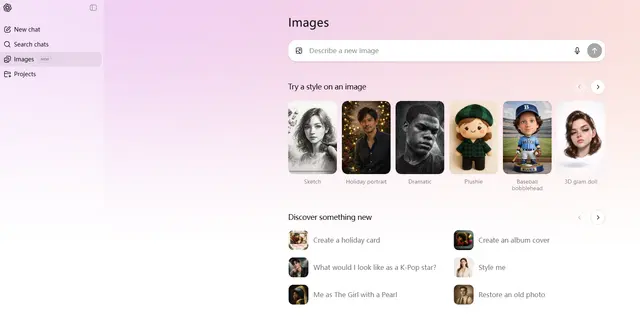
ChatGPT Images, alimenté par GPT Image 1.5, est le modèle phare de génération d'images d'OpenAI qui offre un traitement 4 fois plus rapide, un suivi d'instructions plus fort, des capacités d'édition précises et une préservation des détails améliorée pour la création et l'édition d'images de haute qualité générées par l'IA.

Nano Banana 2 (Gemini 3.1 Flash Image) - Official
FreemiumAI Photo & Image Generator
Nano Banana 2 (Gemini 3.1 Flash Image) est le dernier modèle de génération d'images de pointe de Google qui combine une qualité de niveau Pro avec des performances de vitesse Flash, offrant une fidélité visuelle améliorée, une intégration des connaissances du monde réel et des capacités d'édition avancées.

Adobe Photoshop App
Adobe Photoshop App est un éditeur de photos mobile gratuit et puissant qui permet aux utilisateurs de combiner et de modifier des photos, des graphiques et des images Adobe Stock avec des outils de qualité professionnelle et des fonctionnalités d'IA optimisées pour les appareils tactiles.
Cooraft: Ultimate AI Camera
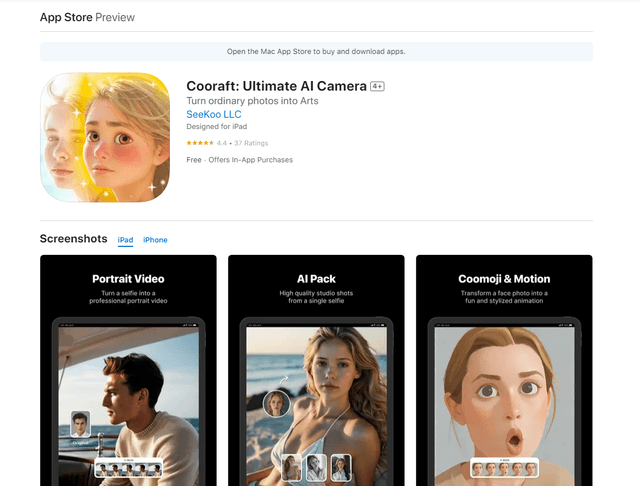
Cooraft est une application de caméra alimentée par l'IA qui transforme des selfies et des photos en vidéos, animations et rendus artistiques de qualité studio époustouflants d'un simple tap.