
Selectable: OCR & Text Capture
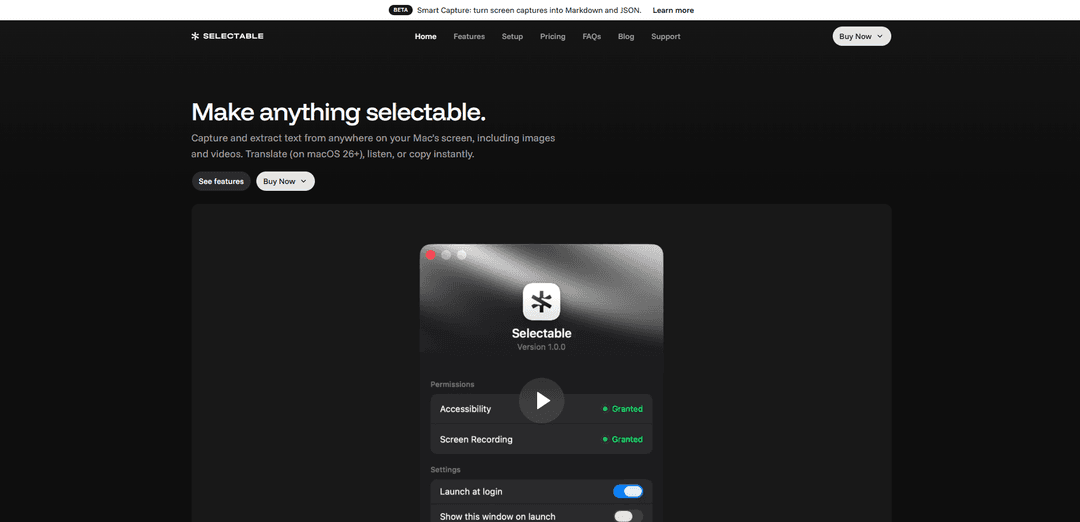
Selectable est une application Mac qui vous permet de capturer et d'extraire du texte de n'importe où sur votre écran (y compris des images et des vidéos) avec un raccourci global, puis de le copier instantanément, de le traduire (macOS 26+), de l'écouter via la synthèse vocale et de masquer éventuellement les données sensibles – le tout sur l'appareil.
https://selectable.so/?ref=producthunt&utm_source=aipure
Informations sur le produit
Mis à jour:Jun 8, 2026
Qu'est-ce que Selectable: OCR & Text Capture
Selectable: OCR & Text Capture est un utilitaire léger de conversion écran-texte pour macOS, conçu pour rendre utilisable le texte « non sélectionnable ». Au lieu de retaper le texte intégré dans des captures d'écran, des PDF, des images ou même des cadres vidéo, vous déclenchez une capture et faites glisser la souris sur le texte dont vous avez besoin ; Selectable le reconnaît et place le résultat dans votre presse-papiers afin que vous puissiez le coller dans n'importe quelle application. Il met l'accent sur la vitesse et la confidentialité en exécutant la reconnaissance sur l'appareil, et il inclut des contrôles de sortie pratiques comme la conservation des sauts de ligne, la suppression des lignes vides et la rédaction d'éléments sensibles tels que les numéros de téléphone ou les adresses e-mail. Il est vendu comme un achat unique (avec des options pour un seul Mac, jusqu'à trois Mac, ou une version App Store pour une utilisation plus large de l'appareil).
Caractéristiques principales de Selectable: OCR & Text Capture
Selectable: OCR & Text Capture est un utilitaire macOS de barre de menus qui vous permet de sélectionner par glisser-déposer n'importe quelle région de votre écran (y compris les images et les vidéos) et d'effectuer instantanément une reconnaissance optique de caractères (OCR) du texte vers votre presse-papiers. Il fonctionne sur l'appareil pour la confidentialité, prend en charge les raccourcis clavier globaux et ajoute des options de productivité comme la synthèse vocale, le nettoyage de la sortie (conserver les sauts de ligne/supprimer les lignes vides), le masquage des données sensibles et la traduction automatique sur macOS 26+ pour des flux de travail de copie et de traduction immédiats.
OCR de région d'écran (toute application, image ou vidéo): Faites glisser votre curseur sur n'importe quel texte à l'écran – même s'il n'est pas sélectionnable (par exemple, captures d'écran, PDF en tant qu'images, images vidéo) – et le texte reconnu est copié instantanément.
Capture par raccourci clavier global: Déclenchez la capture de n'importe où avec une touche de raccourci système (par exemple, ⌘⇧2), rendant l'extraction de texte aussi rapide qu'une capture d'écran.
Traitement sur l'appareil et confidentialité: Conçu pour éviter les téléchargements et les interruptions en effectuant la reconnaissance localement sur votre Mac, en gardant le contenu capturé privé.
Traduction automatique lors de la copie (macOS 26+): Traduit facultativement le texte capturé dans votre langue préférée au moment où vous le copiez (nécessite macOS 26 ou version ultérieure).
Synthèse vocale pour le texte capturé: Lit le texte capturé à voix haute avec des voix naturelles, prenant en charge plusieurs langues pour l'accessibilité et l'apprentissage des langues.
Formatage et masquage de sortie personnalisables: Conservez les sauts de ligne, supprimez les lignes vides et masquez les données sensibles (par exemple, e-mails/numéros de téléphone) avant de les coller dans d'autres applications.
Cas d'utilisation de Selectable: OCR & Text Capture
Support client et dépannage informatique: Extrayez les dialogues d'erreur, les journaux ou les traces de pile des éléments d'interface utilisateur non copiables et collez-les dans des tickets, des chats ou des recherches pour une résolution plus rapide.
Recherche, rédaction et prise de notes: Copiez des citations, des chiffres et des extraits de vidéos, de webinaires, de PDF numérisés ou d'images directement dans des notes, des documents ou des bases de connaissances sans avoir à les retaper.
Localisation et opérations multilingues: Capturez du texte en langue étrangère à partir d'applications ou de médias et traduisez-le automatiquement lors de la copie (macOS 26+) pour une compréhension rapide et une édition ultérieure.
Accessibilité et aide à la lecture: Utilisez la synthèse vocale pour écouter le texte capturé à l'écran, aidant les utilisateurs qui préfèrent la lecture audio ou qui ont besoin d'aide pour lire du contenu dense.
Partage respectueux de la conformité: Masquez les données sensibles dans le texte capturé avant de les coller dans des e-mails, des documents ou des rapports de bogues – utile pour les environnements réglementés traitant des informations personnelles identifiables (PII).
Avantages
Flux de travail rapide : un raccourci + glisser-déposer pour copier le texte instantanément
OCR sur l'appareil : respectueux de la vie privée et évite le téléchargement du contenu de l'écran
Fonctionnalités de productivité supplémentaires : traduction automatique (macOS 26+), synthèse vocale, nettoyage du formatage et masquage des données sensibles
Licence simple : options d'achat unique et version App Store avec synchronisation iCloud
Inconvénients
La traduction automatique n'est disponible que sur macOS 26 ou version ultérieure
La précision de l'OCR peut varier en fonction de la qualité de l'écran/de l'image et du rendu des polices
macOS uniquement (non applicable aux flux de travail Windows/Linux)
Comment utiliser Selectable: OCR & Text Capture
1. Installer Selectable: Téléchargez et installez Selectable (soit depuis le site web du développeur, soit depuis le Mac App Store).
2. Accorder les autorisations macOS requises: Ouvrez Selectable et suivez ses invites pour autoriser les permissions dont il a besoin pour capturer et reconnaître le texte de votre écran (afin qu'il puisse fonctionner dans n'importe quelle application).
3. Démarrer une capture: Déclenchez le mode de capture de Selectable en appuyant sur le raccourci global ⌘⇧2, ou ouvrez l'élément de la barre de menus de Selectable et choisissez « Capturer ».
4. Sélectionner la zone de texte à l'écran: Cliquez et faites glisser pour dessiner un rectangle sur le texte que vous souhaitez extraire (cela peut provenir d'images, de PDF ou de vidéos).
5. Obtenir le texte reconnu dans votre presse-papiers: Relâchez pour terminer la sélection. Le texte est reconnu instantanément et copié dans votre presse-papiers.
6. Coller le texte extrait n'importe où: Collez dans n'importe quelle application (par exemple, Notes, un éditeur de documents, un chat ou un formulaire de navigateur) en utilisant ⌘V.
7. (Facultatif) Activer la traduction automatique: Dans les options de la barre de menus de Selectable, activez la traduction automatique pour traduire le texte capturé dans votre langue au fur et à mesure que vous le copiez (disponible sur macOS 26+).
8. (Facultatif) Utiliser la synthèse vocale: Utilisez l'option de synthèse vocale pour écouter le texte capturé lu à voix haute avec des voix naturelles.
9. (Facultatif) Personnaliser le formatage de la sortie: Dans les paramètres/options de Selectable, ajustez les préférences de sortie telles que la conservation des sauts de ligne, la suppression des lignes vides et le masquage des données sensibles avant de coller.
FAQ de Selectable: OCR & Text Capture
Selectable vous permet de capturer et d'extraire du texte de n'importe où sur l'écran de votre Mac (y compris les images et les vidéos) et de le copier instantanément. Il peut également traduire le texte capturé (sur macOS 26+), le lire à voix haute (synthèse vocale) et appliquer des options de formatage de sortie.
Vidéo de Selectable: OCR & Text Capture
Articles populaires

Atoms : Une plateforme d'IA multi-agents qui transforme les idées en produits prêts à être lancés
May 22, 2026

Nano Banana SBTI : Qu'est-ce que c'est, comment ça marche et comment l'utiliser en 2026
Apr 15, 2026

Atoms : L'outil de création de produits IA qui redéfinit la création numérique en 2026
Apr 10, 2026

Kilo Claw : Comment déployer et utiliser un véritable agent d'IA "Faites-le pour vous" (Mise à jour 2026)
Apr 3, 2026
Derniers outils d'IA similaires à Selectable: OCR & Text Capture
MicVoice.Ai
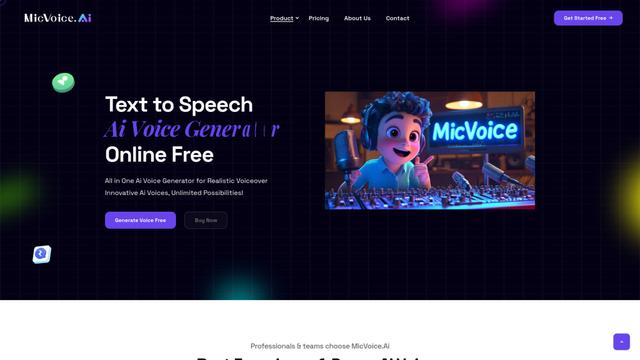
MicVoice.Ai est une plateforme de générateur de voix AI tout-en-un qui transforme le texte écrit en parole de haute qualité et au son naturel avec plus de 5000 voix AI réalistes supportant plus de 17 langues.
Narrai
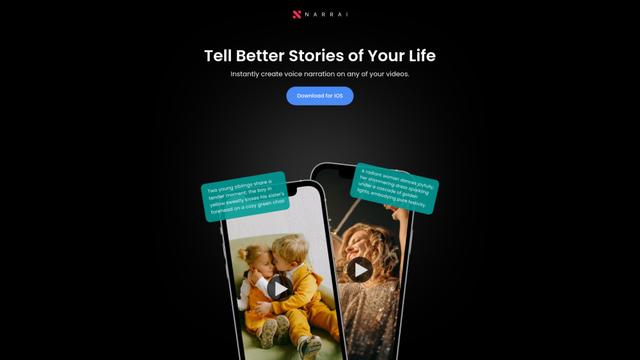
Narrai est une application mobile alimentée par IA qui crée instantanément une narration vocale et de la musique de fond pour de courtes vidéos en générant automatiquement des scripts pertinents et en offrant plusieurs personnalités de narrateurs.
Vagent
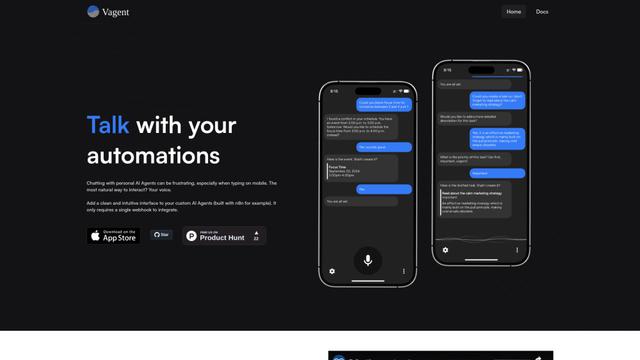
Vagent est une interface vocale légère qui permet aux utilisateurs d'interagir avec des agents IA personnalisés par le biais de commandes vocales, offrant une manière naturelle et intuitive de contrôler les automatisations avec le support de plus de 60 langues.
F5 TTS
F5-TTS est un système de synthèse vocale non autorégressif à la pointe de la technologie qui utilise des techniques de Flow Matching et de Diffusion Transformer pour générer une parole très naturelle et expressive avec des capacités de clonage vocal zéro-shot.
Outils d'IA populaires comme Selectable: OCR & Text Capture
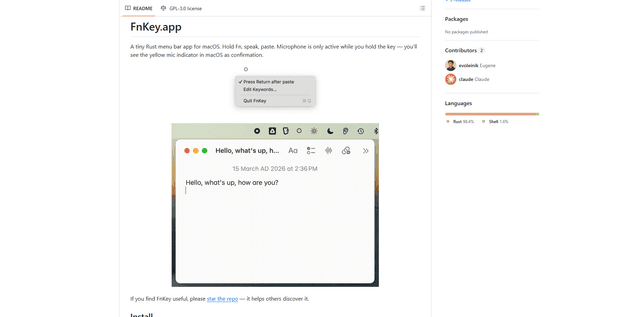
FnKey
FnKey est une application légère de la barre de menu macOS qui permet une transcription rapide de la voix au texte en maintenant la touche Fn enfoncée pour parler et colle automatiquement le texte transcrit une fois relâchée.
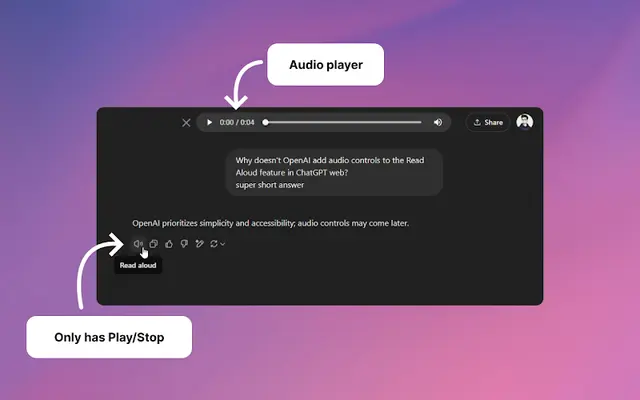
Audio player for ChatGPT
Une extension Chrome qui améliore la fonctionnalité de lecture à voix haute de ChatGPT en ajoutant un lecteur audio convivial avec des commandes de base telles que la lecture/pause, la barre de recherche et l'affichage de la durée.
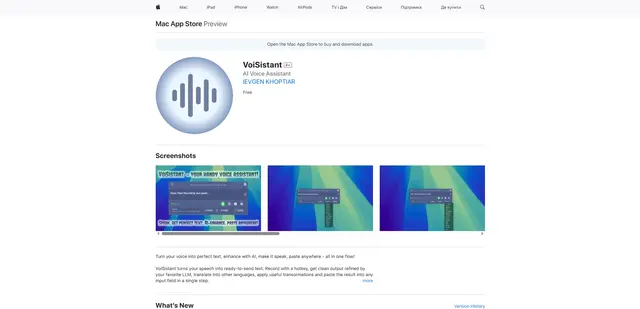
VoiSistant
VoiSistant est une application complète de conversion voix-texte qui combine la reconnaissance vocale, l'amélioration de l'IA, la traduction et les capacités de synthèse vocale dans un flux de travail transparent.
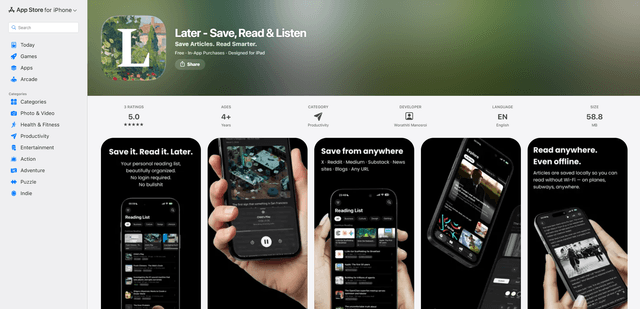
LaterAI
Later est une application de lecture différée alimentée par l'IA qui vous permet d'enregistrer des articles, de les lire dans un environnement sans distraction et de les écouter avec des voix IA naturelles, tout en préservant une confidentialité totale grâce au traitement sur l'appareil.