
Phantom
Phantom est un assistant IA vocal et textuel pour macOS qui peut utiliser un contexte d'écran à la demande pour planifier, exécuter et vérifier des tâches sur vos applications avec les autorisations que vous contrôlez.
https://www.heyphantom.app/?ref=producthunt&utm_source=aipure

Informations sur le produit
Mis à jour:Aug 8, 2026
Qu'est-ce que Phantom
Phantom est un assistant IA conçu spécifiquement pour macOS qui vous aide à accomplir des tâches en transformant un résultat que vous décrivez (par la voix ou le texte) en actions terminées sur votre ordinateur. Il peut fonctionner sur plusieurs applications et services, en utilisant les capacités système spécifiques à Mac et les autorisations que vous accordez pour interagir avec votre écran et vos applications. Phantom est proposé avec un plan Starter gratuit et des plans Pro et Max payants qui augmentent la capacité d'utilisation, sans dépassements automatiques et avec des réinitialisations de capacité mensuelles.
Caractéristiques principales de Phantom
Phantom est un assistant IA vocal conçu spécifiquement pour macOS qui peut planifier et exécuter des flux de travail multi-étapes et "agentiques" sur votre ordinateur. En utilisant le contexte d'écran à la demande (par exemple, des captures d'écran et des données d'accessibilité) et uniquement les autorisations que vous accordez, il peut interagir avec les applications en tapant, cliquant, faisant défiler, lançant des applications, exécutant des raccourcis, travaillant avec des fichiers et effectuant des actions dans les services connectés. Phantom combine le traitement sur l'appareil avec le traitement dans le cloud lorsqu'une tâche utilise des fonctionnalités basées sur le cloud, ne surveille pas continuellement votre écran et vous permet de restreindre ce qu'il peut faire via une politique d'action intégrée à l'application et les contrôles d'autorisation macOS.
Exécution de tâches vocale: Énoncez (ou tapez) un résultat et Phantom vous aide à l'exécuter, en mettant l'accent sur le contrôle mains libres et les flux de travail rapides basés sur la dictée.
Flux de travail agentiques (planifier → agir → vérifier): Phantom peut décomposer un résultat en étapes, les exécuter sur différentes applications et vérifier les résultats plutôt que de simplement répondre à des questions.
Automatisation macOS multi-applications: Avec les autorisations accordées, il peut taper, cliquer, faire défiler, lancer des applications, utiliser les raccourcis macOS et coordonner les actions entre plusieurs applications.
Actions sur les fichiers et les services: Phantom peut travailler avec des fichiers sur votre Mac et envoyer des actions aux services connectés pris en charge, en fonction de ce que vous connectez et autorisez.
Contexte à la demande avec contrôles d'autorisation: Il ne surveille pas continuellement votre écran ; il utilise des captures d'écran et le contexte d'accessibilité uniquement lorsque cela est nécessaire et uniquement avec les autorisations que vous accordez, qui peuvent être ajustées dans les réglages système.
Contrôles de sécurité de la politique d'action: Une politique d'action intégrée à l'application vous permet de limiter ou de contrôler les actions de l'ordinateur, offrant une limite configurable pour ce que Phantom est autorisé à faire.
Cas d'utilisation de Phantom
Productivité des cadres/administrateurs: Rédiger des e-mails, compiler des notes de réunion par dictée, ouvrir des documents pertinents et effectuer des étapes répétitives entre applications (par exemple, recueillir des informations d'une application et les coller dans une autre).
Flux de travail des opérations et du back-office: Standardiser les tâches Mac de routine comme l'extraction de données d'outils internes, la mise à jour de feuilles de calcul, l'organisation de fichiers et l'exécution de procédures basées sur les raccourcis.
Équipes de support client et de service: Accélérer le traitement des tickets en naviguant dans les outils de support, en créant des modèles de réponses et en collectant le contexte à l'écran si nécessaire pour effectuer des actions.
Hygiène des ventes et du CRM: Automatiser les suivis et les mises à jour d'enregistrements en passant d'une application de messagerie, de calendrier et de type CRM à l'autre – en tapant, cliquant et vérifiant les mises à jour avec les autorisations approuvées par l'utilisateur.
Travail de connaissance personnel sur macOS: Utiliser des commandes vocales pour gérer les tâches quotidiennes comme l'organisation de fichiers, le lancement d'applications, la synthèse de contenu à l'écran à la demande et l'exécution de flux de travail personnels multi-étapes.
Avantages
Automatisation mains libres axée sur les résultats : la conception vocale et la planification agentique aident à accomplir de vraies tâches, pas seulement à fournir des réponses.
Contrôle utilisateur fort sur l'accès : utilise des captures d'écran/contexte d'accessibilité à la demande et peut être limité via les autorisations macOS et une politique d'action intégrée à l'application.
Fonctionne sur de nombreuses applications macOS : peut interagir avec les contrôles d'interface utilisateur standard et coordonner les étapes entre les applications, les fichiers et les services connectés.
Inconvénients
macOS uniquement : nécessite un Mac et repose sur des autorisations et des fonctionnalités système spécifiques à Mac.
La capacité dépend des autorisations et du support des applications : les actions varient en fonction des contrôles standard exposés par les applications et de ce que l'utilisateur autorise/connecte.
Certaines tâches peuvent impliquer un traitement dans le cloud : certaines fonctionnalités utilisent un traitement basé sur le cloud lorsque les tâches soumises l'exigent.
Comment utiliser Phantom
1. Installez Phantom sur votre Mac: Téléchargez et installez Phantom pour macOS depuis le site officiel de Phantom, puis ouvrez l'application.
2. Démarrez une tâche par la voix ou le texte: Dites à Phantom ce dont vous avez besoin en parlant ou en tapant un résultat (par exemple, « Rédigez une réponse par e-mail et envoyez-la » ou « Organisez ces fichiers dans des dossiers »).
3. Accordez les autorisations macOS lorsque vous y êtes invité (uniquement si nécessaire): Lorsqu'une tâche l'exige, Phantom peut demander des autorisations macOS (par exemple, pour utiliser des captures d'écran ou le contexte d'accessibilité). Approuvez uniquement ce avec quoi vous êtes à l'aise ; vous pourrez les modifier ultérieurement dans les réglages système.
4. Configurez la politique d'action intégrée de Phantom: Dans Phantom, définissez votre politique d'action pour contrôler ce qu'il est autorisé à faire (par exemple, taper, cliquer, faire défiler, lancer des applications, utiliser des raccourcis, travailler avec des fichiers ou envoyer des actions à des services connectés). Limitez les actions si vous souhaitez un contrôle plus manuel.
5. Laissez Phantom planifier et exécuter le flux de travail à travers les applications: Après avoir fourni le résultat, Phantom planifiera les étapes, travaillera sur les applications macOS (où les contrôles standard sont disponibles) et exécutera les actions conformément aux autorisations et à la politique d'action que vous avez choisies.
6. Fournissez un contexte d'écran à la demande si nécessaire: Phantom ne surveille pas votre écran en permanence. Il utilise des captures d'écran et le contexte d'accessibilité uniquement lorsque la tâche en a besoin et uniquement avec les autorisations que vous avez accordées.
7. Vérifiez le résultat: Phantom est conçu pour vérifier les résultats. Passez en revue ce qu'il a fait (par exemple, texte saisi, fichiers déplacés, actions effectuées dans les applications) et confirmez que la tâche est correctement terminée.
8. Connectez les services pris en charge (facultatif): Si vous souhaitez que Phantom agisse dans des services connectés, connectez uniquement les services que vous choisissez. Les actions disponibles dépendent du service, de l'application et des autorisations que vous accordez.
9. Ajustez la confidentialité et les autorisations à tout moment: Si vous souhaitez restreindre ou étendre l'accès, mettez à jour les autorisations macOS dans les réglages système et affinez la politique d'action de Phantom dans l'application.
10. Choisissez un plan et gérez l'utilisation: Utilisez le plan Starter gratuit pour l'essayer. Si vous avez besoin de plus de capacité, passez à Pro ou Max. La capacité est réinitialisée mensuellement ; il n'y a pas de dépassements automatiques, pas de report et pas de recharges.
11. Annulez si nécessaire: Si vous avez un plan payant, annulez avant le renouvellement via le portail de facturation Stripe ; l'annulation prend généralement effet à la fin de la période payée en cours.
FAQ de Phantom
Phantom est un assistant IA pour macOS. Vous lui dites ce dont vous avez besoin par la voix ou le texte, et il peut utiliser le contexte d'écran pertinent à la demande pour vous aider à accomplir la tâche.
Vidéo de Phantom
Articles populaires

Vosko AI : Localisez et doublez vos vidéos pour une audience mondiale
Oct 15, 2026

Atoms : Une plateforme d'IA multi-agents qui transforme les idées en produits prêts à être lancés
May 22, 2026

Nano Banana SBTI : Qu'est-ce que c'est, comment ça marche et comment l'utiliser en 2026
Apr 15, 2026

Atoms : L'outil de création de produits IA qui redéfinit la création numérique en 2026
Apr 10, 2026
Derniers outils d'IA similaires à Phantom
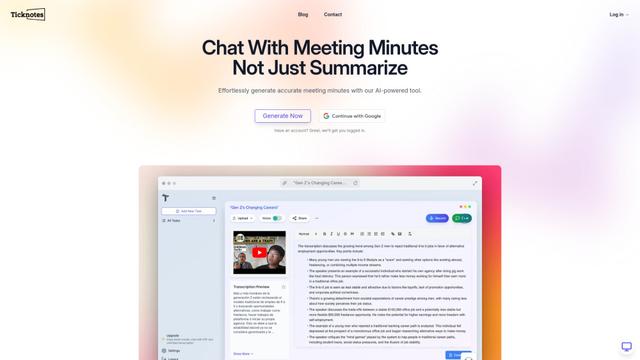
Ticknotes
Ticknotes est un assistant de réunion alimenté par l'IA qui enregistre automatiquement, transcrit et génère des résumés de réunion personnalisés, des éléments d'action et des insights clés à partir de contenu audio, vidéo et texte.

Feta
Feta est un outil de réunion alimenté par l'IA qui aide les équipes produit et ingénierie à mener des réunions efficaces en capturant les discussions, en automatisant les tâches et en fournissant des informations exploitables grâce à des résumés intelligents et des intégrations.
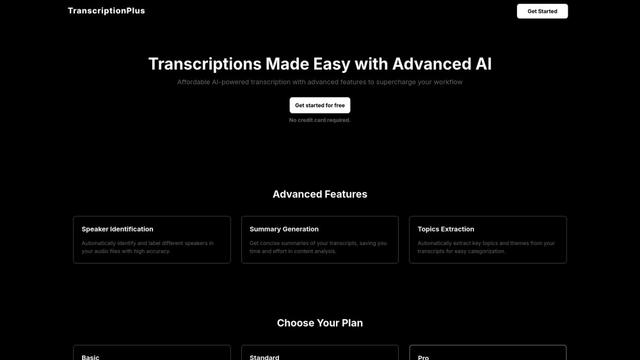
TranscriptionPlus
TranscriptionPlus est un service de transcription alimenté par l'IA qui offre une conversion précise de la parole en texte avec des fonctionnalités avancées telles que l'identification des locuteurs, la génération de résumés et le support multilingue à des niveaux de prix abordables.

AudioScribe.io
AudioScribe.io est un service de transcription révolutionnaire alimenté par l'IA qui convertit le contenu audio et vidéo en texte précis tout en offrant des fonctionnalités avancées telles que l'enregistrement automatique des réunions, la recherche en texte intégral et le support multilingue.
Outils d'IA populaires comme Phantom
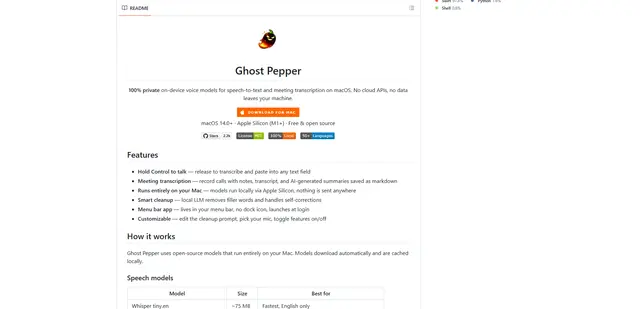
Ghost Pepper 🌶️
Ghost Pepper est une application de synth\u00e8se vocale et de transcription de r\u00e9unions 100 % locale et ax\u00e9e sur la confidentialit\u00e9 pour macOS qui s'ex\u00e9cute enti\u00e8rement sur votre Mac \u00e0 l'aide de mod\u00e8les d'IA open source, avec un enregistrement par maintien pour parler, un nettoyage intelligent du texte et une prise en charge multilingue sans envoyer de donn\u00e9es vers le cloud.
Whisper AI
Whisper est un système de reconnaissance automatique de la parole open-source d'OpenAI qui atteint une précision et une robustesse proches du niveau humain pour transcrire et traduire la parole dans plusieurs langues.

Youtube to transcript
Youtube to Transcript est une extension Chrome qui permet aux utilisateurs de convertir facilement des vidéos YouTube en transcriptions textuelles avec des fonctionnalités telles que la prise en charge multilingue, le résumé basé sur l'IA et les formats téléchargeables.
inFin
inFin est une application de notes vocales légère et conviviale, alimentée par l'IA, qui offre un enregistrement illimité, une transcription en temps réel et une traduction entre le chinois et l'anglais, avec des capacités hors ligne et un stockage local pour une meilleure confidentialité.