
PaceBar
PaceBar est une application privée pour la barre de menus de Mac qui transforme les modèles d'interaction sur l'appareil en une simple jauge de charge de session de 0 à 100 avec des lectures de concentration/changement d'applications, une base de référence adaptative et de légers rappels lorsque votre rythme de travail devient intense.
https://pacebar.app/?ref=producthunt&utm_source=aipure
Informations sur le produit
Mis à jour:May 19, 2026
Qu'est-ce que PaceBar
PaceBar est un « instrument de rythme » silencieux pour macOS qui vous aide à remarquer lorsque l'intensité de votre travail et la fragmentation de votre flux de travail augmentent. Il se trouve dans la barre de menus et offre une vue d'ensemble de la charge de votre session actuelle, de la tendance récente et des métriques liées à la concentration afin que vous puissiez vous auto-corriger avant de vous sentir dépassé. Il est conçu autour de la confidentialité : pas de compte, pas de télémétrie, pas de traitement dans le cloud, et il n'enregistre pas ce que vous tapez, voyez ou ouvrez – vos données restent sur votre Mac.
Caractéristiques principales de PaceBar
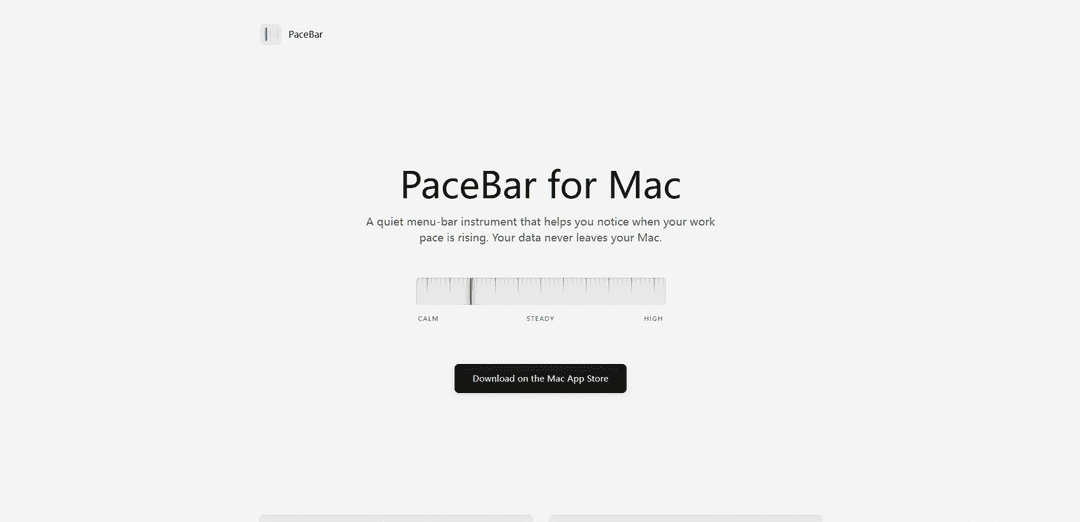
PaceBar est une application privée pour Mac, résidant dans la barre de menus, qui estime votre "charge de session" actuelle à partir de vos habitudes d'interaction sur l'appareil (comme le timing d'activité, le temps d'inactivité, le temps de concentration et le changement d'application) et la présente sous la forme d'une jauge simple de 0 à 100 avec des bandes Calme/Stable/Élevé. Elle apprend votre rythme de travail normal au fil du temps grâce à une base de référence adaptative, propose des vérifications légères pour personnaliser les estimations localement, et peut fournir de légers rappels ou des invites lorsque votre rythme augmente – sans enregistrer ce que vous tapez, voyez ou sur quoi vous travaillez, et sans aucun compte, télémétrie ou traitement dans le cloud.
Jauge de charge de session 0–100 (Calme/Stable/Élevé): Une lecture rapide et visuelle dans la barre de menus qui traduit l'intensité de l'interaction en un score simple et un statut par bande.
Détection d'interaction sur l'appareil (faible impact): Utilise le timing et la fréquence des événements d'interaction pour estimer la charge sans capturer le texte tapé, les messages, les documents, les titres de fenêtre ou le contenu de l'écran.
Modélisation de base adaptative: Apprend votre rythme de travail personnel au fil du temps afin que les alertes et la jauge reflètent votre rythme normal plutôt que des seuils génériques.
Lectures du temps de concentration et des changements d'application: Affiche des indicateurs de temps de concentration et des comptes de changement d'application pour mettre en évidence la fragmentation du flux de travail et le changement de contexte.
Rappels doux et invites pratiques: Des rappels visuels ou sonores facultatifs lorsqu'une session devient lourde, ainsi que des invites comme prendre une courte réinitialisation ou protéger un bloc de concentration à faible charge.
Contrôles axés sur la confidentialité et gestion locale: Pas de compte, pas de télémétrie, pas de traitement dans le cloud ; inclut des options de surveillance/alertes configurables, des options de lancement au démarrage et la possibilité d'effacer l'historique local.
Cas d'utilisation de PaceBar
Protection du travail en profondeur pour les travailleurs du savoir: Les écrivains, ingénieurs, analystes et chercheurs peuvent détecter une augmentation précoce du rythme et réduire le changement d'application pour préserver de plus longues périodes de concentration.
Sensibilisation au multitâche assisté par l'IA: Les personnes utilisant plusieurs outils d'IA et exécutant des threads parallèles peuvent voir quand ce parallélisme augmente la charge de session et déclenche une réinitialisation.
Micro-pauses de prévention de l'épuisement professionnel pour les équipes à distance: Les employés à distance peuvent utiliser les rappels comme une limite personnelle pour prendre de courtes pauses lorsque les sessions deviennent lourdes, améliorant ainsi la durabilité.
Réduction du changement de contexte pour les rôles de support et d'opérations: Les agents de support ou le personnel d'exploitation peuvent surveiller les périodes de changement d'application élevé comme un signal de fragmentation et ajuster les flux de travail ou le regroupement.
Environnements sensibles à la confidentialité (juridique/finance/santé): Les équipes traitant des informations sensibles peuvent utiliser la conscience du rythme/de la charge sans risquer la capture de contenu, car PaceBar n'enregistre ni l'écran ni le texte et conserve les données localement.
Avantages
Forte politique de confidentialité : pas de compte, pas de télémétrie, pas de traitement dans le cloud et pas de capture de contenu (pas de saisie/écran/titres de fenêtre/fichiers).
Interface utilisateur facile et visible : jauge simple de 0 à 100 avec tendance plus lectures de concentration/changement d'application pour des auto-vérifications rapides.
Personnalisé au fil du temps : la base de référence adaptative apprend votre rythme normal plutôt que de s'appuyer sur des seuils universels.
Orienté action : des rappels doux et des invites facultatifs encouragent de courtes réinitialisations et une meilleure concentration lorsque la charge augmente.
Inconvénients
Pas un appareil médical : l'estimation de la charge est informative et non destinée au diagnostic ou au traitement.
Mac-only (application de barre de menus) : limité aux flux de travail macOS et ne couvre pas les appareils non-Mac.
Mesure indirecte : repose sur des signaux d'interaction, il peut donc ne pas refléter parfaitement la charge cognitive dans toutes les tâches ou styles de travail.
Comment utiliser PaceBar
1) Téléchargez et installez PaceBar: Ouvrez le site web de PaceBar et cliquez sur « Télécharger sur le Mac App Store », ou recherchez « PaceBar » dans le Mac App Store, puis installez-le.
2) Lancez PaceBar depuis Applications: Ouvrez PaceBar. Il fonctionne comme une application de barre de menus, alors cherchez son indicateur dans la barre de menus de macOS.
3) Examinez l'écran de consentement et les notes de confidentialité: Avant que la surveillance ne commence, lisez l'écran de consentement. PaceBar estime la charge de session à partir du timing/fréquence d'interaction et n'enregistre pas ce que vous tapez ou voyez.
4) Autorisez le début de la surveillance: Confirmez votre consentement afin que PaceBar puisse commencer à lire les modèles d'interaction sur l'appareil (par exemple, le timing d'activité, le temps d'inactivité, le temps de concentration et les changements d'application) pour estimer la charge de session.
5) Apprenez la jauge de charge de la barre de menus: Utilisez l'affichage de la charge de session de 0 à 100 comme indicateur rapide. Observez dans quelle bande vous vous trouvez (par exemple, Calme / Stable / Élevé) pour comprendre l'intensité de la session actuelle.
6) Vérifiez les lectures supplémentaires: Ouvrez le menu PaceBar pour afficher des détails tels que la tendance récente, l'affichage du temps de concentration et les « changements d'applications » (changement d'application) pour voir ce qui motive votre rythme.
7) Laissez la base de référence s'adapter à vous: Laissez PaceBar fonctionner pendant votre travail normal. Il apprend votre rythme de travail au fil du temps et ajuste la jauge à votre base de référence personnelle plutôt qu'à un seuil générique.
8) Utilisez les invites « marge de manœuvre » pour protéger les blocs de concentration: Lorsque la charge est faible et que la concentration est stable, suivez l'invite de PaceBar pour protéger le prochain bloc pour le travail qui compte (par exemple, réduire les interruptions et éviter les changements inutiles).
9) Répondez aux incitations « session lourde »: Lorsque la session devient lourde, prenez la courte pause suggérée (éloignez-vous quelques minutes), puis revenez et concentrez-vous sur une tâche pour faire baisser le rythme.
10) Surveillez la surcharge de travail parallèle (y compris le multitâche assisté par l'IA): Si vous exécutez plusieurs threads (chat, code, documents, recherche, outils d'IA), utilisez la jauge de charge et le nombre de changements d'applications pour remarquer quand le parallélisme pousse votre rythme trop haut.
11) Utilisez les contrôles intégrés si nécessaire: Depuis le menu de l'application, utilisez les contrôles Confidentialité, Effacer l'historique et Quitter si nécessaire (par exemple, effacer l'historique stocké ou quitter l'application).
FAQ de PaceBar
PaceBar est une application discrète pour Mac, logée dans la barre de menus, qui vous aide à remarquer quand votre rythme de travail augmente en transformant les schémas d'interaction locaux en une simple lecture de la charge de session.
Vidéo de PaceBar
Articles populaires

Atoms : Une plateforme d'IA multi-agents qui transforme les idées en produits prêts à être lancés
May 22, 2026

Nano Banana SBTI : Qu'est-ce que c'est, comment ça marche et comment l'utiliser en 2026
Apr 15, 2026

Atoms : L'outil de création de produits IA qui redéfinit la création numérique en 2026
Apr 10, 2026

Kilo Claw : Comment déployer et utiliser un véritable agent d'IA "Faites-le pour vous" (Mise à jour 2026)
Apr 3, 2026
Derniers outils d'IA similaires à PaceBar

MultipleWords
MultipleWords est une plateforme IA complète offrant 16 outils puissants pour la création et la manipulation de contenu dans les domaines de l'audio, de la vidéo et de l'édition d'images avec une accessibilité multiplateforme.

Athena AI
Athena AI est une plateforme polyvalente alimentée par IA offrant une assistance d'étude personnalisée, des solutions commerciales et du coaching de vie grâce à des fonctionnalités telles que l'analyse de documents, la génération de quiz, des cartes mémoire et des capacités de chat interactif.

Taidai.io
Taidai.io est un outil alimenté par l'IA qui convertit automatiquement des notes, des e-mails et du contenu textuel en listes de tâches exploitables.

Repliio
Repliio est une extension Chrome d'assistant par e-mail alimentée par l'IA qui aide les utilisateurs à générer rapidement des réponses par e-mail professionnelles et conscientes du contexte avec des tons personnalisables et un support multilingue.
Outils d'IA populaires comme PaceBar

Microsoft Excel: Spreadsheets
Microsoft Excel est le logiciel de feuille de calcul leader de l'industrie qui permet aux utilisateurs d'organiser, d'analyser et de visualiser des données grâce à des fonctionnalités puissantes telles que des formules, des graphiques et des analyses alimentées par l'IA.

Standboy
Standboy est une extension VS Code/Cursor qui déploie automatiquement un émulateur Game Boy (GB/GBC/GBA) dans la barre latérale pendant l'activité de l'agent IA, puis se masque et se met en pause automatiquement – reprenant au milieu de l'image la prochaine fois – tout en conservant une bibliothèque de ROMs persistante, des sauvegardes et des jaquettes.

Omniaxe
Omniaxe est un outil de recherche tout-en-un sous forme d'extension Chrome qui combine une extraction de données fluide, une analyse alimentée par l'IA et des capacités de prise de notes centralisées conçues spécifiquement pour les analystes, les chercheurs et les étudiants.

Finesse by Skippr AI
Finesse par Skippr AI est une extension de navigateur qui fournit un retour d'information et des critiques instantanés de niveau expert sur la conception, la stratégie de contenu, l'accessibilité et l'orientation du produit grâce à des examinateurs d'IA spécialisés.