
Ludr AI — Understand Any Screen
Ludr AI est un assistant d'écran multi-applications pour macOS et Windows qui vous permet d'appuyer sur un raccourci clavier, de sélectionner n'importe quoi sur votre écran et d'obtenir des explications instantanées de l'IA — ainsi que des fils de suivi, des modifications en ligne, l'extraction de texte, la saisie vocale et l'ancrage visuel.
https://www.ludr.dev/?ref=producthunt&utm_source=aipure
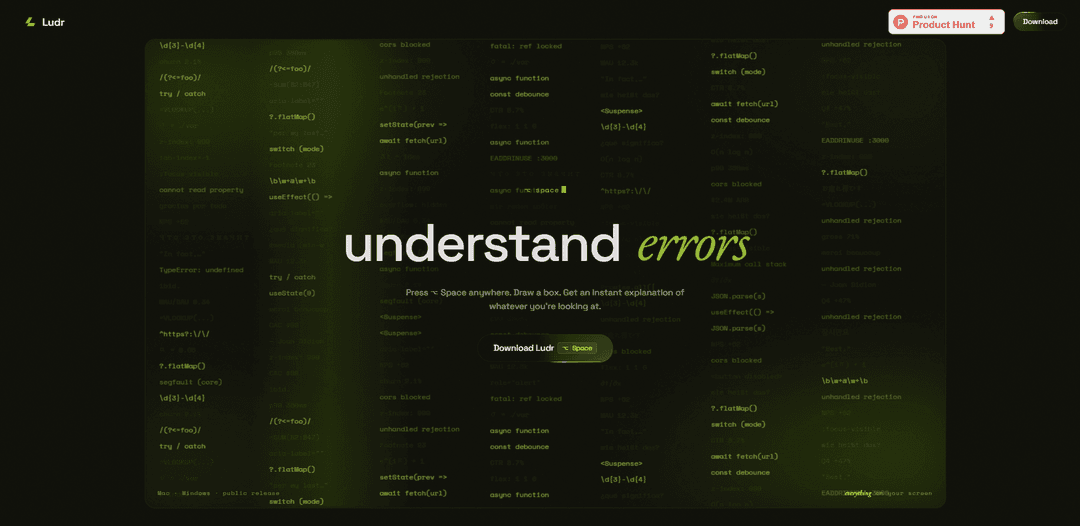
Informations sur le produit
Mis à jour:Jun 8, 2026
Qu'est-ce que Ludr AI — Understand Any Screen
Ludr AI — Comprendre N'importe Quel Écran est un outil de bureau conçu pour vous aider à comprendre et à agir rapidement sur ce que vous visualisez — code, graphiques, problèmes d'interface utilisateur, messages d'erreur, documents ou images — sans changer d'application ni fouiller dans les onglets. Déclenché de n'importe où avec une seule touche de raccourci (notamment ⌥ Espace pour la sélection d'écran), Ludr ouvre une superposition qui vous permet de dessiner une boîte autour du contenu et de recevoir une réponse AI diffusée dans un fil secondaire. Il prend en charge macOS (12+) et Windows 10/11, et met l'accent sur un flux de travail « de l'écran à la réponse » avec des fonctionnalités telles que l'historique de discussion, les touches de raccourci rapides, la voix-texte et la réécriture en ligne directement là où vous travaillez.
Caractéristiques principales de Ludr AI — Understand Any Screen
Ludr est un « assistant d'écran » macOS/Windows qui vous permet d'appuyer sur une touche de raccourci (Option+Espace), de dessiner un cadre autour de n'importe quoi sur votre écran (code, graphiques, erreurs, interface utilisateur) et d'obtenir une explication IA diffusée en continu avec un chat de suivi dans des fils de discussion persistants. Il ajoute des actions de productivité comme la réécriture en ligne, l'extraction de texte, la saisie vocale et (sur macOS) une touche de raccourci de sélection qui lit le texte surligné via l'accessibilité sans prendre de capture d'écran. Ludr met l'accent sur la confidentialité en stockant l'historique, les captures d'écran, les invites et les paramètres localement sur l'appareil, sans analyse/télémétrie, tout en envoyant le contenu capturé directement au modèle d'IA choisi pour les réponses.
Capture d'écran à une touche + explication instantanée: Appuyez sur ⌥ Espace depuis n'importe quelle application, figez l'écran, dessinez une région et recevez une explication IA diffusée en continu de ce que vous avez sélectionné (images, graphiques, code, boîtes de dialogue d'erreur, interface utilisateur).
Raccourci de sélection macOS (pas de capture d'écran): Utilisez ⌘⇧L sur le texte sélectionné pour que Ludr le lise via les API d'accessibilité de macOS – évitant les étapes de capture d'écran/presse-papiers et posant des questions instantanément.
Édition en ligne (réécriture sur place): Réécrivez le texte sélectionné directement là où il se trouve (par exemple, Slack/WhatsApp/navigateur/éditeurs) pour des corrections de grammaire, de ton ou de code.
Raccourcis rapides avec invites personnalisées: Associez jusqu'à 10 raccourcis à des invites fixes (par exemple, « traduire », « résumer », « trouver des problèmes ») et appliquez-les n'importe où en faisant glisser une région.
Saisie vocale → texte: Appuyez sur le micro, prononcez votre question et arrêtez-vous automatiquement en cas de silence ; le texte transcrit devient votre invite pour des requêtes rapides et mains libres.
Historique de chat en fil de discussion + ancrage visuel: Chaque demande devient un fil de discussion réutilisable avec un contexte complet pour les suivis ; l'ancrage visuel peut pointer vers des éléments spécifiques à l'écran (par exemple, des échecs de contraste, un désalignement, des états de focus manquants).
Cas d'utilisation de Ludr AI — Understand Any Screen
Débogage logiciel et compréhension du code: Sélectionnez des traces de pile, des erreurs de compilateur ou des extraits de code de n'importe quelle application et obtenez des explications, des causes probables et des corrections suggérées avec des questions-réponses de suivi.
Examen de la conception et de l'accessibilité de l'interface utilisateur: Capturez un écran d'interface utilisateur et demandez ce qui ne va pas – utilisez l'ancrage pour identifier les problèmes de contraste, les problèmes d'alignement et les états de focus-visible manquants.
Analyse commerciale à partir de tableaux de bord: Sélectionnez des graphiques ou des tableaux de bord KPI et demandez des résumés en langage clair, des idées de détection d'anomalies ou des interprétations prêtes pour la direction.
Support client et triage des opérations: Prenez des captures d'écran des problèmes signalés par les utilisateurs ou des outils internes et générez des conseils de dépannage étape par étape ou des brouillons de réponse via l'édition en ligne.
Flux de travail de traduction et de rédaction: Utilisez des raccourcis clavier rapides pour traduire le texte à l'écran ou réécrire des messages/e-mails dans un ton choisi directement dans l'application d'origine.
Extraction de texte de document/reçu: Sélectionnez une image (par exemple, une capture d'écran de reçu) et extrayez du texte structuré comme les totaux, le nombre d'articles ou les champs clés pour la journalisation et le reporting.
Avantages
Flux de travail rapide et universel : fonctionne depuis n'importe quelle application via une seule touche de raccourci + sélection par glisser-déposer.
Stockage local axé sur la confidentialité : l'historique, les captures d'écran, les invites et les paramètres restent sur l'appareil ; pas d'analyse/suivi/télémétrie.
Plusieurs modes de saisie et d'action (édition en ligne, voix, raccourcis rapides, fils de discussion) réduisent le changement de contexte.
Inconvénients
Le raccourci de sélection de texte est uniquement pour macOS (dépend des API d'accessibilité de macOS).
Le niveau gratuit est plafonné (par exemple, 25 demandes/semaine après le lancement), et la version Pro a des limites d'utilisation équitable.
Bien que Ludr stocke localement, le contenu sélectionné est toujours envoyé au modèle d'IA pour traitement (pas entièrement hors ligne).
Comment utiliser Ludr AI — Understand Any Screen
1) Installer et lancer Ludr: Téléchargez Ludr pour macOS (12+) ou Windows (10/11), ouvrez l'application et assurez-vous qu'elle fonctionne en arrière-plan afin que les raccourcis clavier fonctionnent depuis n'importe quelle application.
2) Utiliser la sélection principale de la superposition (mode classique): Appuyez sur ⌥ Espace (Option+Espace) de n'importe où. Votre écran se fige instantanément, puis cliquez et faites glisser pour dessiner une boîte autour de ce pour quoi vous voulez de l'aide (code, graphiques, erreurs, interface utilisateur, images). Relâchez pour soumettre.
3) Lire l'explication diffusée et poser des questions de suivi: Ludr diffuse une réponse dans un fil secondaire. Posez des questions de suivi pour approfondir ; le fil conserve le contexte afin que vous puissiez itérer sans réexpliquer.
4) Utiliser le raccourci clavier de sélection de texte macOS (pas de capture d'écran): Sur macOS, sélectionnez du texte dans n'importe quelle application, puis appuyez sur ⌘⇧L. Ludr lit le texte sélectionné via l'Accessibilité (pas de capture d'écran et pas de bruit de presse-papiers) et répond immédiatement.
5) Créer et utiliser des raccourcis rapides (invites fixes personnalisées): Associez jusqu'à 10 raccourcis à des invites fixes (par exemple, « traduire », « résumer », « expliquer cette erreur »). Appuyez sur votre raccourci rapide n'importe où, faites glisser une région, et Ludr exécute cette même invite à chaque fois.
6) Utiliser l'édition en ligne pour réécrire du texte sur place: Sélectionnez du texte (ou capturez-le via une région), choisissez Édition en ligne, et demandez à Ludr de le réécrire (grammaire, ton, corrections de code). Appliquez le résultat modifié dans l'application originale (fonctionne dans des applications comme Slack, WhatsApp, les navigateurs, les éditeurs).
7) Utiliser la voix → texte pour poser des questions en mode mains libres: Appuyez sur le micro dans la barre de saisie de Ludr, prononcez votre question et faites une pause — l'enregistrement s'arrête automatiquement. Le texte transcrit apparaît dans la saisie afin que vous puissiez le soumettre avec votre sélection ou comme une question autonome.
8) Utiliser l'extraction de texte pour les images (par exemple, reçus/captures d'écran): Capturez une région contenant du texte (comme un reçu ou une boîte de dialogue), puis choisissez Extraction de texte pour en extraire le texte (par exemple, totaux, lignes d'articles) pour le copier ou poser des questions de suivi.
9) Utiliser l'ancrage visuel pour identifier les problèmes à l'écran: Lors de l'analyse d'interfaces utilisateur/visuels, utilisez l'ancrage visuel afin que Ludr puisse référencer des régions spécifiques (par exemple, échecs de contraste, désalignement, états de focus manquants) et pointer exactement ce qui ne va pas.
10) Rouvrir les fils de l'historique de discussion pour continuer le travail: Ouvrez l'historique de Ludr pour revoir n'importe quel fil précédent (chaque demande est enregistrée comme un fil). Continuez la conversation avec un contexte complet, ajoutez des suivis et mettez en favoris les fils importants.
FAQ de Ludr AI — Understand Any Screen
Ludr est un assistant d'écran pour macOS et Windows qui vous permet d'appuyer sur une touche de raccourci, de sélectionner n'importe quelle région de votre écran et d'obtenir une explication instantanée par IA avec la possibilité de poser des questions de suivi dans le même fil de discussion.
Vidéo de Ludr AI — Understand Any Screen
Articles populaires

Vosko AI : Localisez et doublez vos vidéos pour une audience mondiale
Oct 15, 2026

Atoms : Une plateforme d'IA multi-agents qui transforme les idées en produits prêts à être lancés
May 22, 2026

Nano Banana SBTI : Qu'est-ce que c'est, comment ça marche et comment l'utiliser en 2026
Apr 15, 2026

Atoms : L'outil de création de produits IA qui redéfinit la création numérique en 2026
Apr 10, 2026
Derniers outils d'IA similaires à Ludr AI — Understand Any Screen

MultipleWords
MultipleWords est une plateforme IA complète offrant 16 outils puissants pour la création et la manipulation de contenu dans les domaines de l'audio, de la vidéo et de l'édition d'images avec une accessibilité multiplateforme.

Athena AI
Athena AI est une plateforme polyvalente alimentée par IA offrant une assistance d'étude personnalisée, des solutions commerciales et du coaching de vie grâce à des fonctionnalités telles que l'analyse de documents, la génération de quiz, des cartes mémoire et des capacités de chat interactif.

Taidai.io
Taidai.io est un outil alimenté par l'IA qui convertit automatiquement des notes, des e-mails et du contenu textuel en listes de tâches exploitables.

Repliio
Repliio est une extension Chrome d'assistant par e-mail alimentée par l'IA qui aide les utilisateurs à générer rapidement des réponses par e-mail professionnelles et conscientes du contexte avec des tons personnalisables et un support multilingue.
Outils d'IA populaires comme Ludr AI — Understand Any Screen

Microsoft Excel: Spreadsheets
Microsoft Excel est le logiciel de feuille de calcul leader de l'industrie qui permet aux utilisateurs d'organiser, d'analyser et de visualiser des données grâce à des fonctionnalités puissantes telles que des formules, des graphiques et des analyses alimentées par l'IA.

Standboy
Standboy est une extension VS Code/Cursor qui déploie automatiquement un émulateur Game Boy (GB/GBC/GBA) dans la barre latérale pendant l'activité de l'agent IA, puis se masque et se met en pause automatiquement – reprenant au milieu de l'image la prochaine fois – tout en conservant une bibliothèque de ROMs persistante, des sauvegardes et des jaquettes.

Omniaxe
Omniaxe est un outil de recherche tout-en-un sous forme d'extension Chrome qui combine une extraction de données fluide, une analyse alimentée par l'IA et des capacités de prise de notes centralisées conçues spécifiquement pour les analystes, les chercheurs et les étudiants.

Finesse by Skippr AI
Finesse par Skippr AI est une extension de navigateur qui fournit un retour d'information et des critiques instantanés de niveau expert sur la conception, la stratégie de contenu, l'accessibilité et l'orientation du produit grâce à des examinateurs d'IA spécialisés.