CtrlOps
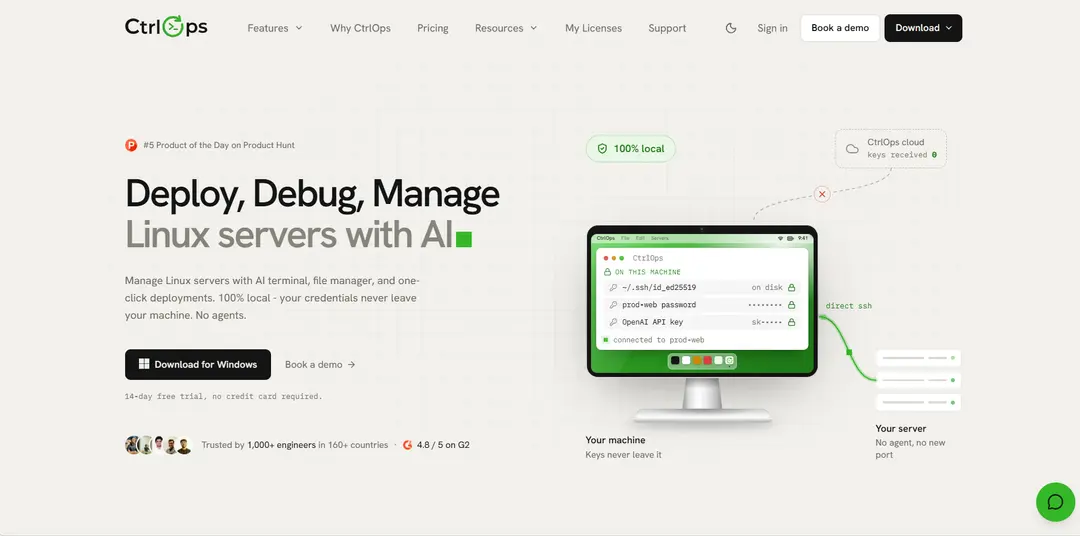
CtrlOps est une application de bureau "local-first" pour gérer les serveurs Linux via SSH sans agent avec un terminal assisté par IA, une surveillance en temps réel, un gestionnaire de fichiers visuel, la navigation dans les journaux, des sauvegardes, le contrôle d'accès et des déploiements en un clic.
https://ctrlops.io/?ref=producthunt&utm_source=aipure
Informations sur le produit
Mis à jour:Nov 23, 2026
Qu'est-ce que CtrlOps
CtrlOps est une application de bureau native (macOS, Windows et Linux) conçue pour que les opérations sur les serveurs Linux ressemblent à un espace de travail unifié plutôt qu'à une collection d'onglets SSH, de feuilles de calcul et d'outils séparés. Conçue pour les développeurs, les petites équipes et même les utilisateurs non-DevOps qui ont encore besoin d'exécuter une infrastructure de production, elle regroupe les flux de travail essentiels des serveurs (connexion via SSH, dépannage, surveillance, opérations de fichiers et déploiements) dans un tableau de bord unique. Une partie essentielle de son positionnement est la confidentialité et la sécurité : CtrlOps est 100 % "local-first", stockant les clés SSH et les informations d'identification cryptées sur votre machine et ne les téléchargeant pas sur un cloud tiers.
Caractéristiques principales de CtrlOps
CtrlOps est une application de bureau "local-first" pour gérer les serveurs Linux via SSH standard (aucun agent requis) à partir d'un espace de travail unifié. Elle combine un terminal assisté par IA (langage naturel vers commandes avec une validation avant exécution), la gestion de flottes multi-serveurs, la surveillance d'infrastructure en temps réel, un gestionnaire de fichiers visuel, la navigation dans les journaux, la gestion des accès/clés SSH, des audits de sécurité avec rapports et commandes de correction, le transfert de ports, les sauvegardes vers S3, et les déploiements en un clic depuis GitHub (avec gestion PM2/Nginx/SSL). Toutes les informations d'identification et les clés SSH sont chiffrées et stockées sur la machine de l'utilisateur et ne sont pas téléchargées vers CtrlOps ou des tiers.
Terminal IA avec validation d'approbation: Décrivez les tâches en langage naturel et CtrlOps génère les commandes Linux exactes, explique ce qu'elles font et attend une approbation explicite avant l'exécution, conçu pour des opérations plus sûres sur les serveurs en direct.
Accès au serveur basé sur SSH sans agent: Connectez-vous à n'importe quel serveur Linux via SSH standard sans agents côté serveur, plugins ou panneaux web exposés à Internet ; les informations d'identification restent locales et chiffrées.
Tableau de bord de flotte multi-serveurs: Gérez un nombre illimité de serveurs à partir d'un seul écran en utilisant des hôtes/balises nommés, une commutation rapide et des onglets parallèles, réduisant ainsi les feuilles de calcul IP et la confusion des onglets de terminal.
Surveillance d'infrastructure en temps réel: CPU, mémoire, disque (et signaux de santé système associés) en direct via SSH sans configuration d'agent de surveillance, permettant un triage rapide sur une flotte.
Gestion visuelle des fichiers + journaux: Gestionnaire de fichiers GUI pour le téléchargement/téléchargement/édition/décompression via SSH, plus la navigation/recherche/suivi des journaux, remplaçant les clients SFTP séparés et les flux de travail de journaux ad hoc.
Outils de déploiement, d'automatisation et de gouvernance: Déploiements GitHub en un clic, gestion des processus PM2, répertoire de scripts pour les commandes réutilisables, tâches cron avec rapports, gestion des accès (voir/révoquer l'accès), audits de sécurité avec rapports PDF et corrections guidées, et sauvegardes planifiées vers S3.
Cas d'utilisation de CtrlOps
Opérations de production Startup/SaaS sans embauche DevOps dédiée: Les fondateurs et les petites équipes peuvent déployer depuis GitHub, surveiller la santé des serveurs, résoudre les incidents avec des commandes assistées par l'IA et gérer les processus/journaux dans un seul outil tout en gardant les informations d'identification locales.
Agences numériques gérant de nombreuses instances VPS clientes: Centralisez l'accès à des dizaines de serveurs clients, utilisez le gestionnaire de fichiers pour des modifications de configuration rapides, exécutez des scripts enregistrés pour des corrections reproductibles et visualisez la surveillance de l'ensemble de la flotte pour détecter les problèmes tôt.
Gouvernance d'accès et désactivation d'accès Entreprise/IT: Utilisez la gestion des accès pour auditer qui peut se connecter et qui a les droits sudo sur les serveurs, puis révoquez rapidement l'accès lorsque les rôles changent, réduisant ainsi les risques de sécurité et le nettoyage manuel.
Réponse aux incidents et dépannage dirigés par les développeurs: Les ingénieurs peuvent demander au terminal IA d'interpréter les erreurs/journaux et de proposer des étapes de remédiation sûres avec approbation humaine, accélérant ainsi le débogage tout en réduisant les commandes risquées de copier-coller.
Renforcement de la sécurité et rapports de conformité: Exécutez des audits de sécurité basés sur SSH, générez un score de renforcement et un rapport PDF, et appliquez les commandes de correction recommandées (avec approbation) pour améliorer la posture de sécurité de base.
Accès privé aux services internes via le transfert de port: Exposez les services privés (par exemple, bases de données, outils d'administration internes) uniquement à localhost via le transfert de port SSH pour un débogage et une maintenance plus sûrs sans ouvrir les ports entrants.
Avantages
Sécurité "local-first" : les clés/informations d'identification SSH sont chiffrées et stockées sur l'appareil ; aucune synchronisation cloud n'est requise.
Configuration sans agent : fonctionne via SSH standard sans installation côté serveur, réduisant les frais opérationnels.
Flux de travail tout-en-un : terminal IA, surveillance, gestion des fichiers/journaux, déploiements et contrôles d'accès réduisent le changement d'outils.
Opérations IA plus sûres : la validation "approuver avant d'exécuter" aide à prévenir les modifications accidentelles ou dangereuses en production.
Inconvénients
Nécessite l'utilisation d'un ordinateur de bureau : conçu comme une application de bureau (pas un flux de travail mobile d'abord), ce qui peut limiter l'administration en déplacement.
Pas un panneau de contrôle d'hébergement complet : ne remplace pas les panneaux d'hébergement web traditionnels pour la gestion de l'hébergement partagé de type DNS/email/vhost ; peut nécessiter un couplage avec d'autres outils dans ces configurations.
Les suggestions de l'IA nécessitent toujours le jugement de l'opérateur : malgré la validation d'approbation, les utilisateurs doivent examiner attentivement les commandes pour en vérifier l'exactitude et le risque.
Comment utiliser CtrlOps
1) Téléchargez et installez CtrlOps (macOS / Windows / Linux): Rendez-vous sur https://ctrlops.io et téléchargez la version correcte pour votre système d'exploitation. Sur macOS, ouvrez le .dmg et faites glisser CtrlOps dans Applications. Sur Windows, installez depuis la liste du Microsoft Store. Sur Linux, suivez les instructions d'installation officielles fournies par CtrlOps pour votre distribution.
2) Lancez CtrlOps et complétez l'assistant d'activation: Ouvrez CtrlOps et suivez l'assistant d'activation pour configurer le coffre-fort local. Ce coffre-fort stocke votre liste de serveurs et vos identifiants SSH sur l'appareil (cryptés via le trousseau du système d'exploitation / le chiffrement local).
3) Obtenez votre clé API/d'essai depuis le tableau de bord CtrlOps: Connectez-vous à ctrlops.io (Google ou e-mail), copiez votre clé d'essai/de licence depuis le tableau de bord (page Clé API), puis collez-la dans l'application de bureau pour lier votre installation locale à votre abonnement/essai.
4) Ajoutez votre première connexion serveur (SSH): Dans CtrlOps, cliquez sur « Nouvelle connexion » et entrez un nom convivial (par exemple, « prod-web » ou « db-01 »), l'hôte/IP, le nom d'utilisateur et la méthode d'authentification. Vous pouvez vous connecter en utilisant une clé SSH, un mot de passe ou une chaîne de connexion collée. CtrlOps est sans agent, rien n'est installé sur le serveur.
5) Vérifiez la connexion et ouvrez l'espace de travail du serveur: Sélectionnez le serveur dans votre liste pour vous connecter. CtrlOps ouvrira un espace de travail serveur avec des onglets pour Terminal/Terminal IA, Gestionnaire de fichiers, Surveillance, Journaux et d'autres modules en fonction de votre plan et de la configuration du serveur.
6) Utilisez le Terminal IA (anglais simple → bash) avec validation d'approbation: Ouvrez l'onglet Terminal IA. Décrivez ce que vous voulez en anglais simple (par exemple, « vérifier la mémoire et le CPU » ou « pourquoi nginx échoue-t-il ? »). CtrlOps proposera des commandes sous forme de carte d'aperçu avec une explication et un indicateur de lecture/écriture. Examinez la commande exacte et approuvez-la avant de l'exécuter.
7) Exécutez des commandes SSH manuelles lorsque vous les connaissez déjà: Dans le même terminal, vous pouvez taper des commandes directement comme une session SSH normale (par exemple, « systemctl status nginx »). Utilisez plusieurs onglets de terminal pour travailler sur différentes tâches sans perdre le contexte.
8) Enregistrez les commandes répétables sous forme de scripts en un clic: Lorsque vous trouvez des commandes que vous exécutez souvent (ou rarement mais que vous ne voulez pas réapprendre), enregistrez-les dans le répertoire Scripts/Script. Ajoutez des variables, des balises et des couleurs afin de pouvoir exécuter le même script sur différents serveurs rapidement.
9) Parcourir et modifier des fichiers distants à l'aide du Gestionnaire de fichiers (via SSH): Ouvrez l'onglet Gestionnaire de fichiers pour parcourir le système de fichiers du serveur via votre connexion SSH. Vous pouvez télécharger/télécharger des fichiers, créer des dossiers, renommer/supprimer des éléments, copier des chemins et modifier des fichiers texte (configurations, scripts, fichiers d'environnement) dans CtrlOps. Les suppressions sont permanentes (pas de corbeille), alors téléchargez une sauvegarde au préalable si nécessaire.
10) Accédez aux emplacements système et gérez les fichiers en toute sécurité: Depuis le Gestionnaire de fichiers, utilisez « Aller à la racine » pour accéder à /. Utilisez la recherche/filtre pour trouver rapidement des fichiers. Pour les modifications risquées (par exemple, les configurations nginx), téléchargez une copie avant de modifier, puis appliquez les modifications et validez les services via le terminal.
11) Surveiller la santé du serveur en temps réel (sans agent): Ouvrez l'onglet Surveillance Infra/Surveillance pour afficher les jauges en direct du CPU, de la mémoire et du disque, ainsi qu'une liste des processus principaux. CtrlOps collecte ces données en exécutant des commandes standard en lecture seule via SSH et en visualisant les résultats, sans nécessiter d'exportateur/démon.
12) Inspectez les journaux sans mémoriser la syntaxe tail/grep: Ouvrez l'onglet Gestion des journaux/Journaux pour trouver, rechercher et suivre les fichiers journaux via SSH. Utilisez Suivre pour diffuser de nouvelles lignes en temps réel. Ajustez le nombre de lignes affichées (par exemple, 200 → 5000) et utilisez la recherche intégrée au lieu de grep manuel.
13) Utilisez l'IA pour expliquer les erreurs et les journaux: Lorsque vous rencontrez une erreur dans le terminal ou que vous voyez une sortie de journal suspecte, demandez au panneau IA d'expliquer ce qui s'est passé et de proposer une solution. Approuvez chaque commande suggérée avant l'exécution, surtout en production.
14) Déployez une application depuis GitHub en un seul clic: Ouvrez la fonction de déploiement et cliquez sur « Ajouter une application ». Connectez votre compte GitHub, choisissez un dépôt et une branche, définissez les variables d'environnement et configurez les options de domaine/SSL. CtrlOps peut déployer des piles web courantes comme Node.js/React/Next.js et gérer les étapes de configuration typiques (par exemple, la gestion des processus et la configuration du serveur web/SSL) via le formulaire guidé.
15) Gérez les processus avec PM2 Process Manager (le cas échéant): Si votre application utilise PM2, ouvrez le module PM2 Manager pour redémarrer/recharger les processus et gérer l'état d'exécution sans avoir à taper manuellement les commandes PM2 à chaque fois.
16) Configurez des sauvegardes planifiées vers S3: Ouvrez le module de sauvegarde et configurez des copies de dossiers planifiées vers S3. Utilisez les indicateurs d'état visibles pour confirmer que les sauvegardes ont bien été effectuées et que des points de restauration existent.
17) Auditez et renforcez les serveurs avec l'Audit de sécurité: Exécutez le module d'audit de sécurité pour effectuer l'ensemble des vérifications basées sur SSH (25 audits). Examinez le score de renforcement et exportez le rapport PDF. Si des correctifs sont suggérés, appliquez-les via des commandes à approbation.
18) Gérez les clés SSH et l'accès sur l'ensemble de votre flotte: Utilisez la gestion SSH et la gestion des accès pour voir qui peut se connecter à chaque serveur et qui a les droits sudo. Désactivez un utilisateur en supprimant son accès sur tous les serveurs (CtrlOps met à jour la configuration existante des clés autorisées/accès du serveur via SSH).
19) Utilisez le transfert de port pour les services privés: Si vous avez besoin d'accéder à un service interne (par exemple, une interface utilisateur d'administration de base de données privée), utilisez la fonction de transfert de port pour l'exposer localement sur localhost via votre connexion SSH.
20) Adoptez un flux de travail de production sécurisé (recommandé): Pour la sécurité en production, connectez-vous avec un utilisateur SSH restreint/en lecture seule en production et utilisez un utilisateur avec accès complet en staging. Combinez cela avec la porte d'approbation de l'IA afin que rien ne change en production à moins que vous ne l'approuviez explicitement.
21) Dépannage des problèmes de connexion et contact du support: Si un serveur ne se connecte pas, vérifiez que SSH fonctionne en dehors de CtrlOps (hôte, port, nom d'utilisateur, permissions de clé). Ensuite, consultez la documentation/les guides de dépannage de CtrlOps. Pour le support, envoyez un e-mail à [email protected] avec votre système d'exploitation, la version de CtrlOps, la distribution du serveur, le message d'erreur exact et les étapes pour reproduire.
FAQ de CtrlOps
CtrlOps est une application de bureau "local-first" pour la gestion de serveurs Linux via SSH avec des flux de travail de terminal assistés par l'IA, une surveillance en temps réel, la gestion de fichiers et des déploiements en un clic. Il est sans agent (aucun logiciel à installer sur vos serveurs) et fonctionne directement via SSH standard.
Vidéo de CtrlOps
Articles populaires

Comment créer des vidéos de podcast de bébé parlant virales avec l'IA : Guide étape par étape
Nov 2, 2026

Proferex : plateforme de suivi publicitaire et d'optimisation des campagnes basée sur le cloud
Nov 2, 2026

Vosko AI : Localisez et doublez vos vidéos pour une audience mondiale
Oct 15, 2026

Atoms : Une plateforme d'IA multi-agents qui transforme les idées en produits prêts à être lancés
May 22, 2026
Derniers outils d'IA similaires à CtrlOps

Hapticlabs
Hapticlabs est un kit d'outils sans code qui permet aux concepteurs, développeurs et chercheurs de concevoir, prototyper et déployer facilement des interactions haptiques immersives sur différents appareils sans codage.
Deployo.ai
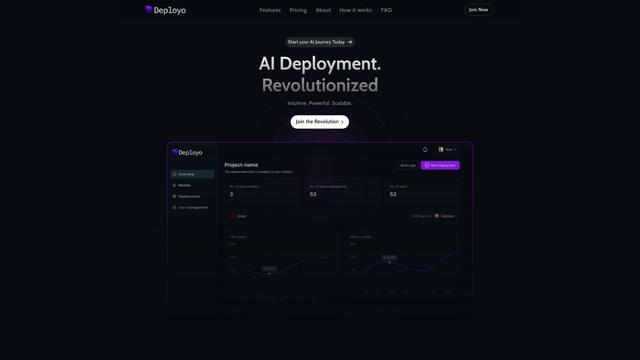
Deployo.ai est une plateforme complète de déploiement d'IA qui permet un déploiement, une surveillance et une mise à l'échelle sans faille des modèles avec des cadres d'IA éthique intégrés et une compatibilité inter-cloud.
CloudSoul
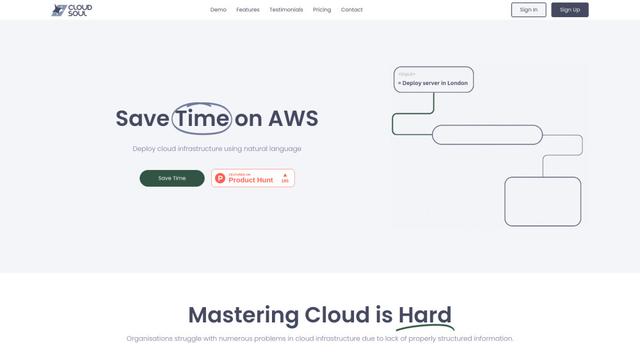
CloudSoul est une plateforme SaaS alimentée par l'IA qui permet aux utilisateurs de déployer et de gérer instantanément l'infrastructure cloud grâce à des conversations en langage naturel, rendant la gestion des ressources AWS plus accessible et efficace.
Devozy.ai
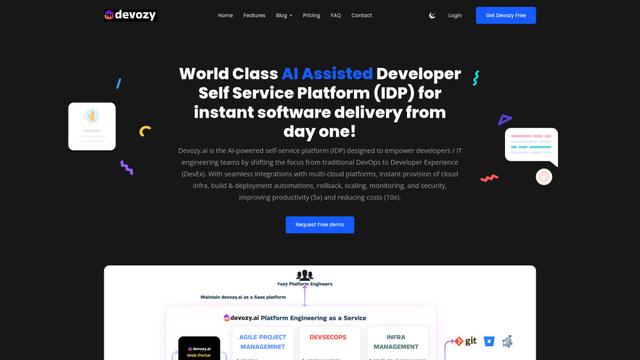
Devozy.ai est une plateforme de libre-service pour développeurs alimentée par l'IA qui combine la gestion de projet Agile, DevSecOps, la gestion d'infrastructure multi-cloud, et la gestion des services informatiques en une solution unifiée pour accélérer la livraison de logiciels.
Outils d'IA populaires comme CtrlOps

A2A Protocol
Le protocole A2A (Agent2Agent) est un protocole d'interopérabilité ouvert développé par Google qui permet une communication et une collaboration transparentes entre les agents d'IA de différents frameworks et fournisseurs, quelle que soit leur architecture sous-jacente.
VoltOps
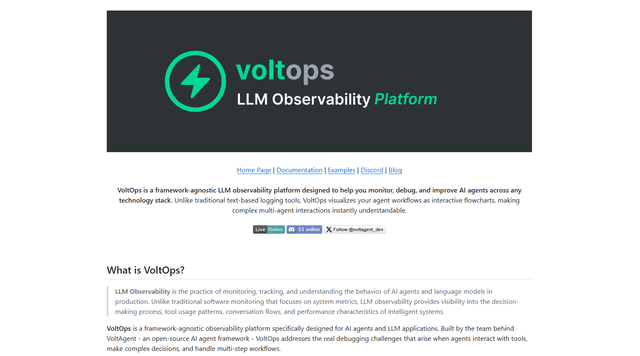
VoltOps est une plateforme d\'observabilité LLM indépendante du framework qui fournit des outils de surveillance visuelle, de débogage et d\'optimisation en temps réel pour les agents d\'IA sur n\'importe quelle pile technologique.
Chaterm
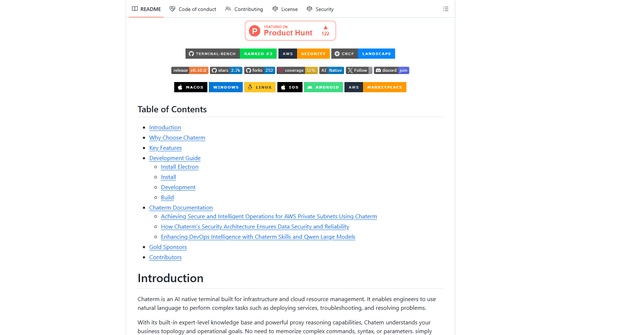
Chaterm est un terminal natif de l\'IA open source et un copilote SRE qui permet aux ingénieurs de gérer une infrastructure complexe grâce au langage naturel, en automatisant le déploiement, le dépannage et les opérations sans mémoriser les commandes.
Open Browser Use
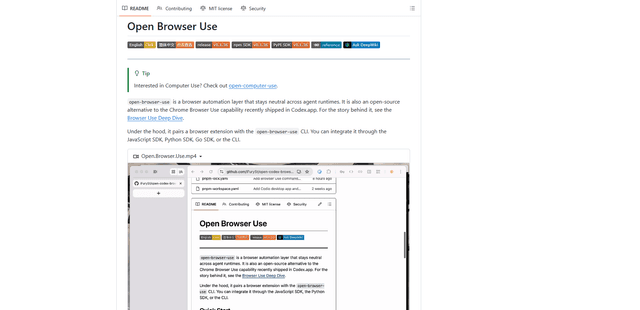
Open Browser Use est une couche d'automatisation de navigateur open-source, neutre vis-à-vis de l'environnement d'exécution des agents, qui associe une extension Chrome à une CLI/SDK/MCP pour permettre un contrôle des onglets, une navigation et des actions basés sur le DOM et alimentés par le CDP, à travers différents outils d'agents IA.