
Cotypist
Cotypist est une saisie semi-automatique IA sur l'appareil et à l'échelle du système pour les Mac Apple Silicon qui prédit vos prochains mots en ligne dans presque toutes les applications, fonctionne hors ligne sans journalisation cloud, et vous permet d'accepter les suggestions avec Tab mot par mot ou tout à la fois.
https://cotypist.app/?ref=producthunt&utm_source=aipure

Informations sur le produit
Mis à jour:Jul 8, 2026
Qu'est-ce que Cotypist
Cotypist est un utilitaire de saisie semi-automatique intelligent pour macOS qui apporte la « saisie prédictive » à pratiquement tous les endroits où vous écrivez – e-mail, Slack, Notes, documents, applications de chat, et plus encore – sans vous obliger à passer à un éditeur ou un chatbot séparé. Au lieu de générer des brouillons complets, il se concentre sur la fin de la phrase que vous étiez déjà en train d'écrire, de sorte que le résultat reste dans votre voix tout en réduisant les frappes et les fautes de frappe. Il est téléchargeable gratuitement pour les Mac Apple Silicon, comprend un essai Pro de 30 jours, puis propose un plan gratuit (avec des niveaux payants pour une utilisation plus intensive et des contrôles avancés).
Caractéristiques principales de Cotypist
Cotypist est une application d'autocomplétion IA à l'échelle du système pour les Mac Apple Silicon qui affiche des suggestions de "texte fantôme" en ligne dans presque toutes les applications où vous tapez (Mail, Slack, documents, navigateurs, boîtes de dialogue, etc.). Il fonctionne entièrement sur l'appareil (fonctionne hors ligne, pas d'appels cloud/API, pas de journalisation), met à jour les suggestions en temps réel au fur et à mesure que vous tapez, et vous permet d'accepter les complétions avec Tab, soit mot par mot, soit comme une suggestion complète. Au fil du temps, il s'adapte à votre vocabulaire et à votre phrasé, prend en charge plusieurs langues, inclut des raccourcis emoji et une correction automatique en ligne, et offre des contrôles avancés comme des instructions par application, ainsi que des fonctionnalités expérimentales "Labs" (par exemple, la complétion en milieu de ligne) sur les niveaux supérieurs.
Autocomplétion dans chaque application Mac: Fournit des suggestions en ligne dans la plupart des champs de texte du système – e-mail, chat, documents, navigateurs et même les boîtes de dialogue d'outils IA – sans avoir besoin de plugins par application.
LLM sur l'appareil + confidentialité hors ligne: Tout le traitement se fait localement sur les Mac Apple Silicon (pas d'appels cloud, pas de fuite d'invites) ; fonctionne hors ligne et est conçu pour éviter de journaliser votre texte.
Suggestions en temps réel, en ligne (Tab pour accepter): Les suggestions apparaissent au fur et à mesure que vous tapez et se mettent à jour en une ou deux lettres ; appuyez sur Tab pour accepter le mot suivant ou la complétion complète, ou continuez simplement à taper pour ignorer.
Apprend votre voix au fil du temps: S'adapte à votre vocabulaire, vos noms et votre phrasé afin que les complétions correspondent de plus en plus à votre façon naturelle d'écrire, réduisant ainsi la production robotique.
Aides à l'écriture : correction automatique en ligne + raccourcis emoji: Offre des corrections de fautes de frappe en ligne (par exemple, "recieve→receive") et une insertion rapide d'emoji en tapant un deux-points et en filtrant avec des codes courts.
Contrôles avancés et fonctionnalités précoces (Pro/Labs): Ajoute des instructions par application (ton différent pour Slack vs. e-mail), l'accès à un catalogue de modèles plus large et des fonctionnalités expérimentales comme la complétion en milieu de ligne.
Cas d'utilisation de Cotypist
Support client et centres d'aide: Accélère les réponses répétitives aux tickets et les étapes de dépannage tout en maintenant un ton cohérent ; le traitement sur l'appareil aide avec les données clients sensibles.
Ventes, gestion de compte et e-mails clients: Rédige des messages de prospection et de suivi plus rapidement directement dans Mail ou les zones de texte du CRM, réduisant le temps de frappe et les fautes de frappe.
Marketing et publication sociale: Aide à produire des publications, des légendes et du texte de campagne dans votre voix existante sans passer à un chatbot – utile pour les flux de travail de contenu à volume élevé.
Documentation produit/ingénierie: Accélère la rédaction de documents répétitifs, de spécifications et de notes de publication dans des éditeurs comme Notion/Obsidian/Pages, tout en maintenant la cohérence terminologique.
Inviter des outils et des agents IA: Améliore et accélère les invites pour ChatGPT/Claude/agents de codage ; peut s'activer dans les applications de terminal lorsqu'il détecte que vous tapez une invite IA.
Accessibilité et écriture multilingue: Réduit les frappes pour les écrivains dyslexiques, les dactylographes à une main ou les personnes souffrant de tension au poignet ; prend en charge la saisie multilingue et le basculement de code.
Avantages
Priorité à la confidentialité : fonctionne entièrement sur l'appareil avec prise en charge hors ligne (pas d'appels cloud/API).
Fonctionne presque partout où vous tapez sur macOS, vous permettant de rester concentré (pas de copier/coller vers un outil IA séparé).
UX rapide et sans friction : suggestions en ligne en temps réel avec acceptation mot par mot et correction automatique en ligne.
Inconvénients
Mac uniquement et nécessite Apple Silicon (non disponible pour Windows/Linux).
Les meilleurs résultats s'améliorent avec l'utilisation ; les premières suggestions peuvent être moins personnalisées.
Certaines fonctionnalités avancées (instructions par application, Labs/complétion en milieu de ligne, accès à un modèle plus large) sont payantes après la période d'essai.
Comment utiliser Cotypist
1) Vérifier la compatibilité et les exigences: Utilisez un Mac Apple Silicon (M1/M2 ou plus récent) exécutant macOS 14 ou une version ultérieure. Les Mac Intel ne sont pas pris en charge. Pour des performances optimales, un M1 Pro/M2 (ou supérieur) avec 16 Go de mémoire est recommandé.
2) Télécharger Cotypist: Allez sur https://cotypist.app et téléchargez Cotypist (téléchargement gratuit ; comprend un essai Pro de 30 jours, puis un plan gratuit).
3) Installer l'application: Ouvrez le fichier téléchargé et faites glisser Cotypist dans votre dossier Applications.
4) Lancer Cotypist (aucun compte requis): Ouvrez Cotypist depuis Applications. La configuration est conçue pour ne prendre que quelques minutes et ne nécessite pas la création d'un compte.
5) Accorder les autorisations macOS si demandé: Autorisez les autorisations macOS liées à l'accessibilité demandées afin que Cotypist puisse lire les champs de texte et afficher des suggestions en ligne dans toutes les applications.
6) Attendre le téléchargement du modèle sur l'appareil: Cotypist ne peut rien suggérer tant que son modèle d'IA n'est pas en place. Surveillez l'icône de la barre de menus pour la progression du téléchargement et attendez qu'il soit terminé.
7) Commencer à taper dans n'importe quelle application: Ouvrez n'importe quelle application Mac où vous tapez (Mail, Slack, Notes, Notion, navigateurs, documents, etc.). Commencez à écrire normalement ; Cotypist affichera des prédictions en ligne dans la même police près de votre curseur.
8) Accepter les suggestions mot par mot: Appuyez sur Tab (⇥) pour accepter le mot suggéré suivant. Continuez à appuyer sur Tab pour accepter plus de mots si nécessaire.
9) Accepter une suggestion plus longue/complète: Utilisez le raccourci de complétion complète (généralement la touche au-dessus de Tab, affichée comme ~ dans certains guides) pour accepter la ligne entière/la complétion plus longue, selon vos raccourcis configurés.
10) Ignorer les suggestions lorsqu'elles sont incorrectes: Si vous n'aimez pas une suggestion, continuez simplement à taper. Cotypist se met à jour en temps réel et s'adapte souvent au mot que vous vouliez en un ou deux caractères.
11) Ignorer et supprimer les suggestions dans le champ actuel: Appuyez sur Esc pour ignorer la suggestion actuelle et supprimer les complétions ultérieures dans ce même champ – utile lorsque vous voulez terminer une pensée sans interruptions.
12) Utiliser Tab normalement dans les formulaires si nécessaire: Si Tab est utilisé pour accepter des suggestions mais que vous devez passer au champ de formulaire suivant, appuyez sur Option+Tab pour envoyer un Tab normal même lorsqu'une suggestion est affichée. Alternativement, appuyez sur Esc puis Tab.
13) Désactiver temporairement Cotypist dans une application: Utilisez le raccourci de bascule temporaire par application (par défaut : Ctrl+Option+Cmd+`) pour désactiver les complétions pendant quelques minutes dans l'application actuelle sans modifier les paramètres globaux – pratique pour les périodes de concentration ou les partages d'écran.
14) Désactiver Cotypist partout (pause globale): Attribuez et utilisez un raccourci de bascule global (non attribué par défaut) pour désactiver Cotypist à l'échelle du système jusqu'à ce que vous appuyiez à nouveau dessus – utile pour les appels, les présentations ou le travail en profondeur.
15) Configurer les applications qui reçoivent des complétions (en particulier les éditeurs): Les éditeurs de code sont désactivés par défaut. Pour activer les complétions dans les panneaux de chat IA de la barre latérale d'un éditeur (où se trouvent les invites en langage naturel), ajoutez cet éditeur dans les paramètres de Cotypist ou via les commandes de la barre de menus/icône de Cotypist.
16) Utiliser Cotypist dans les terminaux (invites IA vs commandes): Dans Terminal.app et iTerm, Cotypist s'active automatiquement lorsqu'il détecte que vous tapez dans une invite d'agent IA (par exemple, Claude Code, Codex, Cursor Agent). Pour les commandes shell régulières, les complétions sont désactivées par défaut pour éviter d'interférer avec l'autocomplétion du shell ; utilisez le raccourci d'activation forcée des complétions pour activer temporairement les suggestions.
17) Ajouter des instructions d'écriture globales et par application: Dans les paramètres, définissez des instructions globales (par exemple, votre rôle, le ton préféré, la terminologie). Pour des conseils spécifiques à une application ou un site web, ouvrez les paramètres de l'application, sélectionnez/ajoutez une application ou un domaine, et remplissez les instructions personnalisées ; Cotypist les ajoute après les instructions globales chaque fois que vous tapez là.
18) Gérer la confidentialité et la collecte de données par application/domaine: Choisissez si Cotypist stocke les entrées uniquement lorsque vous acceptez une complétion (par défaut) ou stocke toutes les entrées surveillées (bascule optionnelle). Vous pouvez également activer/désactiver la collecte d'entrées pour l'application/domaine actuel à partir de l'icône/barre de menus de Cotypist sans modifier les autres applications.
19) Examiner et effacer les données collectées si désiré: Dans les paramètres de l'application, affichez le nombre d'entrées enregistrées par application/domaine. La suppression de vos données efface également le profil de personnalisation dérivé (par exemple, les ajustements de choix de mots), ramenant les suggestions au comportement par défaut jusqu'à ce que de nouvelles données s'accumulent.
20) Dépanner lorsque les suggestions n'apparaissent pas: Confirmez que le modèle a terminé le téléchargement et que Cotypist est activé pour l'application. Si les complétions ont cessé après une mise à jour, redémarrez votre Mac. Si une application se comporte différemment en plein écran, essayez le mode fenêtré ou utilisez le raccourci d'activation forcée. Si les problèmes persistent, contactez le support via le site web.
FAQ de Cotypist
Cotypist est une application de saisie semi-automatique intelligente pour macOS qui prédit vos prochains mots en ligne dans n'importe quelle application dans laquelle vous tapez. Vous appuyez sur Tab pour accepter le mot suivant (ou continuez à accepter pour en prendre plus).
Vidéo de Cotypist
Articles populaires

Vosko AI : Localisez et doublez vos vidéos pour une audience mondiale
Oct 15, 2026

Atoms : Une plateforme d'IA multi-agents qui transforme les idées en produits prêts à être lancés
May 22, 2026

Nano Banana SBTI : Qu'est-ce que c'est, comment ça marche et comment l'utiliser en 2026
Apr 15, 2026

Atoms : L'outil de création de produits IA qui redéfinit la création numérique en 2026
Apr 10, 2026
Derniers outils d'IA similaires à Cotypist

Callaia
Callaia est un outil d'analyse de scénario alimenté par l'IA qui fournit une couverture complète des scénarios, y compris logline, synopsis, résumés de personnages et recommandations exploitables en moins d'une minute pour 79 $ par scénario.

Scribly AI
Scribly AI est une plateforme de création de contenu alimentée par l'IA qui aide les utilisateurs à générer des articles, des blogs, des e-mails et divers types de contenu de haute qualité en quelques minutes tout en maintenant l'optimisation SEO et la cohérence de la voix de la marque.

VocalScribe
VocalScribe est une plateforme alimentée par l'IA qui transforme les enregistrements vocaux en articles de blog polis et d'autres formats de contenu avec des capacités de transcription et d'amélioration intelligentes.

Writers-Copilot
Writers-Copilot est un assistant d'écriture gratuit alimenté par l'IA qui fournit des suggestions d'édition intelligentes, des retours en temps réel et des capacités d'amélioration de contenu pour améliorer la qualité et l'efficacité de l'écriture.
Outils d'IA populaires comme Cotypist
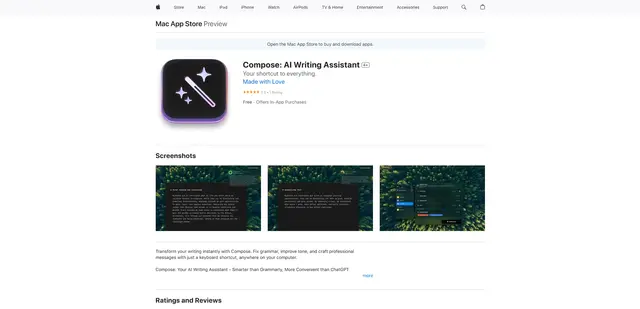
Compose for macOS
Compose pour macOS est un assistant d'écriture alimenté par l'IA qui fonctionne à l'échelle du système, permettant aux utilisateurs de transformer et d'améliorer leur écriture avec juste un raccourci clavier dans n'importe quelle application.

QuillBot
QuillBot est un assistant d'écriture alimenté par l'IA qui offre des outils de paraphrase, de vérification grammaticale et d'autres outils pour aider les utilisateurs à améliorer la qualité et l'efficacité de leur écriture.

Doubao 1.6
Doubao 1.6 est un modèle d'IA multimodal avancé de ByteDance doté de capacités de raisonnement améliorées, d'une prise en charge de l'appel d'outils et d'une pensée adaptative qui équilibre les performances avec la capacité de raisonnement.

Grok by SpaceXAI for Word
Grok par SpaceXAI pour Word est un complément gratuit de Microsoft 365 qui ancre un panneau latéral IA dans Word pour rédiger, restructurer et appliquer des modifications annulables dans le document tout en aidant à maintenir la cohérence stylistique des documents longs.