
Community Figma MCP server
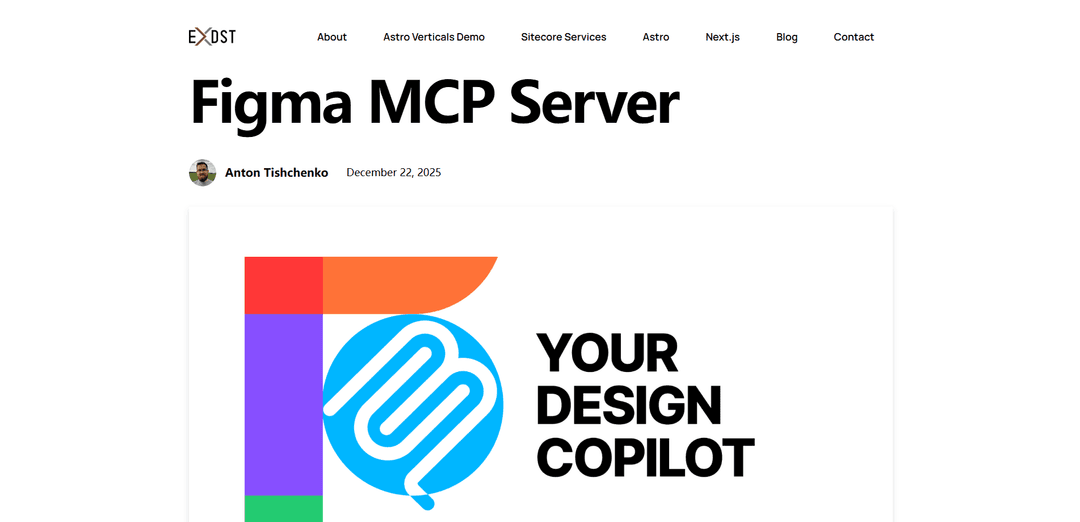
Le serveur Community Figma MCP est un outil gratuit et open-source qui étend le serveur Figma MCP officiel en permettant aux assistants IA non seulement de lire, mais aussi de modifier les documents de conception Figma via le protocole Model Context.
https://exdst.com/posts/20251222-figma-mcp-server?ref=producthunt&utm_source=aipure
Informations sur le produit
Mis à jour:Jan 8, 2026
Qu'est-ce que Community Figma MCP server
Le serveur Community Figma MCP est une implémentation non officielle du serveur Model Context Protocol (MCP) pour Figma qui corrige la limitation de lecture seule du serveur Figma MCP officiel. Il agit comme une interface standardisée permettant aux agents et applications d'IA d'interagir de manière bidirectionnelle avec les fichiers de conception Figma. Conçu comme une solution communautaire, il permet à la fois des capacités de lecture et d'écriture, permettant aux assistants IA non seulement d'accéder, mais aussi de manipuler directement les conceptions Figma via la norme MCP.
Caractéristiques principales de Community Figma MCP server
Le serveur MCP Figma de la communauté est un outil gratuit et open source qui étend les capacités du serveur MCP Figma officiel en permettant aux assistants IA non seulement de lire, mais aussi de modifier les documents de conception Figma. Il fonctionne grâce à une architecture de plugin et de serveur WebSocket, permettant une communication bidirectionnelle entre les agents IA et les conceptions Figma, ce qui permet aux concepteurs de collaborer avec les assistants IA sur les tâches de conception et d'automatiser diverses opérations de conception.
Communication bidirectionnelle: Permet à la fois la lecture et l'écriture dans les documents Figma, contrairement au serveur officiel en lecture seule, grâce à une combinaison de l'API Plugin et du serveur WebSocket
Intégration de l'assistant IA: Prend en charge la connexion avec divers assistants IA tels que ChatGPT, Claude Desktop, Cursor et Windsurf pour un travail de conception collaboratif
Gestion des composants: Permet la création et la modification de composants Figma, de mises en page automatiques et de propriétés de conception par l'IA grâce à des commandes en langage naturel
Contexte de conception en temps réel: Maintient le contexte du document de conception avec des capacités d'annulation/rétablissement et des mises à jour en temps réel grâce à la communication WebSocket
Cas d'utilisation de Community Figma MCP server
Prototypage rapide: Créez rapidement des ébauches de conception initiales et des composants en utilisant l'assistance de l'IA pour des démarrages de projet plus rapides
Configuration du système de conception: Automatisez la création et l'organisation des composants et des propriétés du système de conception avec les conseils de l'IA
Automatisation de la conception: Automatisez les tâches de conception répétitives telles que les paramètres des propriétés des composants et les ajustements de la mise en page
Conception collaborative: Permettez aux concepteurs de travailler aux côtés d'assistants IA pour une productivité accrue et une exploration créative
Avantages
Solution gratuite et open source
Permet des capacités d'édition manquantes dans le serveur officiel
S'intègre à plusieurs assistants IA
Inconvénients
Nécessite une configuration locale
Peut avoir des limitations de stabilité par rapport au serveur officiel
Dépend des contraintes du bac à sable du plugin
Comment utiliser Community Figma MCP server
Cloner le dépôt: Clonez le dépôt depuis https://github.com/antonytm/figma-mcp-server
Configurer le plugin Figma: Accédez au répertoire du plugin avec 'cd plugin', installez les dépendances avec 'npm i', et construisez le plugin avec 'npm run build'
Importer le plugin dans Figma: Ouvrez Figma, allez dans Plugins > Développement > Importer le plugin depuis le manifeste, et sélectionnez '/plugin/manifest.json' depuis le dépôt cloné
Démarrer le plugin Figma: Lancez le plugin 'Figma MCP Server' dans Figma. Vous devriez voir le message 'Non connecté au serveur MCP' initialement. Gardez la fenêtre du plugin ouverte
Démarrer le serveur MCP: Accédez au répertoire MCP avec 'cd mcp', installez les dépendances avec 'npm i', et démarrez le serveur avec 'npm run start'. Vous devriez voir le message 'Serveur à l'écoute sur http://localhost:38450'
Configurer le client IA: Dans votre assistant IA qui prend en charge les serveurs MCP, configurez-le pour utiliser le transport HTTP en streaming avec l'URL 'http://localhost:38450/mcp'
Vérifier la connexion: Vérifiez que le plugin Figma affiche le message 'Connecté au serveur MCP', indiquant une connexion réussie entre le plugin et le serveur
Commencer à utiliser: Vous pouvez maintenant utiliser votre assistant IA pour interagir avec et modifier les documents de conception Figma via des commandes en langage naturel
FAQ de Community Figma MCP server
La principale différence est que le serveur MCP Figma non officiel permet à la fois la lecture ET la modification des documents de conception Figma, tandis que le serveur MCP Figma officiel est en lecture seule.
Articles populaires

Vosko AI : Localisez et doublez vos vidéos pour une audience mondiale
Oct 15, 2026

Atoms : Une plateforme d'IA multi-agents qui transforme les idées en produits prêts à être lancés
May 22, 2026

Nano Banana SBTI : Qu'est-ce que c'est, comment ça marche et comment l'utiliser en 2026
Apr 15, 2026

Atoms : L'outil de création de produits IA qui redéfinit la création numérique en 2026
Apr 10, 2026
Derniers outils d'IA similaires à Community Figma MCP server
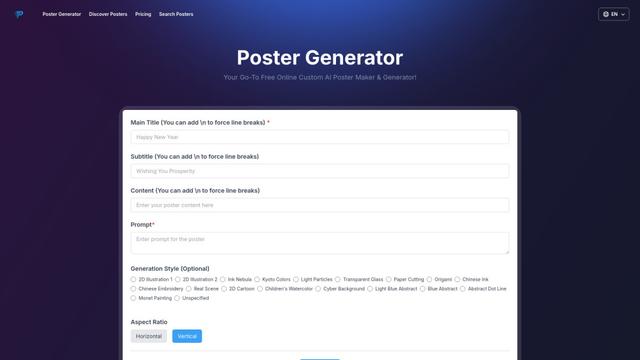
Poster Generator
Un créateur d'affiches en ligne alimenté par l'IA qui permet aux utilisateurs de créer facilement des affiches personnalisées époustouflantes grâce à des modèles, à la génération IA, et à des outils d'édition par glisser-déposer sans nécessiter de compétences en design.
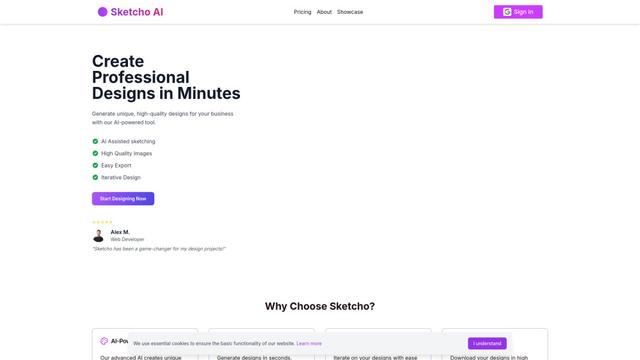
Sketcho
Sketcho est un outil de design alimenté par IA qui transforme des croquis et des idées en designs professionnels de haute qualité grâce à une interface intuitive.

Palette Hunt
Palette Hunt est un outil d'analyse de couleur alimenté par IA qui aide les utilisateurs à découvrir leurs palettes de couleurs parfaites grâce à une analyse personnalisée et à des modèles de mode générés par IA.
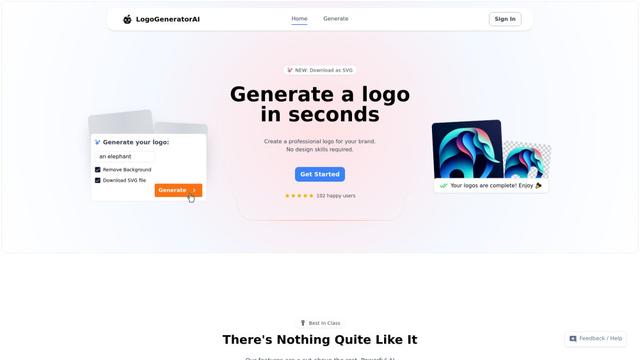
LogoGeneratorAI
LogoGeneratorAI est un outil de création de logos avancé alimenté par l'IA qui génère des logos SVG uniques et professionnels avec des fonctionnalités personnalisables telles que des palettes de couleurs, le recadrage d'images et la suppression de l'arrière-plan.
Outils d'IA populaires comme Community Figma MCP server
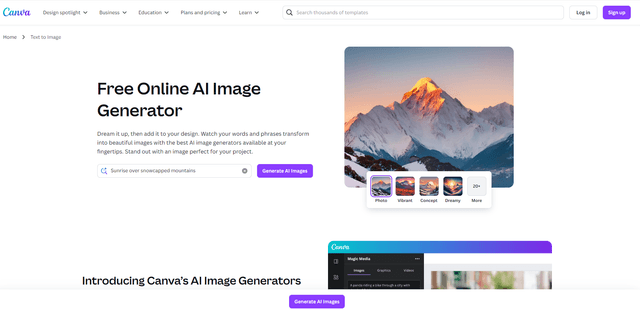
Canva AI
Canva AI est une suite avancée d'outils de design alimentés par l'IA intégrés dans la plateforme de Canva, offrant des fonctionnalités telles que la génération de texte en image, la suppression d'arrière-plan et l'assistance à la création de contenu pour rationaliser le processus de design.
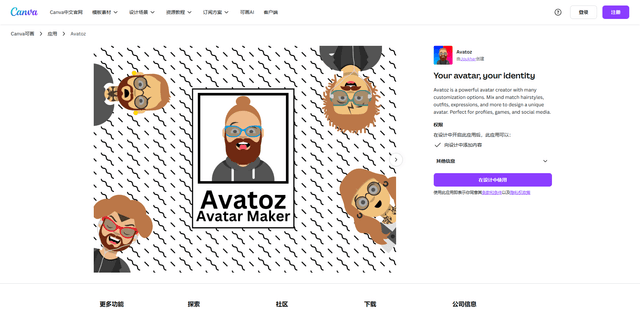
Avatoz
Avatoz est une puissante application de création d'avatars pour Canva qui permet aux utilisateurs de concevoir des avatars uniques et personnalisés avec de nombreuses options pour les coiffures, les tenues, les expressions et plus encore.
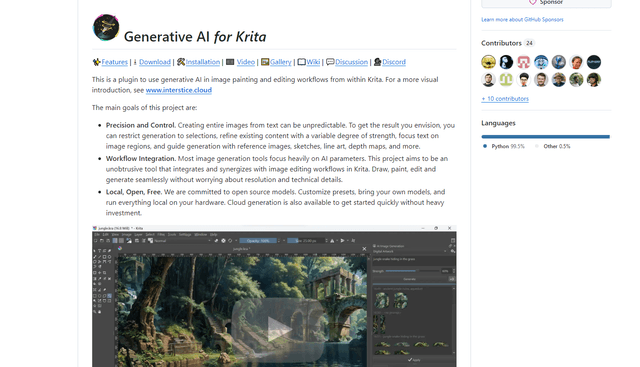
Krita
Krita est un logiciel de peinture numérique et d'illustration gratuit et open-source qui offre une large gamme d'outils de qualité professionnelle pour les artistes et les designers.
Adobe
Adobe est une entreprise de logiciels leader qui fournit des solutions créatives, de marketing et de gestion de documents à travers des applications et des services innovants.