
BugShot
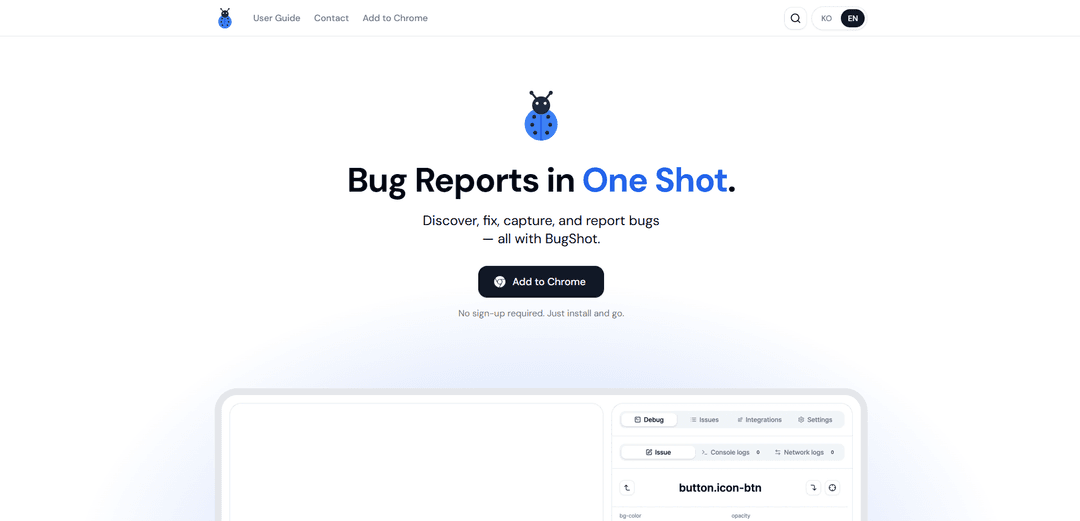
BugShot est une extension Chrome gratuite pour le rapport visuel de bugs qui vous permet d'inspecter/modifier le CSS, de capturer des relectures instantanées, de collecter automatiquement le contexte et de déposer des problèmes riches dans des outils comme Jira et GitHub en un clic.
https://bug-shot.com/?ref=producthunt&utm_source=aipure
Informations sur le produit
Mis à jour:Jul 16, 2026
Qu'est-ce que BugShot
BugShot est un outil visuel de suivi et de rapport de bugs qui fonctionne comme une extension de navigateur Chrome, conçu pour aider les équipes à capturer, expliquer et soumettre les bugs de sites web sans de longs échanges de messages. Au lieu de se fier uniquement aux descriptions écrites, il vous permet d'annoter et de démontrer les problèmes directement sur la page tout en regroupant automatiquement les détails techniques clés (comme le navigateur et la résolution) dans un rapport convivial pour les développeurs. BugShot est positionné comme un flux de travail de bout en bout dans le navigateur – de la découverte à la soumission du problème – et est disponible sans inscription requise.
Caractéristiques principales de BugShot
BugShot est un outil de rapport de bogues visuels basé sur Chrome qui vous permet de capturer, d'annoter et de déposer des rapports de bogues de haute qualité directement depuis le navigateur. Il combine l'inspection sur page et l'édition CSS en direct (y compris le style assisté par l'IA), l'enregistrement/relecture pour capturer les problèmes au fur et à mesure qu'ils se produisent (ou même après coup), et des rapports structurés générés par l'IA. Chaque rapport collecte automatiquement le contexte clé comme le navigateur, la résolution et les détails du DOM, et peut être soumis en un clic à des outils de suivi des problèmes tels que Jira, GitHub, Linear, Notion, et plus encore, ainsi qu'une visionneuse de journaux qui synchronise la vidéo avec la console, le réseau et les journaux d'action pour accélérer le débogage et réduire les allers-retours.
Inspecter et modifier sur la page: Cliquez sur n'importe quel élément pour afficher les styles/attributs appliqués et ajuster le CSS en direct dans un éditeur visuel pour démontrer le correctif exact ou l'état d'interface utilisateur souhaité.
Style IA pour les modifications CSS: Décrivez le changement visuel en langage clair et BugShot réécrit le CSS, vous permettant de comparer avant/après directement sur la page.
Enregistrer, Rejouer et capture des « 30 dernières secondes »: Enregistrez les interactions en direct ou récupérez les 30 dernières secondes d'une relecture toujours active pour capturer les problèmes intermittents même après les avoir remarqués.
Rapports de bogues structurés générés par l'IA: Transforme les données capturées en un format de rapport clair (étapes de reproduction, comportement attendu, comportement réel) pour améliorer la clarté et la cohérence.
Collecte automatique du contexte technique: Joint automatiquement les détails de l'environnement comme le navigateur et la résolution, ainsi que le contexte DOM, réduisant les informations manquantes dans les tickets de bogues.
Dépôt de problèmes en un clic + suivi de l'état: Soumettez des tickets avec des pièces jointes à des outils comme Jira, GitHub, Linear et Notion, puis suivez et mettez à jour l'état des problèmes depuis BugShot.
Cas d'utilisation de BugShot
Tests QA pour les applications web: Les ingénieurs QA peuvent capturer des preuves reproductibles (vidéo + journaux + contexte) et générer des rapports structurés, réduisant ainsi le temps de triage et clarifiant les étapes.
Rapports de régression Frontend/UI: Les concepteurs ou les développeurs frontend peuvent annoter les problèmes d'interface utilisateur et proposer des correctifs CSS via l'édition en direct/le style IA, ce qui facilite la compréhension et la résolution des défauts visuels.
Les équipes produit déposent des problèmes sans expertise DevTools: Les non-ingénieurs peuvent signaler des bogues avec des métadonnées automatiques et des enregistrements clairs, réduisant la dépendance aux connaissances techniques tout en améliorant la qualité des rapports.
Collaboration inter-équipes dans les flux de travail agiles: Les équipes utilisant Jira/GitHub/Linear/Notion peuvent standardiser les soumissions de bogues et maintenir l'état des problèmes visible en un seul endroit pour réduire les allers-retours.
Débogage de bogues intermittents ou difficiles à détecter: Le tampon de relecture et la visionneuse de journaux synchronisée aident à capturer les problèmes instables et à corréler les actions de l'utilisateur avec le comportement de la console/du réseau pour une analyse plus rapide des causes profondes.
Avantages
Aucune inscription requise et gratuit pour commencer, ce qui réduit les frictions d'adoption pour les équipes.
Un contexte riche et convivial pour les développeurs (enregistrements, journaux, données d'environnement, contexte DOM) améliore la reproductibilité et accélère le débogage.
Les intégrations directes et le dépôt en un clic vers les traqueurs populaires rationalisent les flux de travail et réduisent le copier/coller manuel.
L'inspection/édition visuelle et les modifications CSS assistées par l'IA aident à communiquer les problèmes d'interface utilisateur avec précision.
Inconvénients
Le flux de travail d'extension de navigateur peut être moins adapté aux équipes ayant besoin d'une capture de bogues d'applications mobiles/de bureau natives au-delà du navigateur.
Le style et le contenu des rapports générés par l'IA peuvent nécessiter un examen/ajustement pour correspondre aux normes de l'équipe et éviter les suggestions incorrectes.
La configuration de l'intégration (clés OAuth/API) peut entraîner des frais de configuration initiaux pour certaines organisations.
Comment utiliser BugShot
1. Installez BugShot dans Chrome: Accédez à la liste de BugShot sur le Chrome Web Store et cliquez sur « Ajouter à Chrome » pour installer l'extension. Aucune inscription n'est requise.
2. Ouvrez le site web où vous avez trouvé un bug: Naviguez vers la page que vous souhaitez signaler. BugShot fonctionne directement dans le navigateur afin que vous puissiez capturer le problème en contexte.
3. Inspectez l'élément d'interface utilisateur problématique: Utilisez la fonction d'inspection de BugShot pour cliquer sur l'élément et afficher ses styles et attributs appliqués, vous aidant à identifier ce qui ne va pas sans vous fier à des explications textuelles uniquement.
4. (Facultatif) Modifiez les styles en direct pour démontrer une correction: Ajustez le CSS dans l'éditeur visuel de BugShot pour montrer à quoi l'interface utilisateur devrait ressembler. Cela crée une référence claire avant/après pour les développeurs.
5. (Facultatif) Utilisez le style AI pour générer des modifications CSS: Décrivez le changement souhaité en langage clair et laissez l'IA de BugShot réécrire le CSS. Comparez l'avant et l'après directement sur la page.
6. Enregistrez le comportement du bug: Utilisez Enregistrer et Rejouer pour capturer le problème tel qu'il se produit. Si vous remarquez le bug après coup, utilisez la relecture toujours active pour récupérer les ~30 dernières secondes.
7. Générez un rapport de bug assisté par l'IA: Utilisez le rapport AI pour transformer les données capturées en un rapport structuré qui inclut les étapes de reproduction, le comportement attendu et le comportement réel.
8. Examinez le contexte collecté automatiquement: Confirmez que BugShot a joint le contexte de débogage clé (par exemple, les détails du navigateur, la résolution et le contexte DOM) afin que les développeurs n'aient pas besoin de demander des informations sur l'environnement.
9. Connectez votre outil de suivi des problèmes (première fois seulement): Liez Jira, GitHub, Linear, Notion ou un autre outil de suivi pris en charge à l'aide d'OAuth ou d'une clé API. BugShot synchronisera les projets et les champs courants (étiquettes, assignés, priorités).
10. Soumettez le problème en un clic: Utilisez le dépôt de problèmes en un clic pour créer un ticket dans votre outil de suivi connecté avec l'enregistrement et les autres pièces jointes inclus.
11. Utilisez l'afficheur de journaux pour déboguer avec une lecture synchronisée: Ouvrez l'afficheur de journaux joint pour rejouer la vidéo en synchronisation avec les journaux de la console, l'activité réseau et les journaux d'actions pour un diagnostic plus rapide.
12. Suivez et mettez à jour le statut du problème depuis BugShot: Vérifiez le statut des problèmes soumis dans BugShot et mettez-les à jour sans basculer entre BugShot et votre outil de suivi.
FAQ de BugShot
BugShot est un outil de navigateur Chrome permettant de découvrir, de capturer et de signaler les bugs de sites Web en un seul flux de travail. Il vous aide à inspecter les éléments, à capturer des enregistrements et à transformer les données capturées en rapports de bugs structurés.
Articles populaires

Vosko AI : Localisez et doublez vos vidéos pour une audience mondiale
Oct 15, 2026

Atoms : Une plateforme d'IA multi-agents qui transforme les idées en produits prêts à être lancés
May 22, 2026

Nano Banana SBTI : Qu'est-ce que c'est, comment ça marche et comment l'utiliser en 2026
Apr 15, 2026

Atoms : L'outil de création de produits IA qui redéfinit la création numérique en 2026
Apr 10, 2026
Derniers outils d'IA similaires à BugShot

Gait
Gait est un outil de collaboration qui intègre la génération de code assistée par l'IA avec le contrôle de version, permettant aux équipes de suivre, comprendre et partager efficacement le contexte du code généré par l'IA.

invoices.dev
invoices.dev est une plateforme de facturation automatisée qui génère des factures directement à partir des commits Git des développeurs, avec des capacités d'intégration pour GitHub, Slack, Linear et les services Google.

EasyRFP
EasyRFP est un outil de calcul en périphérie alimenté par l'IA qui rationalise les réponses aux RFP (demande de proposition) et permet le phénotypage des champs en temps réel grâce à la technologie d'apprentissage profond.

Cart.ai
Cart.ai is an AI-powered service platform that provides comprehensive business automation solutions including coding, customer relations management, video editing, e-commerce setup, and custom AI development with 24/7 support.
Outils d'IA populaires comme BugShot

GitHub Copilot Chat
GitHub Copilot Chat est un assistant de codage alimenté par l'IA qui fournit des interactions en langage naturel, des suggestions de code en temps réel et un soutien contextuel directement dans les IDE pris en charge et sur GitHub.com.

CopilotForXcode
CopilotForXcode est une extension d'Éditeur de Source Xcode qui intègre GitHub Copilot, Codeium et ChatGPT pour fournir des suggestions de code alimentées par l'IA, une assistance par chat et une fonctionnalité de prompt-à-code au sein de Xcode.

BrowserAI
BrowserAI est une bibliothèque open source qui permet d'exécuter des grands modèles de langage (LLM) locaux directement dans les navigateurs Web avec l'accélération WebGPU, offrant des capacités d'IA axées sur la confidentialité sans nécessiter d'infrastructure de serveur.

OpenAI Codex CLI
OpenAI Codex CLI est un agent de codage open source léger qui s'exécute dans votre terminal, permettant aux développeurs de traduire le langage naturel en exécution de code tout en fournissant un raisonnement de niveau ChatGPT avec la possibilité d'exécuter du code, de manipuler des fichiers et d'itérer sous contrôle de version.