
Buda AI
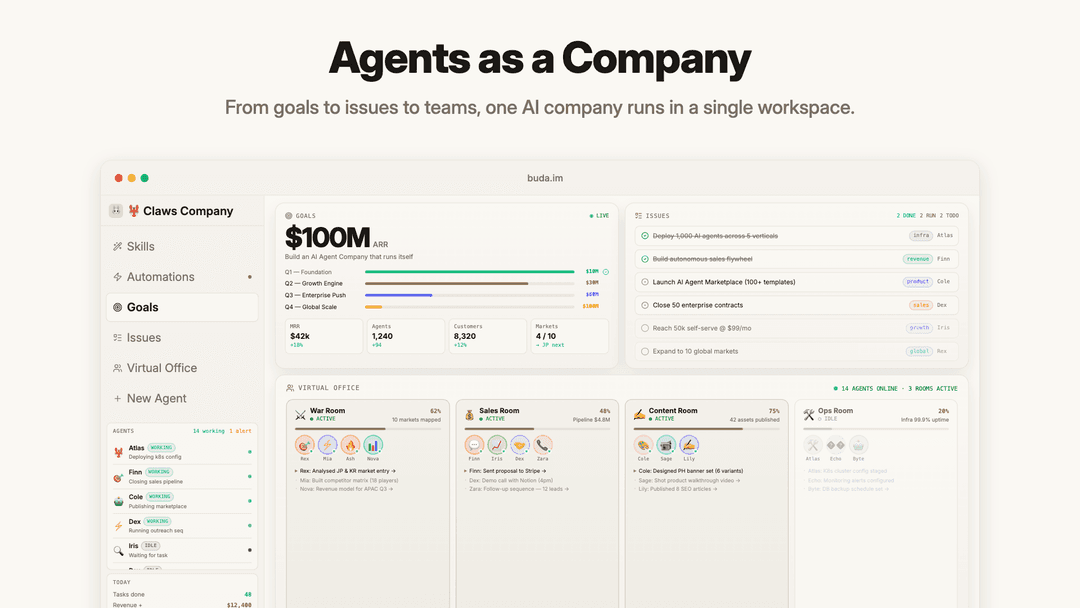
Buda AI est un espace de travail « agents en tant qu'entreprise » natif du cloud qui transforme les agents IA en une force de travail coordonnée avec une mémoire persistante basée sur le Drive, une exécution visuelle en direct (Agent/Drive/Navigateur/Terminal/Git), des bacs à sable isolés et une compréhension multimodale des fichiers.
https://buda.im/?utm_source=aipure
Informations sur le produit
Mis à jour:Jun 9, 2026
Qu'est-ce que Buda AI
Buda est un espace de travail multi-agents natif du cloud où les employés IA accomplissent réellement des tâches. Il unit les Agents, le Drive, le Terminal, le Navigateur et le Canvas en une seule plateforme transparente. Pas besoin de Mac Mini ou de configuration locale. Votre personnel IA fonctionne 24h/24 et 7j/7 dans des bacs à sable Kubernetes sécurisés avec une mémoire persistante. Embauchez des agents depuis le Marketplace, attribuez des rôles et regardez-les collaborer avec les membres de l'équipe humaine en temps réel. Arrêtez de jongler avec les onglets et commencez à gérer toute votre entreprise avec l'IA sur un seul écran.
Caractéristiques principales de Buda AI
Buda AI est un espace de travail "agents en tant qu'entreprise" natif du cloud qui combine une mémoire persistante basée sur le Drive, l'exécution d'agents en direct (navigateur + terminal) et des contrôles prêts pour l'équipe pour exécuter de nombreux agents IA parallèles qui peuvent réellement effectuer des tâches de bout en bout. Il fournit une interface utilisateur tout-en-un (Agent, Drive, Navigateur, Terminal, Git), prend en charge l'ingestion de connaissances multimodales (PDF/DOCX/PPTX/audio/vidéo/images avec OCR et recherche), et maintient chaque agent isolé dans son propre espace de travail sandboxé avec des autorisations, un chiffrement et une auditabilité, visant à transformer les chatbots en une force de travail IA opérationnelle.
Espaces de travail persistants basés sur le Drive: Les agents écrivent sur un Drive cloud persistant afin que les fichiers, le contexte et la mémoire survivent aux redémarrages; les sessions ne se réinitialisent pas et les agents peuvent "se souvenir" d'une exécution à l'autre.
Interface utilisateur d'agent observable tout-en-un: Une vue d'espace de travail unique pour Agent + Drive + Navigateur + Terminal + Git, afin que vous puissiez observer ce que fait l'agent (pas seulement lire les sorties).
Bac à sable isolé par agent (sécurité dès la conception): Chaque agent s'exécute dans un bac à sable de lecteur isolé avec des contrôles d'autorisation; la mémoire ne fuit pas entre les espaces de travail et les données sont isolées/chiffrées.
Ingestion de connaissances multimodales + recherche OCR: Les agents peuvent lire et rechercher dans de grandes collections de fichiers binaires (PDF, DOCX, PPTX, images, audio, vidéo) avec OCR et une récupération rapide.
Compétences, automatisations et intégrations: Installez ou créez des compétences (par exemple, e-mail, SQL, planificateur/cron, webhooks, notifications Slack) et exécutez des flux de travail planifiés pour des opérations récurrentes.
Orchestration parallèle de la "société" d'agents: Exécutez un nombre illimité d'agents concurrents (chercheur, codeur, opérateur, réviseur, etc.) à partir d'un seul tableau de bord, permettant une exécution de type essaim sans gérer l'infrastructure.
Cas d'utilisation de Buda AI
Agent de connaissances pour le support client: Téléchargez des manuels, des FAQ, des politiques et des SOP sur le Drive et déployez un agent pour répondre aux clients sur tous les canaux en utilisant les documents source de l'entreprise.
Opérations de vente et automatisation du CRM: Les agents peuvent rechercher des prospects, mettre à jour les enregistrements CRM dans une session de navigateur contrôlée, rédiger des suivis et exécuter des tâches planifiées de nettoyage du pipeline.
Pipeline de production de contenu marketing: Coordonnez les agents pour rédiger des publications, planifier des campagnes, gérer les tâches SEO et maintenir un espace de travail de contenu persistant avec des approbations et un historique des versions.
Espace de travail de copilote pour le développement logiciel: Générez des agents de codage qui exécutent des commandes de terminal, examinent les PR, utilisent Git intégré et itèrent dans un environnement sandboxé avec un état de projet persistant.
Automatisation des opérations et des rapports: Mettez en place des automatisations récurrentes (rapports quotidiens/hebdomadaires, synchronisations de données, vérifications) avec la mémoire de l'agent et les artefacts du Drive servant de source de vérité opérationnelle.
Flux de travail de studio média/créateur: Utilisez la prise en charge des fichiers multimodaux pour ingérer des actifs et des briefs, puis demandez aux agents de générer, d'organiser et de publier du contenu tout en gardant tout dans un seul espace de travail.
Avantages
Exécution de bout en bout avec visibilité (navigateur/terminal en direct + interface utilisateur unifiée), réduisant le risque d'automatisation "boîte noire"
La mémoire/les espaces de travail persistants et la recherche multimodale du Drive rendent les agents plus utiles au fil du temps sur les données réelles de l'entreprise
Modèle d'isolation robuste (bac à sable par agent, autorisations) et fonctionnalités de collaboration prêtes pour l'entreprise (rôles/journaux d'audit)
L'orchestration parallèle des agents et la compression de contexte peuvent améliorer le débit et réduire le gaspillage de jetons/crédits par rapport à l'utilisation brute de l'API
Inconvénients
L'approche de l'espace de travail cloud peut être un obstacle pour les organisations ayant des contraintes strictes de déploiement sur site uniquement ou de résidence des données, à moins que le cloud privé/l'auto-hébergement ne réponde aux exigences
L'efficacité dépend des autorisations correctes, de la configuration des compétences et de la supervision opérationnelle; une mauvaise configuration peut entraîner des erreurs de flux de travail
La plateforme est basée sur un abonnement par agent/mois, ce qui peut augmenter les coûts si vous ajoutez de nombreux agents toujours actifs
Comment utiliser Buda AI
1) Créez un compte et ouvrez le tableau de bord: Allez sur https://buda.im/ et cliquez sur « Try it Free » ou « Go to App » pour vous inscrire/vous connecter et arriver sur le tableau de bord Buda (votre espace de travail principal).
2) Comprenez la disposition de l'espace de travail (centre de contrôle à un seul écran): Dans une seule vue d'espace de travail, vous pouvez basculer entre les onglets/panneaux comme Agent, Drive, Navigateur, Terminal et Git afin de pouvoir observer ce que font les agents en direct (pas seulement les réponses finales).
3) Créez ou choisissez un agent (votre employé IA): Depuis la zone Agents, créez un nouvel agent ou choisissez un rôle prédéfini (par exemple, Agent commercial, Agent marketing, Agent d'opérations, Agent de codage) pour correspondre à la tâche que vous souhaitez accomplir.
4) Donnez aux agents une mémoire persistante via Buda Drive: Ouvrez l'onglet Drive et téléchargez ou organisez vos fichiers (manuels, FAQ, politiques, SOP, documents). Les agents utilisent Drive comme mémoire persistante afin que le contexte et les fichiers survivent aux redémarrages.
5) Exécutez une tâche dans l'onglet Agent: Dans l'onglet Agent, décrivez le résultat que vous souhaitez (par exemple, « Répondre aux questions d'assistance en utilisant notre FAQ », « Générer des prospects et rédiger des suivis », « Examiner les PR », « Rédiger un plan hebdomadaire »). L'agent lira le Drive et procédera.
6) Laissez l'agent utiliser des outils (Navigateur/Terminal/Git) si nécessaire: Si votre tâche implique des applications web ou du code, utilisez l'onglet Navigateur pour les actions web contrôlées par l'agent, l'onglet Terminal pour l'exécution sécurisée du code dans un bac à sable isolé, et l'onglet Git pour le contrôle de version et la révision/validation des modifications.
7) Ajoutez des compétences pour étendre les capacités (extensions sans code): Ouvrez le Gestionnaire de compétences pour installer ou créer des compétences (exemples montrés : Expéditeur d'e-mails via SMTP, Exécuteur SQL, Planificateur/Cron & déclencheurs, Notificateur via Slack/webhook) afin que les agents puissent effectuer des actions au-delà du chat.
8) Configurez des automatisations et des plannings: Utilisez des automatisations planifiées (cron/déclencheurs) pour exécuter des flux de travail récurrents (par exemple, rapports quotidiens, synchronisation CRM toutes les 4 heures, examen hebdomadaire des PR) afin que les agents fonctionnent en continu sans intervention manuelle.
9) Exécutez plusieurs agents en parallèle (une « entreprise »): Démarrez plusieurs agents à la fois (chercheur, rédacteur de contenu, réviseur de code, bot de déploiement, etc.) depuis le tableau de bord pour travailler simultanément dans la même vue d'espace de travail global.
10) Déployez des agents sur des canaux de discussion pour un support en temps réel: Connectez les agents à des plateformes de discussion externes (exemples listés : Discord, Telegram, Slack, WhatsApp, WeChat, Feishu, Teams, Line) afin qu'ils puissent répondre et assister votre équipe ou vos clients sur tous les canaux.
11) Gérez les équipes, l'accès et la sécurité (pour les organisations): Pour les configurations multi-utilisateurs, utilisez les fonctionnalités de collaboration d'équipe comme l'accès basé sur les rôles et les journaux d'audit/sécurité ; les options d'entreprise incluent le cloud privé et le SSO.
12) Protégez les données avec la synchronisation et la sauvegarde: Utilisez les espaces de travail chiffrés et isolés de Buda avec une synchronisation bidirectionnelle vers votre stockage et des sauvegardes en temps réel afin que les fichiers et la mémoire de l'agent restent persistants et protégés.
13) Redémarrez les agents sans perdre le contexte: Si un agent redémarre, il peut recharger son espace de travail et son instantané de mémoire depuis Drive afin que vous puissiez continuer le travail sans repartir de zéro.
14) Montez en puissance avec le Marketplace (facultatif): Utilisez le Marketplace pour recruter ou vendre des compétences, des agents et des équipes, puis coordonnez-les avec l'Organisateur pour étendre vos flux de travail.
FAQ de Buda AI
Buda est un espace de travail d'agent IA natif du cloud qui combine des agents, un espace de travail persistant basé sur Drive et des outils intégrés (Agent, Drive, Navigateur, Terminal, Git) dans une seule interface utilisateur afin que les agents puissent accomplir de vraies tâches, et pas seulement discuter.
Vidéo de Buda AI
Articles populaires

Vosko AI : Localisez et doublez vos vidéos pour une audience mondiale
Oct 15, 2026

Atoms : Une plateforme d'IA multi-agents qui transforme les idées en produits prêts à être lancés
May 22, 2026

Nano Banana SBTI : Qu'est-ce que c'est, comment ça marche et comment l'utiliser en 2026
Apr 15, 2026

Atoms : L'outil de création de produits IA qui redéfinit la création numérique en 2026
Apr 10, 2026
Derniers outils d'IA similaires à Buda AI

Hapticlabs
Hapticlabs est un kit d'outils sans code qui permet aux concepteurs, développeurs et chercheurs de concevoir, prototyper et déployer facilement des interactions haptiques immersives sur différents appareils sans codage.
Deployo.ai
Deployo.ai est une plateforme complète de déploiement d'IA qui permet un déploiement, une surveillance et une mise à l'échelle sans faille des modèles avec des cadres d'IA éthique intégrés et une compatibilité inter-cloud.
CloudSoul
CloudSoul est une plateforme SaaS alimentée par l'IA qui permet aux utilisateurs de déployer et de gérer instantanément l'infrastructure cloud grâce à des conversations en langage naturel, rendant la gestion des ressources AWS plus accessible et efficace.
Devozy.ai
Devozy.ai est une plateforme de libre-service pour développeurs alimentée par l'IA qui combine la gestion de projet Agile, DevSecOps, la gestion d'infrastructure multi-cloud, et la gestion des services informatiques en une solution unifiée pour accélérer la livraison de logiciels.
Outils d'IA populaires comme Buda AI

A2A Protocol
Le protocole A2A (Agent2Agent) est un protocole d'interopérabilité ouvert développé par Google qui permet une communication et une collaboration transparentes entre les agents d'IA de différents frameworks et fournisseurs, quelle que soit leur architecture sous-jacente.
VoltOps
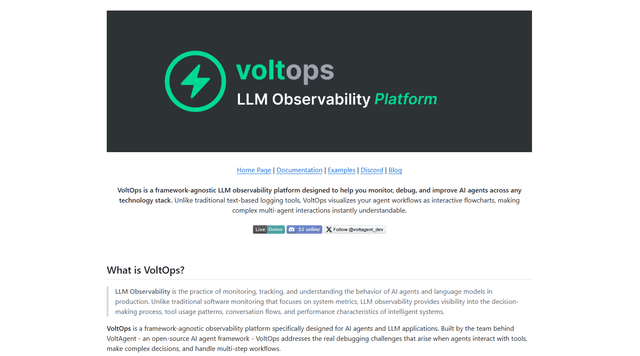
VoltOps est une plateforme d\'observabilité LLM indépendante du framework qui fournit des outils de surveillance visuelle, de débogage et d\'optimisation en temps réel pour les agents d\'IA sur n\'importe quelle pile technologique.
Chaterm
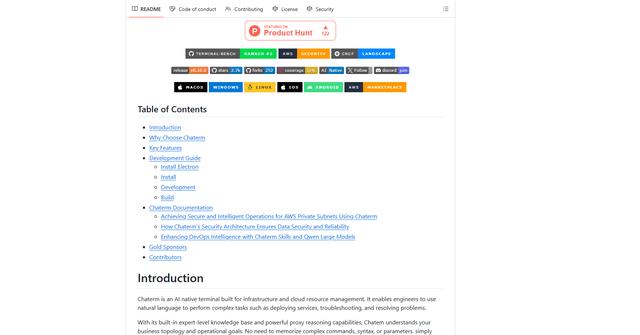
Chaterm est un terminal natif de l\'IA open source et un copilote SRE qui permet aux ingénieurs de gérer une infrastructure complexe grâce au langage naturel, en automatisant le déploiement, le dépannage et les opérations sans mémoriser les commandes.
Open Browser Use
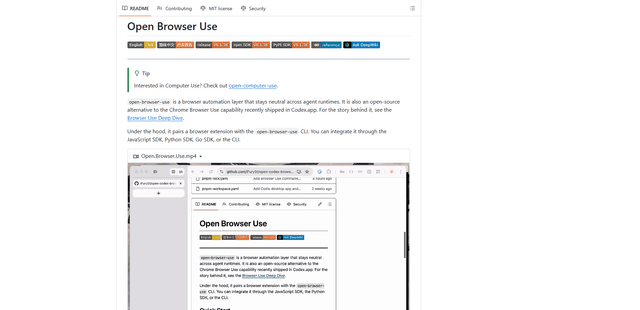
Open Browser Use est une couche d'automatisation de navigateur open-source, neutre vis-à-vis de l'environnement d'exécution des agents, qui associe une extension Chrome à une CLI/SDK/MCP pour permettre un contrôle des onglets, une navigation et des actions basés sur le DOM et alimentés par le CDP, à travers différents outils d'agents IA.