ArchVizr
ArchVizr est un outil web de rendu architectural IA qui transforme les exportations SketchUp/Revit/CAO ou les vues simples en lignes/masses en ensembles de rendus photoréalistes en seulement ~20 secondes, en préservant la même géométrie et la même caméra sur plusieurs images.
https://www.archvizr.com/?utm_source=aipure
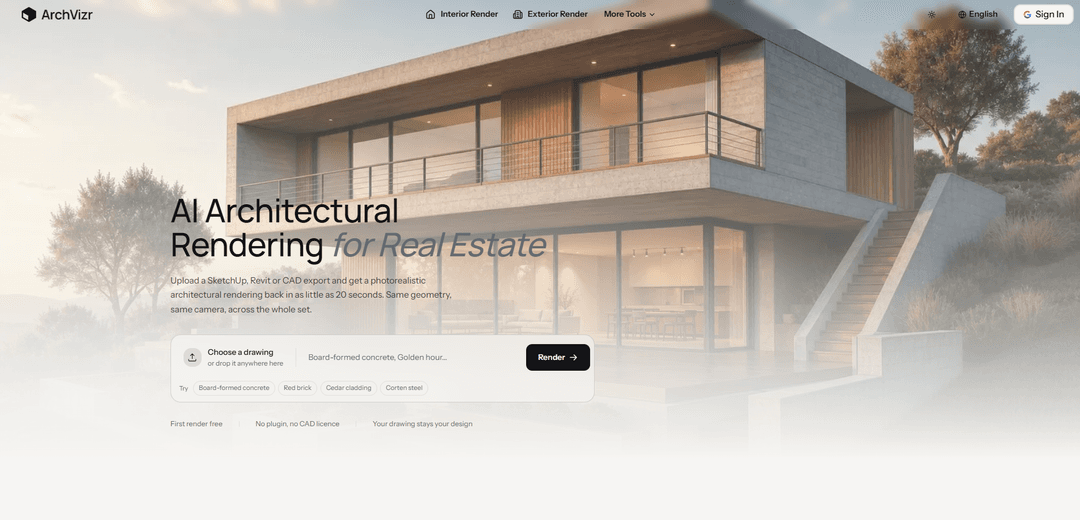
Informations sur le produit
Mis à jour:Aug 18, 2026
Qu'est-ce que ArchVizr
ArchVizr est une plateforme de rendu IA basée sur un navigateur, conçue pour les architectes, les designers et les développeurs qui ont besoin de visualisations architecturales rapides et cohérentes sans installer de plugins ni maintenir une pipeline de rendu complète. Au lieu de générer une seule image « héroïque », elle se concentre sur la production d'un ensemble cohérent d'images pour les réunions clients, les soumissions de planification, les présentations marketing ou les concours. Vous téléchargez une exportation ou une capture d'écran de la vue que vous avez déjà (par exemple, une ligne cachée SketchUp, une élévation Revit, une capture d'écran Rhino ou même un croquis), et ArchVizr renvoie des rendus photoréalistes qui conservent votre cadrage et votre intention de conception d'origine, aidant les équipes à communiquer les matériaux, l'atmosphère et le contexte rapidement et dès le début.
Caractéristiques principales de ArchVizr
ArchVizr est un outil web de rendu architectural basé sur l'IA qui transforme vos dessins existants ou exportations de modèles (par exemple, SketchUp, Revit, CAO, captures d'écran Rhino, vues en lignes cachées/masses) en rendus photoréalistes rapidement – souvent en ~20 secondes en mode rapide – tout en préservant la géométrie originale et le cadrage de la caméra. Il est conçu pour produire un ensemble cohérent d'images à partir d'un seul téléchargement (pas seulement une image "héroïque"), avec des contrôles pour les matériaux, l'éclairage/l'heure de la journée, et un transfert de style optionnel à partir d'images de référence, le tout sans nécessiter de plugins ou de licence CAO et offrant un premier rendu gratuit.
Rendus photoréalistes rapides à partir d'exportations existantes: Téléchargez une exportation SketchUp/Revit/CAO ou même une vue en lignes cachées/capture d'écran et obtenez un rendu photoréaliste rapidement (le mode rapide peut prendre ~20 secondes ; le meilleur mode prend plus de temps pour plus de détails).
Préservation de la géométrie + de la caméra: Optimisé pour conserver votre conception intacte – massing, ligne de toit, nombre d'étages, fenêtres et la position/cadrage original de la caméra – ajoutant des matériaux et de l'éclairage plutôt que de redessiner le bâtiment.
Génération cohérente d'un "ensemble" multi-images: Génère plusieurs vues/cadres à partir du même dessin source afin qu'une réunion client ou une soumission puisse utiliser plusieurs images qui correspondent en palette et en continuité de conception.
Transfert de style à partir d'images de référence: Appliquez l'apparence/la palette d'une photo de référence ou d'un moodboard (y compris des looks illustratifs comme l'aquarelle) pour maintenir une identité visuelle cohérente sur l'ensemble d'un projet ou d'un tableau.
Variantes d'éclairage et d'heure de la journée: Créez différents scénarios d'éclairage (heure dorée, couvert, heure bleue, nuit) tout en conservant la même géométrie ; prend en charge le réglage de l'angle/saison du soleil et l'allumage des lumières intérieures pour les vues du soir.
Contextualisation du site/paysage: Aide à "placer" le bâtiment sur un site crédible avec aménagement paysager, plantation, pavage et contexte voisin, avec des options comme la saison et la maturité de la plantation par cadre.
Cas d'utilisation de ArchVizr
Présentations client architecte (présentations multi-vues): Produisez 4 à 6 cadres cohérents (extérieur/intérieur, différents angles) à partir d'une exportation de modèle pour communiquer clairement l'intention de conception lors des réunions sans retravailler le modèle.
Visuels pour la planification/permis et les parties prenantes: Générez des versions alternatives d'éclairage/contexte du site (par exemple, journée couverte pour l'examen de la planification) pour rendre les propositions plus faciles à évaluer et plus convaincantes.
Marketing immobilier/sur plan: Créez des images héroïques prêtes pour les brochures et des vues complémentaires tôt – alors qu'un projet peut encore être une masse ou une élévation – aidant les annonces et les matériaux de pré-vente à avancer plus rapidement.
Panneaux de concours et narration conceptuelle: Utilisez le transfert de style (par exemple, des palettes basées sur des moodboards ou des aspects aquarelle) pour produire rapidement des visuels cohérents adaptés aux soumissions de concours.
Passe de base de visualisation freelance: Les visualisateurs peuvent utiliser ArchVizr comme point de départ rapide pour les matériaux/l'éclairage, puis affiner davantage dans les pipelines traditionnels – réduisant le temps de configuration.
Designers d'intérieur ayant besoin d'un contexte extérieur: Rendez rapidement des élévations donnant sur la rue correspondant à une palette intérieure convenue, répondant aux questions des clients sur l'extérieur du bâtiment sans workflows extérieurs complets.
Avantages
Délai d'exécution très rapide pour les rendus initiaux (le mode rapide peut prendre ~20 secondes) avec un premier rendu gratuit.
Préserve la géométrie et le cadrage de la caméra, réduisant le risque que l'IA "redessine" des éléments critiques.
Optimisé pour des ensembles multi-images cohérents à partir d'un seul téléchargement, utile pour les livrables de projets réels.
Aucun plugin requis et positionné comme ne nécessitant pas de licence CAO pour l'utiliser.
Inconvénients
Le mode de meilleure qualité peut prendre beaucoup plus de temps (plusieurs minutes) que le mode rapide pour un niveau de détail plus élevé.
La qualité et la fidélité de la sortie dépendent de la clarté/qualité de la vue téléchargée (par exemple, captures d'écran en lignes cachées vs exportations plus riches).
En tant qu'outil axé sur le rendu, il ajoute des matériaux/lumière plutôt que de fournir un contrôle complet en aval typique des moteurs de rendu/DCC dédiés.
Comment utiliser ArchVizr
1) Préparez la vue que vous souhaitez rendre: Dans votre outil de modélisation/CAO, définissez l'angle de caméra exact (perspective ou élévation) que vous souhaitez comme image finale. ArchVizr est conçu pour conserver la même caméra/cadrage et préserver votre géométrie.
2) Exportez ou capturez votre dessin/vue du modèle: Créez une exportation ou une image de la vue que vous avez déjà, par exemple, une exportation SketchUp, une élévation Revit, une exportation CAO, une capture d'écran Rhino ou une capture d'écran en lignes cachées/masses. Vous pouvez également utiliser un croquis sur papier calque.
3) Ouvrez ArchVizr et lancez un rendu: Allez sur https://www.archvizr.com/ et choisissez un flux de travail tel que « Croquis vers rendu » (le chemin le plus court vers une première image).
4) Téléchargez votre exportation/capture d'écran: Faites glisser et déposez (ou sélectionnez) le fichier exporté ou la capture d'écran dans ArchVizr. La plateforme utilise votre téléchargement comme structure (pas comme inspiration) pour générer un rendu photoréaliste.
5) Décrivez les matériaux et le contexte (votre brief): Entrez une courte description des matériaux du bâtiment et des conditions souhaitées. Exemple : « Béton banché, heure dorée. » Vous pouvez également spécifier la saison et l'heure de la journée.
6) (Facultatif) Ajoutez une image de référence de style pour le transfert de palette: Si vous souhaitez un aspect cohérent, téléchargez une photo de référence ou un moodboard afin que le rendu en tire sa palette/son rendu de matériau (par exemple, ton de brique, cèdre, corten, style de planche de concours à l'aquarelle).
7) Choisissez les options d'éclairage/heure de la journée par image: Définissez le scénario d'éclairage dont vous avez besoin : heure dorée, temps couvert, heure bleue, nuit, etc. ArchVizr se concentre sur la modification de la sensation de lumière/matériau sans changer la géométrie du bâtiment ; vous pouvez également activer les lumières intérieures pour les vues du soir.
8) (Facultatif) Ajoutez l'intention du site/paysage: Si vous avez besoin que le bâtiment soit placé sur un site convaincant, utilisez l'option de rendu de site/paysage et spécifiez l'intention de plantation/traitement du sol (y compris la saison et la maturité des plantations) afin que l'environnement soit perçu comme un contexte réel plutôt que comme un modèle flottant.
9) Générez le rendu (choisissez la vitesse/qualité): Lancez le rendu. Le « mode rapide » peut renvoyer une première image en environ 20 secondes ; le « mode optimal » peut prendre près de deux minutes pour plus de détails.
10) Vérifiez la sortie par rapport à votre dessin d'entrée: Comparez le rendu photoréaliste obtenu à votre dessin téléchargé pour confirmer que la même géométrie et la même caméra sont préservées (masses, nombre d'étages, ligne de toit, positions des fenêtres).
11) Créez un ensemble cohérent d'images à partir du même téléchargement: Mettez en file d'attente des images/vues supplémentaires à partir du même dessin/téléchargement pour produire un ensemble cohérent (extérieur/intérieur/site) qui maintient une palette et un aspect général cohérents sur l'ensemble du projet.
12) Téléchargez et utilisez les images finales: Téléchargez les images rendues pour votre présentation, votre soumission de planification, votre brochure, votre annonce ou vos planches de concours. ArchVizr prend en charge la production de plusieurs images à partir d'un seul téléchargement afin que toute la présentation reste visuellement cohérente.
13) Gérez le paiement/les crédits si nécessaire: Essayez le premier rendu gratuitement (aucune carte requise). Pour une utilisation continue, choisissez un abonnement pendant la durée d'un projet ou un pack de crédits pour des échéances ponctuelles ; les deux débloquent les outils de rendu.
FAQ de ArchVizr
ArchVizr est une plateforme de conception et de visualisation architecturale alimentée par l'IA pour le rendu intérieur, extérieur et paysager qui transforme les dessins ou les exportations de modèles en rendus photoréalistes.
Articles populaires

Comment créer des vidéos de podcast de bébé parlant virales avec l'IA : Guide étape par étape
Nov 2, 2026

Proferex : plateforme de suivi publicitaire et d'optimisation des campagnes basée sur le cloud
Nov 2, 2026

Vosko AI : Localisez et doublez vos vidéos pour une audience mondiale
Oct 15, 2026

Atoms : Une plateforme d'IA multi-agents qui transforme les idées en produits prêts à être lancés
May 22, 2026
Derniers outils d'IA similaires à ArchVizr
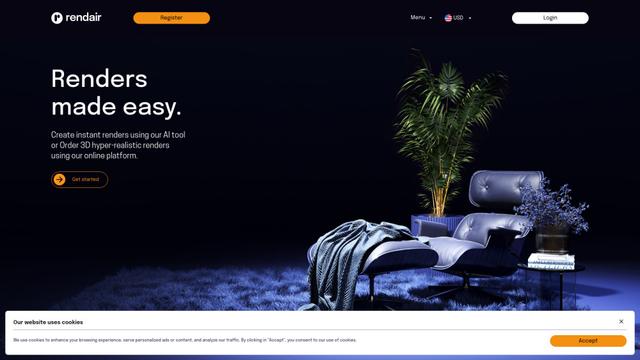
Rendair
Rendair est une plateforme de rendu architectural tout-en-un alimentée par AI qui offre des visualisations rapides et de haute qualité grâce à la fois à des outils AI et à des artistes 3D professionnels pour les architectes, designers et professionnels de l'immobilier.

Triorama AI
Triorama AI est une plateforme de configurateur de produit 3D alimentée par l'IA qui permet aux entreprises de commerce électronique d'offrir des capacités de personnalisation et de visualisation de produits en temps réel à leurs clients.

AiHouse
AiHouse est un logiciel de conception intérieure 3D et de fabrication alimenté par l'IA qui rationalise l'ensemble du processus de la conception à la production.
Kanai
Kanai est une plateforme de design d'intérieur 3D alimentée par l'IA qui permet aux utilisateurs de générer des modèles de meubles, de visualiser des espaces et de collaborer sur des idées de design en utilisant un langage naturel.
Outils d'IA populaires comme ArchVizr
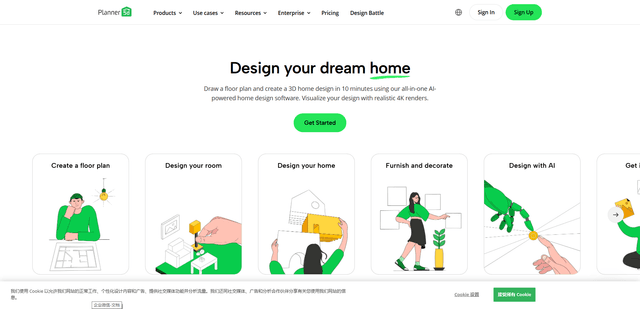
Planner 5D
Planner 5D est un logiciel de design d\u2019int\u00e9rieur bas\u00e9 sur l\u2019IA qui permet aux utilisateurs de cr\u00e9er des plans d\u2019\u00e9tage 2D et 3D d\u00e9taill\u00e9s, de meubler des espaces et de visualiser des designs gr\u00e2ce \u00e0 des rendus 4K r\u00e9alistes avec un vaste catalogue de plus de 8 000 articles.
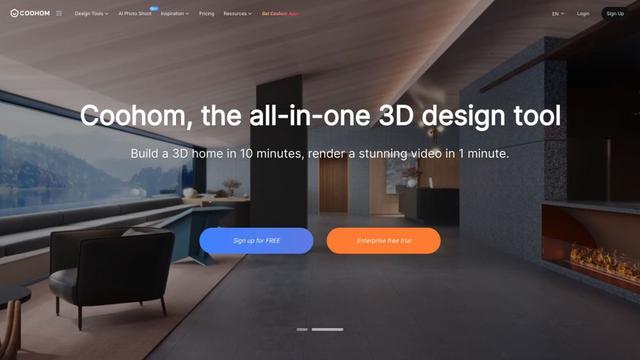
Coohom
Coohom est une plateforme de conception et de visualisation 3D tout-en-un qui permet aux utilisateurs de créer des plans d'étage, de rendre des images photoréalistes et de concevoir des intérieurs en quelques minutes.

RoomGPT
RoomGPT est un outil de design d'intérieur alimenté par l'IA qui permet aux utilisateurs de transformer et de visualiser instantanément leurs espaces en téléchargeant une photo et en sélectionnant des thèmes de design.
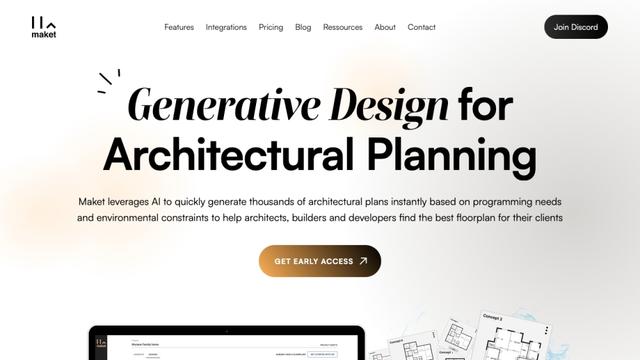
Maket
Maket est un logiciel de conception générative alimenté par l'IA qui permet aux architectes, aux constructeurs et aux développeurs de créer instantanément des milliers de plans architecturaux personnalisés et de visualisations 3D en fonction des contraintes du projet.