
Annotate
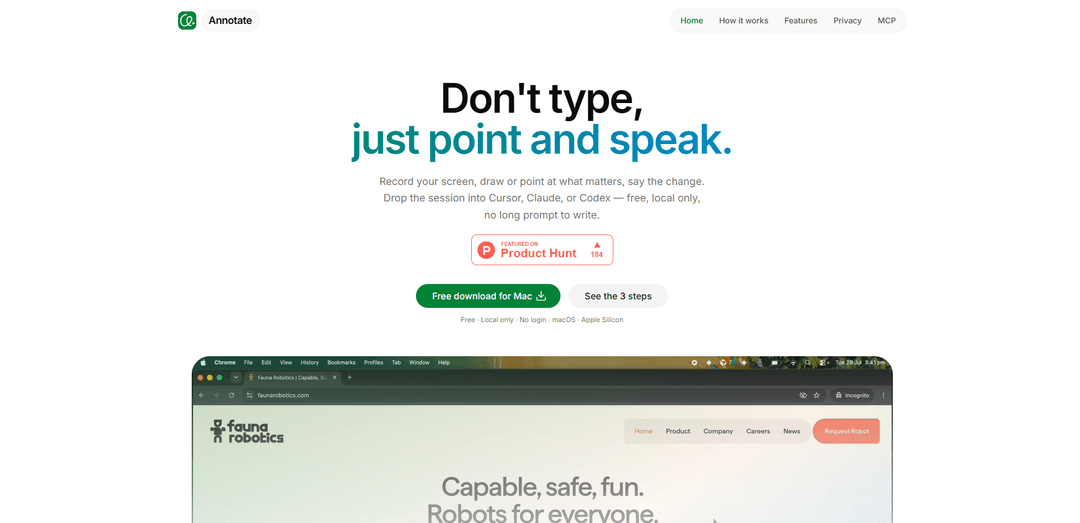
Annotate est un outil gratuit et local pour macOS (Apple Silicon) qui transforme les enregistrements d'écran en invites prêtes pour l'IA en vous permettant d'enregistrer, de dessiner/pointer et de dicter les changements, puis de transférer la session à Cursor, Claude Code ou Codex – aucune longue rédaction d'invite n'est requise.
https://xannotate.com/?ref=producthunt&utm_source=aipure
Informations sur le produit
Mis à jour:Aug 8, 2026
Qu'est-ce que Annotate
Annotate est une application d'enregistrement d'écran sous forme d'invite conçue pour vous aider à communiquer des changements à un agent de codage IA sans rédiger de longues instructions écrites. Au lieu de taper un brief détaillé, vous capturez ce qui se passe sur votre écran, indiquez visuellement ce qui compte et décrivez le changement à voix haute. Conçu pour macOS sur Apple Silicon, Annotate est gratuit, ne nécessite aucune connexion et est "local par conception", ce qui signifie que vos images et transcriptions restent sur votre Mac et ne sont jamais téléchargées.
Caractéristiques principales de Annotate
Annotate est un outil macOS (Apple Silicon) qui vous permet d'enregistrer votre écran et de créer des sessions "pointer-et-parler" en dessinant ou en pointant des éléments d'interface utilisateur tout en narrant ce qui devrait changer. Au lieu d'écrire de longues invites, il regroupe l'enregistrement (avec les images et la transcription) dans un dossier local qui peut être directement transmis à des agents de codage comme Cursor, Claude Code ou Codex. Il est gratuit, ne nécessite aucune connexion et est conçu pour conserver toutes les données sur l'appareil (jamais téléchargées).
Enregistrement d'écran comme invite: Capturez une fenêtre ou plusieurs écrans en une seule session pour communiquer le contexte et les étapes visuellement au lieu de rédiger un long résumé écrit.
Dessiner, pointer et narrer: Annotez directement sur l'écran tout en parlant pour mettre en évidence exactement ce qui compte (éléments d'interface utilisateur, flux, bogues, changements souhaités) en temps réel.
Transfert prêt pour l'agent: Déposez la session résultante dans des outils comme Cursor, Claude Code ou Codex afin qu'un agent puisse utiliser l'enregistrement/la transcription comme entrée exploitable.
Local uniquement par conception: Les images et les transcriptions restent sur votre Mac ; rien n'est téléchargé et aucun compte/connexion n'est requis.
Conçu pour les flux de travail de lecture de dossiers: Produit des artefacts (images d'enregistrement + transcription) dans une structure que les agents peuvent ingérer à partir d'un dossier, réduisant l'ambiguïté par rapport aux captures d'écran autonomes.
Cas d'utilisation de Annotate
Rapport de bogues pour les équipes logicielles: Enregistrez une reproduction avec des marquages à l'écran et une narration afin que les ingénieurs et les agents IA puissent voir les clics, le timing et le comportement attendu par rapport au comportement réel.
Retour d'expérience UI/UX et itération de conception: Les concepteurs ou les chefs de produit peuvent pointer des composants spécifiques et décrire les changements, permettant une itération plus rapide sans spécifications écrites longues.
Support client et dépannage: Le personnel de support peut capturer les problèmes étape par étape et annoter les points où les utilisateurs sont bloqués, créant des escalades plus claires et du matériel de base de connaissances.
Documentation QA et cas de test: L'assurance qualité peut produire des démonstrations annotées de cas limites et de flux, ce qui facilite la traduction des observations en correctifs ou en tests automatisés.
Formation interne et intégration: Les équipes peuvent créer des démonstrations annotées rapides d'outils et de flux de travail, expliquant ce qu'il faut cliquer et pourquoi avec des pointeurs visuels et des conseils vocaux.
Avantages
Pas de longue rédaction d'invites : communiquez les tâches en montrant et en narrant.
Local uniquement et sans connexion : meilleure confidentialité et intégration plus simple.
Plus de contexte que les captures d'écran : capture le mouvement, les clics, le timing et l'intention parlée.
Fonctionne avec les agents de codage courants (Cursor, Claude Code, Codex) pour un transfert rapide.
Inconvénients
Limitation de la plateforme : disponible uniquement pour macOS Apple Silicon (selon la source).
La meilleure valeur dépend du flux de travail de l'agent : plus utile si vous confiez régulièrement des tâches à Cursor/Claude/Codex ou à des outils similaires.
Les artefacts basés sur l'enregistrement peuvent être plus lourds à stocker/gérer que de simples captures d'écran pour de très petits problèmes.
Comment utiliser Annotate
1) Installez Annotate sur un Mac (Apple Silicon): Allez sur https://xannotate.com/ et téléchargez/installez Annotate. C'est gratuit, local uniquement et ne nécessite aucune connexion.
2) Démarrez une nouvelle session d'enregistrement: Ouvrez Annotate et commencez une session pour capturer ce que vous voulez expliquer à un agent IA.
3) Choisissez ce que vous voulez capturer (une fenêtre ou tous les écrans): Sélectionnez si vous voulez enregistrer une seule fenêtre d'application ou tous les écrans en une seule session, en fonction du contexte dont l'agent a besoin.
4) Enregistrez votre écran pendant que vous effectuez le flux de travail: Reproduisez le problème ou démontrez la tâche de bout en bout afin que l'enregistrement inclue les clics, le timing et les changements d'état qu'une capture d'écran manquerait.
5) Pointez et parlez pendant l'enregistrement: Utilisez les outils de dessin/pointage à l'écran d'Annotate pour marquer ce qui compte dans l'interface utilisateur, et racontez exactement ce que vous voulez changer (ou ce qui ne va pas) au fur et à mesure.
6) Terminez la session: Arrêtez l'enregistrement lorsque vous avez montré l'histoire complète (ce que vous avez fait, ce que vous attendiez et ce qui s'est passé à la place).
7) Gardez la session locale (pas de téléchargement): Annotate stocke les images et les transcriptions sur votre Mac ; rien n'est téléchargé. Confirmez que la session est enregistrée localement pour le transfert.
8) Transférez la session à votre agent (Cursor, Claude Code ou Codex): Ouvrez la session enregistrée dans l'outil que vous utilisez déjà (Cursor, Claude Code ou Codex). L'agent peut lire les artefacts de la session à partir du dossier et utiliser l'enregistrement + la transcription comme invite.
9) Continuez dans votre agent pour implémenter le changement: Dans Cursor/Claude Code/Codex, demandez à l'agent d'agir sur ce que vous avez démontré (par exemple, corriger un bug, ajuster le comportement de l'interface utilisateur, refactoriser le code). L'enregistrement fournit le contexte afin que vous n'ayez pas à écrire une longue invite.
FAQ de Annotate
Annotate est une application macOS (Apple Silicon) qui vous permet d'enregistrer votre écran et d'utiliser cet enregistrement comme une invite. Ainsi, au lieu d'écrire une longue invite, vous pointez/dessinez sur l'interface utilisateur et exprimez les changements que vous souhaitez, puis vous transmettez la session à un agent IA.
Vidéo de Annotate
Articles populaires

Vosko AI : Localisez et doublez vos vidéos pour une audience mondiale
Oct 15, 2026

Atoms : Une plateforme d'IA multi-agents qui transforme les idées en produits prêts à être lancés
May 22, 2026

Nano Banana SBTI : Qu'est-ce que c'est, comment ça marche et comment l'utiliser en 2026
Apr 15, 2026

Atoms : L'outil de création de produits IA qui redéfinit la création numérique en 2026
Apr 10, 2026
Derniers outils d'IA similaires à Annotate

Gait
Gait est un outil de collaboration qui intègre la génération de code assistée par l'IA avec le contrôle de version, permettant aux équipes de suivre, comprendre et partager efficacement le contexte du code généré par l'IA.

invoices.dev
invoices.dev est une plateforme de facturation automatisée qui génère des factures directement à partir des commits Git des développeurs, avec des capacités d'intégration pour GitHub, Slack, Linear et les services Google.

EasyRFP
EasyRFP est un outil de calcul en périphérie alimenté par l'IA qui rationalise les réponses aux RFP (demande de proposition) et permet le phénotypage des champs en temps réel grâce à la technologie d'apprentissage profond.

Cart.ai
Cart.ai is an AI-powered service platform that provides comprehensive business automation solutions including coding, customer relations management, video editing, e-commerce setup, and custom AI development with 24/7 support.
Outils d'IA populaires comme Annotate

GitHub Copilot Chat
GitHub Copilot Chat est un assistant de codage alimenté par l'IA qui fournit des interactions en langage naturel, des suggestions de code en temps réel et un soutien contextuel directement dans les IDE pris en charge et sur GitHub.com.

CopilotForXcode
CopilotForXcode est une extension d'Éditeur de Source Xcode qui intègre GitHub Copilot, Codeium et ChatGPT pour fournir des suggestions de code alimentées par l'IA, une assistance par chat et une fonctionnalité de prompt-à-code au sein de Xcode.

BrowserAI
BrowserAI est une bibliothèque open source qui permet d'exécuter des grands modèles de langage (LLM) locaux directement dans les navigateurs Web avec l'accélération WebGPU, offrant des capacités d'IA axées sur la confidentialité sans nécessiter d'infrastructure de serveur.

OpenAI Codex CLI
OpenAI Codex CLI est un agent de codage open source léger qui s'exécute dans votre terminal, permettant aux développeurs de traduire le langage naturel en exécution de code tout en fournissant un raisonnement de niveau ChatGPT avec la possibilité d'exécuter du code, de manipuler des fichiers et d'itérer sous contrôle de version.