
Vida
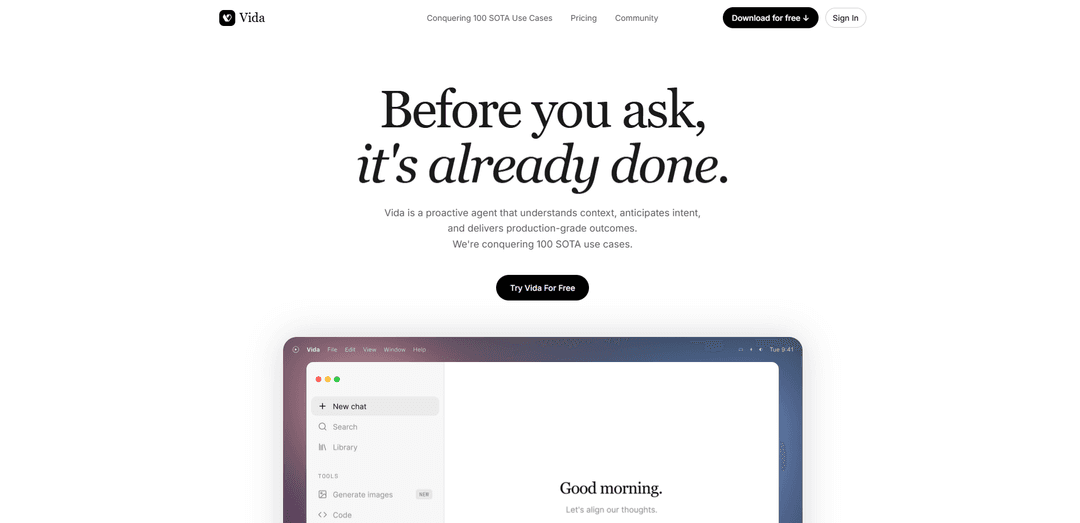
Vida es un agente de IA proactivo que aprende de su contexto entre aplicaciones para anticipar la intención y ofrecer resultados de calidad de producción, como la redacción de respuestas, la mejora de indicaciones, la creación de currículums, la limpieza del espacio de trabajo y los resúmenes de progreso diario, manteniendo la memoria y el acceso totalmente bajo su control.
https://vida.app/?ref=producthunt&utm_source=aipure
Información del Producto
Actualizado:08/07/2026
¿Qué es Vida?
Vida es un agente proactivo centrado en el escritorio diseñado para ayudar a las personas a realizar su trabajo más rápido al comprender el contexto en vivo de sus aplicaciones y convertirlo en resultados de alta calidad. En lugar de esperar a que usted elabore la indicación perfecta, Vida tiene como objetivo detectar lo que necesita, proponer acciones, recopilar información faltante y convertir conversaciones y materiales dispersos en entregables como respuestas, resúmenes, planes e informes. Se posiciona como "ya utilizable" y en rápida mejora, construido alrededor de un conjunto creciente de casos de uso de vanguardia (SOTA) para trabajos de conocimiento de alto contexto como investigación, escritura, reuniones, operaciones y flujos de trabajo de fundadores.
Características Principales de Vida
Vida es un agente de escritorio proactivo que trabaja con contexto en vivo y entre aplicaciones para anticipar intenciones y ofrecer resultados de calidad de producción, a menudo antes de que se le pida. Aprende sus preferencias con el tiempo ("calibración de gustos"), une información de diferentes herramientas y puede proponer o preparar acciones mientras lo mantiene a usted en control a través de visibilidad configurable, revisión/edición/eliminación de memoria y confirmación para pasos críticos. Vida se posiciona en torno a una creciente biblioteca de casos de uso SOTA (estado del arte) como mejorar respuestas, actualizar prompts, generar currículums personalizados, limpiar espacios de trabajo y producir resúmenes diarios de progreso.
Aprendizaje proactivo del contexto: Aprende cómo trabaja observando el contexto en vivo en sus aplicaciones, construyendo preferencias y patrones útiles para ayudar más rápido y con menos indicaciones.
Unión de contexto entre aplicaciones: Conecta información dispersa de múltiples herramientas (por ejemplo, chats, notas, calendarios, archivos) en un flujo de trabajo continuo para que no tenga que unir las cosas manualmente.
Ejecución proactiva de tareas y propuestas de acción: Sugiere los siguientes pasos, recopila información faltante y prepara entregables; puede actuar según su configuración y pide confirmación en pasos críticos.
Entregables de calidad de producción a partir de conversaciones: Convierte pensamientos desordenados o conversaciones en curso en resultados concretos como informes, planes, resúmenes y otros artefactos de trabajo listos para usar.
Controles de memoria y controles de privacidad por diseño: Le permite ver, editar o eliminar lo que recuerda a través de un panel 'Acerca de mí', y controlar lo que puede ver (pausar la recopilación, excluir aplicaciones, limitar la visibilidad).
Flujos de trabajo SOTA 'Rescue': Incluye flujos de trabajo empaquetados y de alto impacto como Reply Rescue (mejores respuestas), Prompt Rescue (mejores prompts) y Resume Rescue (currículums personalizados).
Casos de Uso de Vida
Redacción de respuestas para soporte al cliente y éxito del cliente: Lee el contexto de la conversación y redacta respuestas de alta calidad (por ejemplo, a clientes enojados) que los agentes pueden enviar rápidamente con una mínima reescritura.
Optimización de prompts para marketing y crecimiento: Convierte ideas vagas en prompts sólidos y solicitudes estructuradas, mejorando la calidad de la producción para copias de campañas, experimentos y generación creativa.
Personalización de currículums para reclutamiento y servicios de carrera: Transforma la experiencia y los documentos brutos en un currículum pulido adaptado a roles específicos, ahorrando tiempo a candidatos y coaches.
Informes diarios/semanales para operaciones y trabajo de conocimiento: Resume automáticamente el trabajo en resúmenes diarios o actualizaciones semanales basándose en el contexto de su actividad (calendario, notas, tareas), reduciendo la sobrecarga de informes.
Flujos de trabajo de inversión e investigación: Organiza archivos/capturas de pantalla desordenados en análisis estructurados (por ejemplo, investigación de la competencia), acelerando la síntesis para VCs, analistas y estrategas.
Asistencia en la revisión legal/de contratos en flujos de trabajo empresariales: Señala inconsistencias o cláusulas de riesgo aprovechando el contexto de trabajo abierto (por ejemplo, chats y documentos) para detectar problemas antes de compartir o firmar.
Ventajas
La asistencia proactiva reduce la necesidad de prompts manuales y el cambio de contexto para el trabajo de conocimiento de alto contexto.
La unión de contexto entre aplicaciones puede producir resultados más precisos y conscientes de la situación que los chatbots de una sola entrada.
Fuertes controles de usuario: visibilidad ajustable más la capacidad de revisar/editar/eliminar la memoria.
Enfoque en entregables de calidad de producción (respuestas, prompts, currículums, resúmenes) en lugar de chat genérico.
Desventajas
Requiere un amplio acceso al contexto para ser más útil, lo que puede ser una barrera para equipos sensibles a la privacidad a pesar de los controles.
El comportamiento proactivo puede sentirse intrusivo o distractor si la configuración y los límites no están bien ajustados.
La efectividad depende de las integraciones y la calidad/disponibilidad del contexto en vivo en las aplicaciones.
Como producto en rápida evolución, las capacidades y la fiabilidad pueden variar según el caso de uso y el nivel de madurez.
Cómo Usar Vida
1) Descargue e instale Vida: Obtenga Vida desde el enlace de descarga oficial (vida.app/download) o la tienda de aplicaciones de su dispositivo, luego instálelo.
2) Abra la aplicación para llegar a la pantalla de inicio de sesión: Después de la instalación, inicie Vida. Debería llegar a la pantalla de inicio de sesión.
3) Inicie sesión si ya tiene una cuenta: Toque “Iniciar sesión” (a menudo se muestra en la esquina superior derecha o como un botón principal) e ingrese sus credenciales de cuenta.
4) Cree una cuenta si es nuevo: Si se inscribe por primera vez, toque “Probar Vida Ahora” y siga los pasos en pantalla para crear su cuenta.
5) Complete la verificación de correo electrónico (si se le solicita): Si ve una pantalla de Verificación de correo electrónico, revise su correo electrónico para obtener la contraseña/código temporal, ingréselo en la aplicación y luego inicie sesión nuevamente.
6) Si el inicio de sesión dice que ya tiene una cuenta, restablezca su contraseña: Utilice el flujo de “Olvidé mi contraseña” / restablecimiento de contraseña desde la pantalla de inicio de sesión. Si aún no funciona, comuníquese con [email protected].
7) Aterrice en la pantalla de Inicio/Ahora después de iniciar sesión: Después de un inicio de sesión o registro exitoso, será redirigido a la pantalla principal de Inicio (o “Ahora”) de la aplicación, donde las funciones principales son accesibles.
8) Navegue usando la barra de pestañas inferior: Muévase entre las áreas clave tocando los íconos en la parte inferior (comúnmente Inicio, Chat, Explorar, Viaje).
9) Use Inicio para comenzar a administrar objetivos y herramientas: Desde Inicio, comience a administrar objetivos de salud, seleccionando un programa, estableciendo hábitos, agregando rastreadores y conectando dispositivos (según esté disponible en su versión).
10) Use Chat para hablar con su equipo de atención de Vida: Abra la pestaña Chat para enviar mensajes a su entrenador/equipo de atención de Vida y acceder a soporte a través del chat (y, donde esté habilitado, sesiones de video/teléfono).
11) Use Explorar para encontrar programas y contenido: Abra Explorar para buscar programas disponibles, contenido guiado y herramientas diseñadas para ayudar con el cambio de comportamiento y la formación de hábitos.
12) Use Viaje para seguir su plan y progreso: Abra Viaje para ver el flujo de su programa estructurado y seguir el progreso de su plan a lo largo del tiempo.
13) Abra Configuración desde Inicio: Vaya a la pantalla de Inicio y toque el icono de engranaje (arriba a la derecha) para acceder a Configuración.
14) Cambie su contraseña en Configuración: En la aplicación, vaya a la pestaña Yo (si está presente) → Configuración → Cambiar contraseña, luego siga las instrucciones en pantalla.
15) Controle la privacidad, la memoria y el acceso (agente proactivo de Vida): Use los controles de Configuración/Acerca de mí para ver, editar o eliminar la memoria/contexto guardados, y para pausar la recopilación de contexto o limitar qué aplicaciones puede ver Vida.
16) Obtenga ayuda si está atascado: Si encuentra problemas con la cuenta o la facturación/elegibilidad (por ejemplo, una pantalla de tarjeta de crédito inesperada), envíe un correo electrónico a [email protected] para obtener ayuda.
Preguntas Frecuentes de Vida
Vida es el sistema operativo de agentes de IA, una plataforma para construir y gestionar agentes telefónicos omnicanal de IA que responden llamadas, mensajes de texto y mensajes al instante, 24/7, con fiabilidad de nivel empresarial.
Video de Vida
Artículos Populares

Cómo crear videos virales de podcast de bebés parlantes con IA: Guía paso a paso
Nov 2, 2026

Proferex: una plataforma basada en la nube para el seguimiento de anuncios y la optimización de campañas
Nov 2, 2026

Vosko AI: Localiza y dobla videos para audiencias globales
Oct 15, 2026

Atoms: Una Plataforma de IA Multiagente Que Transforma Ideas en Productos Listos para Lanzar
May 22, 2026
Últimas herramientas de IA similares a Vida
Callaia
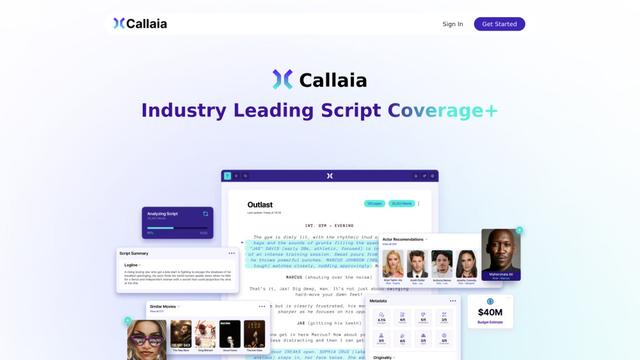
Callaia es una herramienta de análisis de guiones impulsada por IA que proporciona cobertura completa de guiones, incluyendo logline, sinopsis, resúmenes de personajes y recomendaciones procesables en menos de un minuto por $79 por guion.

Scribly AI
Scribly AI es una plataforma de creación de contenido impulsada por IA que ayuda a los usuarios a generar artículos, blogs, correos electrónicos y varios tipos de contenido de alta calidad en minutos, mientras mantiene la optimización de SEO y la consistencia de la voz de la marca.
VocalScribe
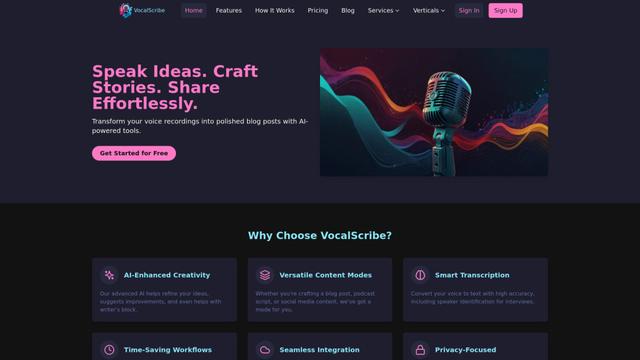
VocalScribe es una plataforma impulsada por IA que transforma grabaciones de voz en publicaciones de blog pulidas y otros formatos de contenido con capacidades de transcripción y mejora inteligentes.
Writers-Copilot
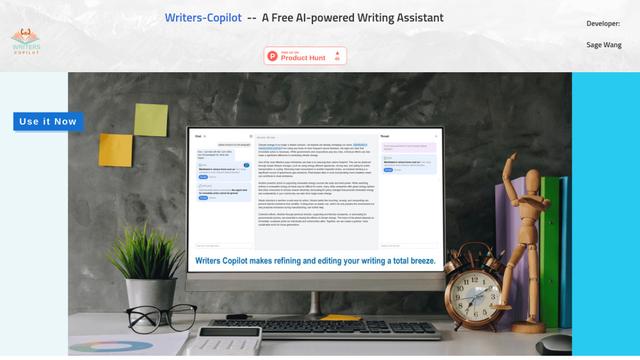
Writers-Copilot es un asistente de escritura impulsado por IA gratuito que proporciona sugerencias de edición inteligentes, comentarios en tiempo real y capacidades de mejora de contenido para aumentar la calidad y eficiencia de la escritura.
Herramientas de IA populares como Vida
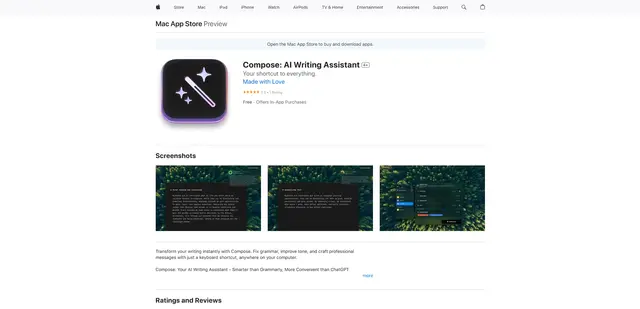
Compose for macOS
Compose para macOS es un asistente de escritura impulsado por IA que funciona en todo el sistema, lo que permite a los usuarios transformar y mejorar su escritura con solo un atajo de teclado en cualquier aplicación.
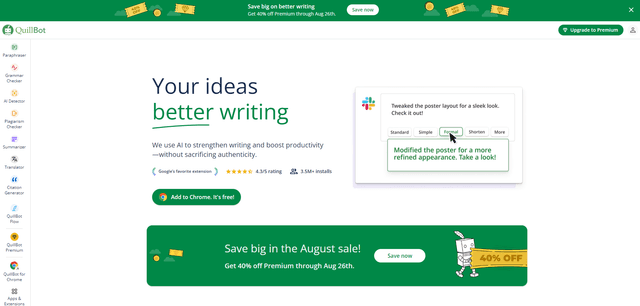
QuillBot
QuillBot es un asistente de escritura impulsado por IA que ofrece parafraseo, verificación gramatical y otras herramientas para ayudar a los usuarios a mejorar su calidad y eficiencia de escritura.
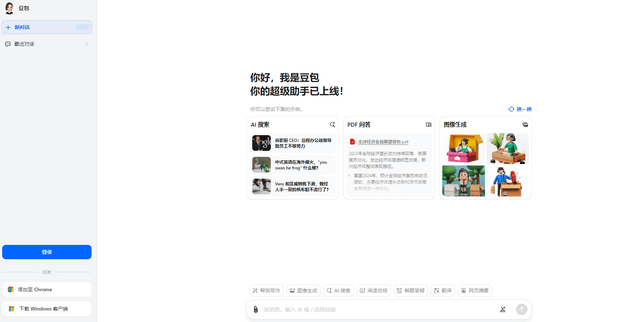
Doubao 1.6
Doubao 1.6 es un modelo de IA multimodal avanzado de ByteDance que presenta capacidades de razonamiento mejoradas, soporte para llamadas de herramientas y pensamiento adaptativo que equilibra el rendimiento con la capacidad de razonamiento.
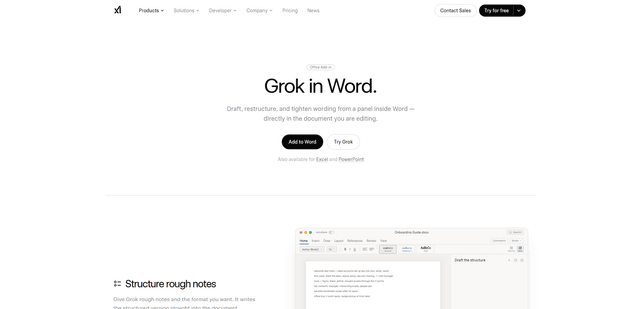
Grok by SpaceXAI for Word
Grok de SpaceXAI para Word es un complemento gratuito de Microsoft 365 que acopla un panel lateral de IA dentro de Word para redactar, reestructurar y aplicar ediciones deshacibles en el documento, al tiempo que ayuda a mantener la coherencia estilística de los documentos largos.