
Uncluttr - Clean up your tabs
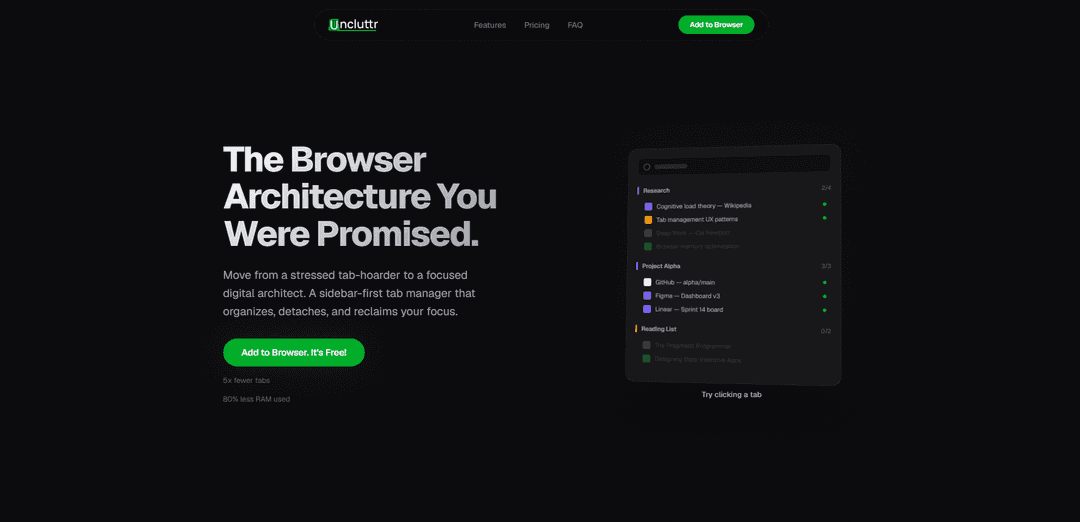
Uncluttr es un gestor de pestañas de Chrome con IA con una barra lateral vertical que agrupa automáticamente, busca y "separa" pestañas (pestañas guardadas con memoria cero) para reducir el desorden y recuperar el enfoque.
https://www.uncluttr.net/?utm_source=aipure&utm_medium=launch&utm_campaign=launch_may2026&ref=producthunt
Información del Producto
Actualizado:19/05/2026
¿Qué es Uncluttr - Clean up your tabs?
Uncluttr - Limpia tus pestañas es una extensión de gestión de pestañas para Chrome, diseñada para personas que viven en el navegador: desarrolladores, investigadores y usuarios con muchas tareas simultáneas. En lugar de depender de la barra de pestañas horizontal de Chrome, Uncluttr organiza tu navegación en estructuras tranquilas y con capacidad de búsqueda, con grupos de pestañas, espacios de trabajo de múltiples ventanas y una búsqueda estilo centro de comandos. Se basa en los grupos de pestañas nativos de Chrome en lugar de reemplazarlos, cerrando la brecha entre la agrupación básica incorporada y un sistema de gestión de pestañas más completo que te ayuda a mantenerte organizado sin perder nada.
Características Principales de Uncluttr - Clean up your tabs
Uncluttr es un gestor de pestañas con IA para Chrome y otros navegadores Chromium que reemplaza el caos de las pestañas con un flujo de trabajo centrado en la barra lateral. Agrupa automáticamente las pestañas relacionadas, hace que todo sea buscable y permite "cerrar sin perder" al separar las pestañas en una barra lateral persistente que utiliza cero RAM hasta que se vuelven a abrir. También es compatible con espacios de trabajo de múltiples ventanas para el cambio de contexto, detección de duplicados y automatización como el cierre automático de pestañas no utilizadas y el colapso automático de grupos, lo que ayuda a los usuarios intensivos de pestañas a reducir la carga cognitiva y mejorar el rendimiento del navegador sin sacrificar su rastro de investigación.
Gestión de pestañas en barra lateral vertical: Mueve la organización de pestañas a una barra lateral tranquila y legible con pestañas agrupadas y buscables, diseñada para escalar para usuarios con docenas de pestañas.
Separar pestañas (cerrar cualquier pestaña, no perder ninguna): Las pestañas cerradas se guardan en la barra lateral para restaurarlas con un solo clic, mientras que las pestañas separadas usan cero memoria, lo que reduce la presión de la RAM sin perder el contexto.
Agrupación automática y nombres inteligentes con IA: Agrupa automáticamente las pestañas relacionadas (incluso en diferentes dominios) y sugiere nombres de grupo descriptivos basados en el contenido y el contexto de navegación.
Búsqueda centralizada en todo: Muestra rápidamente cualquier pestaña en ventanas, grupos y espacios de trabajo a través de la búsqueda prioritaria del teclado para un cambio y recuperación rápidos.
Espacios de trabajo de múltiples ventanas y restauración de sesiones: Cree espacios de trabajo dedicados y resistentes a fallas y restaure sesiones completas para mantener los proyectos separados y fáciles de reanudar.
Herramientas de automatización e higiene: Incluye detección de duplicados más comportamientos automáticos como el cierre automático de pestañas no utilizadas y el colapso automático de grupos para evitar que el desorden regrese.
Casos de Uso de Uncluttr - Clean up your tabs
Desarrollo y depuración de software: Agrupe documentos, problemas de GitHub, hilos de Stack Overflow y tickets en espacios de trabajo de proyectos; separe las referencias poco necesarias para ahorrar memoria mientras las mantiene recuperables al instante.
Investigación académica y revisión de literatura: Agrupe automáticamente artículos, citas e hilos temáticos; use la búsqueda para recuperar fuentes rápidamente y separe largas listas de lectura sin perder su rastro.
Flujos de trabajo de producto/diseño: Organice archivos de Figma, sistemas de diseño, tableros de inspiración y especificaciones en grupos con nombre; cambie de contexto a través de espacios de trabajo durante sprints o revisiones.
Gestión de operaciones/proyectos: Mantenga los tableros de Jira/Linear, documentos, paneles y enlaces de reuniones agrupados por iniciativa; restaure sesiones para rituales recurrentes como reuniones diarias o revisiones de incidentes.
Ventas/marketing e investigación competitiva: Agrupe páginas de la competencia, bibliotecas de anuncios, análisis y herramientas de campaña; separe la investigación de fondo para mantenerse enfocado mientras mantiene un acceso rápido.
Ventajas
Reduce el uso de RAM y la sobrecarga de pestañas mediante la separación (pestañas almacenadas con cero memoria) y la automatización.
La agrupación de IA + el nombramiento inteligente reducen la gestión manual de pestañas y mejoran la capacidad de búsqueda con la búsqueda global.
La organización centrada en la barra lateral y los espacios de trabajo admiten el trabajo profundo y el cambio rápido de contexto.
Desventajas
El mejor ajuste son los navegadores Chromium; Firefox/Safari usan diferentes modelos de pestañas y no son el foco del flujo de trabajo descrito.
La agrupación automática ilimitada de IA es de pago (agrupación inteligente limitada en el plan gratuito).
Algunas capacidades avanzadas se enumeran como "próximamente" (por ejemplo, sincronización entre dispositivos, agrupación basada en reglas, información).
Cómo Usar Uncluttr - Clean up your tabs
1) Instala Uncluttr: Abre la lista de Uncluttr en Chrome Web Store y haz clic en "Añadir a Chrome" para instalarlo. Funciona en Chrome y otros navegadores Chromium (por ejemplo, Edge, Brave).
2) Ancla Uncluttr para un acceso rápido: Haz clic en el icono de Extensiones (rompecabezas) en la barra de herramientas de tu navegador y ancla Uncluttr para que esté siempre visible.
3) Abre la barra lateral de Uncluttr: Haz clic en el icono de Uncluttr para abrir su gestor de pestañas vertical, con la barra lateral primero. Aquí es donde tus pestañas, grupos y espacios de trabajo están organizados y son buscables.
4) Crea o usa Espacios de trabajo (sesiones de múltiples ventanas): En Uncluttr, crea un Espacio de trabajo para un proyecto (por ejemplo, "Sprint 14", "Investigación", "Personal"). Usa los Espacios de trabajo para mantener conjuntos de pestañas separados y restaurar sesiones completas rápidamente si cambias de contexto o reinicias.
5) Ejecuta la organización con un solo clic (agrupación automática): Usa la acción "Organizar todo" / organizar con un solo clic de Uncluttr para agrupar automáticamente pestañas relacionadas en grupos basados en el contexto (incluso entre diferentes dominios).
6) Revisa y refina los grupos: Escanea los grupos que Uncluttr creó en la barra lateral. Mueve las pestañas entre grupos según sea necesario para que coincidan con tu modelo mental (por ejemplo, "Investigación Frontend", "Diseño", "Documentos", "Tickets").
7) Usa Nombres Inteligentes (nombres de grupo con IA): Deja que Uncluttr sugiera nombres de grupo descriptivos basados en el contenido y el contexto de las pestañas, luego acepta o edita los nombres para que los grupos sean fáciles de reconocer más tarde.
8) Colapsa los grupos para reducir el desorden: Colapsa los grupos cuando no los estés usando activamente para mantener la interfaz tranquila y compacta. Colapsar es un hábito clave para mantenerse organizado a gran escala.
9) Separa las pestañas para recuperar memoria (cerrar sin perder): Cierra las pestañas que no necesites en este momento: Uncluttr las guarda en la barra lateral como pestañas "separadas". Las pestañas separadas no usan memoria activa, pero permanecen a un clic de distancia para volver a abrirlas.
10) Restaura cualquier pestaña separada cuando sea necesario: Cuando quieras algo de vuelta, haz clic en la pestaña separada en la barra lateral para reabrirla instantáneamente, sin más pánico de "¿cuál era esa pestaña?".
11) Busca en todo (Centro de Comandos): Usa la búsqueda global/centro de comandos de Uncluttr para encontrar cualquier pestaña en cualquier ventana, grupo o espacio de trabajo. Usa los atajos de teclado proporcionados (como se muestra en la aplicación) para abrir la búsqueda rápidamente y saltar a la pestaña correcta.
12) Habilita la detección de duplicados y limpia los duplicados: Activa la detección de duplicados en la configuración de Uncluttr (si no está habilitada por defecto). Revisa los duplicados marcados y cierra los extras para reducir el desorden y los recursos desperdiciados.
13) Activa el cierre automático de pestañas no utilizadas (opcional): Habilita la función de cierre automático de Uncluttr para cerrar automáticamente las pestañas que no hayas usado recientemente. Esas pestañas aún se conservan en la barra lateral como pestañas separadas.
14) Activa el colapso automático de grupos (opcional): Habilita el colapso automático para que los grupos que no estés usando activamente se colapsen automáticamente, manteniendo tu espacio de trabajo ordenado sin mantenimiento manual.
15) Mantén tus datos primero localmente: Usa Uncluttr normalmente sabiendo que está diseñado para mantener tus datos en tu dispositivo (arquitectura "local-first"), según el enfoque de privacidad declarado del producto.
16) (Opcional) Actualiza para una agrupación ilimitada con IA y próximas funciones: Si alcanzas el límite de "Agrupación Inteligente Limitada" del plan gratuito o quieres más automatización con IA, actualiza dentro de la aplicación al plan de pago para una agrupación automática ilimitada con IA y funciones adicionales enumeradas (por ejemplo, soporte prioritario; próximas analíticas, agrupación basada en reglas, sincronización entre dispositivos, cambio de nombre inteligente de grupos).
Preguntas Frecuentes de Uncluttr - Clean up your tabs
Sí. Las funciones principales son gratuitas y sin límites (pestañas, grupos y espacios de trabajo ilimitados). Algunas funciones "inteligentes" de IA (como el agrupamiento automático ilimitado de IA) requieren una actualización.
Artículos Populares

Atoms: Una Plataforma de IA Multiagente Que Transforma Ideas en Productos Listos para Lanzar
May 22, 2026

Nano Banana SBTI: Qué es, cómo funciona y cómo usarlo en 2026
Apr 15, 2026

Reseña de Atoms: El Constructor de Productos de IA que Redefine la Creación Digital en 2026
Apr 10, 2026

Kilo Claw: Cómo implementar y usar un verdadero agente de IA "Hágalo por usted" (Actualización 2026)
Apr 3, 2026
Últimas herramientas de IA similares a Uncluttr - Clean up your tabs
NuMind
NuMind es una herramienta impulsada por IA que permite a los usuarios crear fácilmente modelos personalizados de procesamiento de lenguaje natural para tareas como análisis de sentimientos, reconocimiento de entidades y moderación de contenido sin necesidad de experiencia en programación.
GPT Engineer
GPT Engineer es una herramienta de desarrollo de software impulsada por IA que permite a cualquiera construir aplicaciones web conversando con un ingeniero de IA.

Lucky Robots
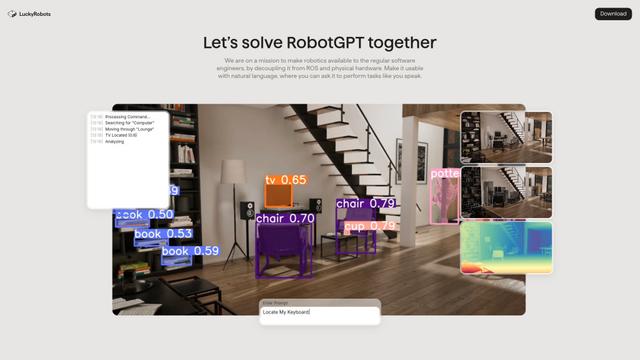
Lucky Robots es un campamento de entrenamiento virtual de primer nivel para robots, ofreciendo una plataforma de simulación para iterar rápidamente, entrenar y probar modelos de robots utilizando tecnologías de vanguardia.
Herramientas de IA populares como Uncluttr - Clean up your tabs
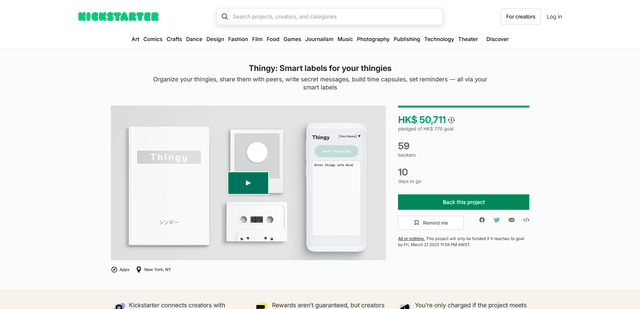
Thingy
FreemiumOther
Thingy es un sistema de etiquetado inteligente que utiliza etiquetas NFC y una aplicación móvil para ayudar a los usuarios a organizar, rastrear y compartir información sobre sus pertenencias físicas con configuraciones de privacidad personalizables y funciones sensibles al tiempo.
GPT Engineer
GPT Engineer es una herramienta de desarrollo de software impulsada por IA que permite a cualquiera construir aplicaciones web conversando con un ingeniero de IA.
IBM
IBM (International Business Machines Corporation) es una empresa de tecnología multinacional líder que fue pionera en la industria informática y continúa innovando en áreas como la IA, la computación en la nube, la consultoría y las soluciones empresariales.