
Ludr AI — Understand Any Screen
Ludr AI es un asistente de pantalla entre aplicaciones para macOS y Windows que te permite presionar una tecla de acceso rápido, seleccionar cualquier cosa en tu pantalla y obtener explicaciones instantáneas de IA, además de hilos de seguimiento, ediciones en línea, extracción de texto, entrada de voz y fundamentación visual.
https://www.ludr.dev/?ref=producthunt&utm_source=aipure
Información del Producto
Actualizado:08/06/2026
¿Qué es Ludr AI — Understand Any Screen?
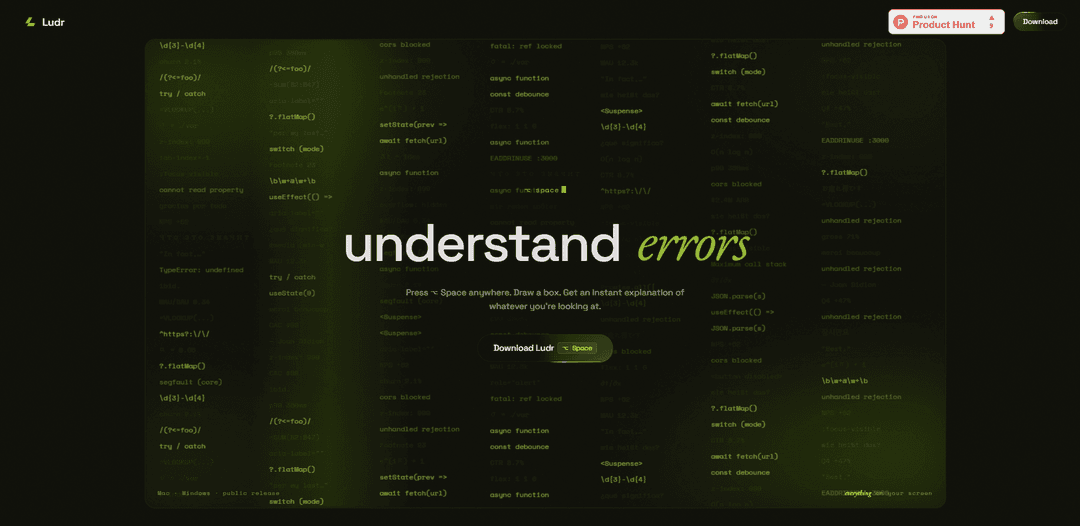
Ludr AI — Understand Any Screen es una herramienta de escritorio diseñada para ayudarte a comprender y actuar rápidamente sobre lo que estés viendo —código, gráficos, problemas de interfaz de usuario, mensajes de error, documentos o imágenes— sin cambiar de aplicación ni buscar en pestañas. Activado desde cualquier lugar con una sola tecla de acceso rápido (notablemente ⌥ Espacio para la selección de pantalla), Ludr abre una superposición que te permite dibujar un cuadro alrededor del contenido y recibir una respuesta de IA transmitida en un hilo lateral. Es compatible con macOS (12+) y Windows 10/11, y enfatiza un flujo de trabajo de "en pantalla a respuesta" con características como historial de chat, teclas de acceso rápido para indicaciones, voz a texto y reescritura en línea directamente donde trabajas.
Características Principales de Ludr AI — Understand Any Screen
Ludr es un "asistente de pantalla" para macOS/Windows que te permite presionar una tecla de acceso rápido (Option+Space), dibujar un cuadro alrededor de cualquier cosa en tu pantalla (código, gráficos, errores, interfaz de usuario) y obtener una explicación de IA transmitida con chat de seguimiento en hilos persistentes. Agrega acciones de productividad como reescritura en línea, extracción de texto, entrada de voz a texto y (en macOS) una tecla de acceso rápido de selección que lee el texto resaltado a través de la Accesibilidad sin tomar una captura de pantalla. Ludr enfatiza la privacidad al almacenar el historial, las capturas de pantalla, las indicaciones y la configuración localmente en el dispositivo sin análisis/telemetría, mientras envía el contenido capturado directamente al modelo de IA elegido para obtener respuestas.
Captura de pantalla con una sola tecla de acceso rápido + explicación instantánea: Presiona ⌥ Espacio desde cualquier aplicación, congela la pantalla, dibuja una región y recibe una explicación de IA transmitida de lo que seleccionaste (imágenes, gráficos, código, diálogos de error, interfaz de usuario).
Tecla de acceso rápido de selección de macOS (sin captura de pantalla): Usa ⌘⇧L en el texto seleccionado para que Ludr lo lea a través de las API de accesibilidad de macOS, evitando los pasos de captura de pantalla/portapapeles y preguntando al instante.
Edición en línea (reescribir en el lugar): Reescribe el texto seleccionado directamente donde se encuentra (por ejemplo, Slack/WhatsApp/navegador/editores) para corregir la gramática, el tono o el código.
Teclas de acceso rápido con indicaciones personalizadas: Asigna hasta 10 atajos a indicaciones fijas (por ejemplo, "traducir", "resumir", "encontrar problemas") y aplícalos en cualquier lugar arrastrando una región.
Entrada de voz a texto: Toca el micrófono, di tu pregunta y detente automáticamente en silencio; el texto transcrito se convierte en tu indicación para consultas rápidas con manos libres.
Historial de chat en hilos + fundamentación visual: Cada pregunta se convierte en un hilo reutilizable con contexto completo para seguimientos; la fundamentación visual puede señalar elementos específicos en pantalla (por ejemplo, fallas de contraste, desalineación, estados de enfoque faltantes).
Casos de Uso de Ludr AI — Understand Any Screen
Depuración de software y comprensión de código: Selecciona rastros de pila, errores del compilador o fragmentos de código de cualquier aplicación y obtén explicaciones, causas probables y soluciones sugeridas con preguntas y respuestas de seguimiento.
Revisión de accesibilidad de diseño e interfaz de usuario: Captura una pantalla de interfaz de usuario y pregunta qué está mal; usa la fundamentación para identificar problemas de contraste, problemas de alineación y estados de enfoque visible faltantes.
Análisis de negocios a partir de paneles: Selecciona gráficos o paneles de KPI y solicita resúmenes en lenguaje sencillo, ideas de detección de anomalías o interpretaciones listas para ejecutivos.
Soporte al cliente y clasificación de operaciones: Toma capturas de pantalla de problemas reportados por el usuario o herramientas internas y genera guías de solución de problemas paso a paso o borradores de respuesta a través de la edición en línea.
Flujos de trabajo de traducción y escritura: Usa teclas de acceso rápido para traducir texto en pantalla o reescribir mensajes/correos electrónicos en un tono elegido directamente en la aplicación original.
Extracción de texto de documentos/recibos: Selecciona una imagen (por ejemplo, una captura de pantalla de un recibo) y extrae texto estructurado como totales, recuentos de artículos o campos clave para el registro y la elaboración de informes.
Ventajas
Flujo de trabajo rápido y universal: funciona desde cualquier aplicación a través de una sola tecla de acceso rápido + selección de arrastre.
Almacenamiento local con prioridad en la privacidad: el historial, las capturas de pantalla, las indicaciones y la configuración permanecen en el dispositivo; sin análisis/seguimiento/telemetría.
Múltiples modos de entrada y acción (edición en línea, voz, teclas de acceso rápido, hilos) reducen el cambio de contexto.
Desventajas
La tecla de acceso rápido de selección de texto es solo para macOS (depende de las API de accesibilidad de macOS).
El nivel gratuito está limitado (por ejemplo, 25 preguntas/semana después del lanzamiento), y Pro tiene límites de uso justo.
Aunque Ludr almacena localmente, el contenido seleccionado aún se envía al modelo de IA para su procesamiento (no está completamente fuera de línea).
Cómo Usar Ludr AI — Understand Any Screen
1) Instala e inicia Ludr: Descarga Ludr para macOS (12+) o Windows (10/11), abre la aplicación y asegúrate de que se esté ejecutando en segundo plano para que las teclas de acceso rápido funcionen desde cualquier aplicación.
2) Usa la selección de superposición principal (modo clásico): Presiona ⌥ Espacio (Opción+Espacio) desde cualquier lugar. Tu pantalla se congela instantáneamente, luego haz clic y arrastra para dibujar un cuadro alrededor de lo que necesitas ayuda (código, gráficos, errores, interfaz de usuario, imágenes). Suelta para enviar.
3) Lee la explicación transmitida y haz preguntas de seguimiento: Ludr transmite una respuesta en un hilo lateral. Haz preguntas de seguimiento para profundizar; el hilo mantiene el contexto para que puedas iterar sin volver a explicar.
4) Usa la tecla de acceso rápido de selección de texto de macOS (sin captura de pantalla): En macOS, selecciona texto en cualquier aplicación, luego presiona ⌘⇧L. Ludr lee el texto seleccionado a través de Accesibilidad (sin captura de pantalla y sin ruido de portapapeles) y responde inmediatamente.
5) Crea y usa Teclas de Acceso Rápido (indicaciones fijas personalizadas): Asigna hasta 10 atajos a indicaciones fijas (por ejemplo, "traducir", "resumir", "explicar este error"). Presiona tu tecla de acceso rápido en cualquier lugar, arrastra una región y Ludr ejecutará la misma indicación cada vez.
6) Usa Edición en Línea para reescribir texto en el lugar: Selecciona texto (o captúralo a través de una región), elige Edición en Línea y haz que Ludr lo reescriba (gramática, tono, correcciones de código). Aplica el resultado editado de nuevo en la aplicación original (funciona en aplicaciones como Slack, WhatsApp, navegadores, editores).
7) Usa Voz → Texto para preguntar sin usar las manos: Toca el micrófono en la barra de entrada de Ludr, di tu pregunta y haz una pausa —la grabación se detiene automáticamente. El texto transcrito aparece en la entrada para que puedas enviarlo con tu selección o como una pregunta independiente.
8) Usa Extracción de Texto para imágenes (por ejemplo, recibos/capturas de pantalla): Captura una región que contenga texto (como un recibo o un diálogo), luego elige Extracción de Texto para extraer el texto (por ejemplo, totales, líneas de artículos) para copiarlo o para preguntas de seguimiento.
9) Usa Fundamentación Visual para señalar problemas en pantalla: Al analizar la interfaz de usuario/elementos visuales, usa Fundamentación Visual para que Ludr pueda hacer referencia a regiones específicas (por ejemplo, fallos de contraste, desalineación, estados de enfoque faltantes) y señalar exactamente lo que está mal.
10) Vuelve a abrir los hilos del Historial de Chat para continuar el trabajo: Abre el historial de Ludr para revisar cualquier hilo anterior (cada pregunta se guarda como un hilo). Continúa la conversación con contexto completo, añade seguimientos y marca los hilos importantes como favoritos.
Preguntas Frecuentes de Ludr AI — Understand Any Screen
Ludr es un asistente de pantalla para macOS y Windows que le permite presionar una tecla de acceso rápido, seleccionar cualquier región de su pantalla y obtener una explicación instantánea de IA con la capacidad de hacer preguntas de seguimiento en el mismo hilo.
Video de Ludr AI — Understand Any Screen
Artículos Populares

Vosko AI: Localiza y dobla videos para audiencias globales
Oct 15, 2026

Atoms: Una Plataforma de IA Multiagente Que Transforma Ideas en Productos Listos para Lanzar
May 22, 2026

Nano Banana SBTI: Qué es, cómo funciona y cómo usarlo en 2026
Apr 15, 2026

Reseña de Atoms: El Constructor de Productos de IA que Redefine la Creación Digital en 2026
Apr 10, 2026
Últimas herramientas de IA similares a Ludr AI — Understand Any Screen

MultipleWords
MultipleWords es una plataforma de IA integral que ofrece 16 herramientas poderosas para la creación y manipulación de contenido en audio, video y edición de imágenes con accesibilidad multiplataforma.

Athena AI
Athena AI es una plataforma versátil impulsada por IA que ofrece asistencia de estudio personalizada, soluciones comerciales y coaching de vida a través de características como análisis de documentos, generación de cuestionarios, tarjetas de memoria y capacidades de chat interactivas.

Taidai.io
Taidai.io es una herramienta impulsada por IA que convierte automáticamente notas, correos electrónicos y contenido de texto en listas de tareas accionables.

Repliio
Repliio es una extensión de Chrome asistente de correo electrónico impulsada por IA que ayuda a los usuarios a generar respuestas por correo electrónico profesionales y conscientes del contexto rápidamente, con tonos personalizables y soporte multilingüe.
Herramientas de IA populares como Ludr AI — Understand Any Screen

Microsoft Excel: Spreadsheets
Microsoft Excel es el software de hoja de cálculo líder en la industria que permite a los usuarios organizar, analizar y visualizar datos a través de potentes características como fórmulas, gráficos e ideas impulsadas por IA.

Standboy
Standboy es una extensión de VS Code/Cursor que expande automáticamente un emulador de Game Boy (GB/GBC/GBA) en la barra lateral durante la actividad del agente de IA, luego se oculta y pausa automáticamente, reanudándose a mitad de fotograma la próxima vez, mientras mantiene una biblioteca de ROM persistente, guardados y arte de portada.

Omniaxe
Omniaxe es una herramienta de investigación de extensión de Chrome todo en uno que combina extracción de datos sin interrupciones, análisis impulsado por IA y capacidades de toma de notas centralizadas diseñadas específicamente para analistas, investigadores y estudiantes.

Finesse by Skippr AI
Finesse de Skippr AI es una extensión de navegador que proporciona retroalimentación y críticas instantáneas de nivel experto sobre el producto en cuanto a diseño, estrategia de contenido, accesibilidad y dirección del producto a través de revisores especializados de IA.