
Glint
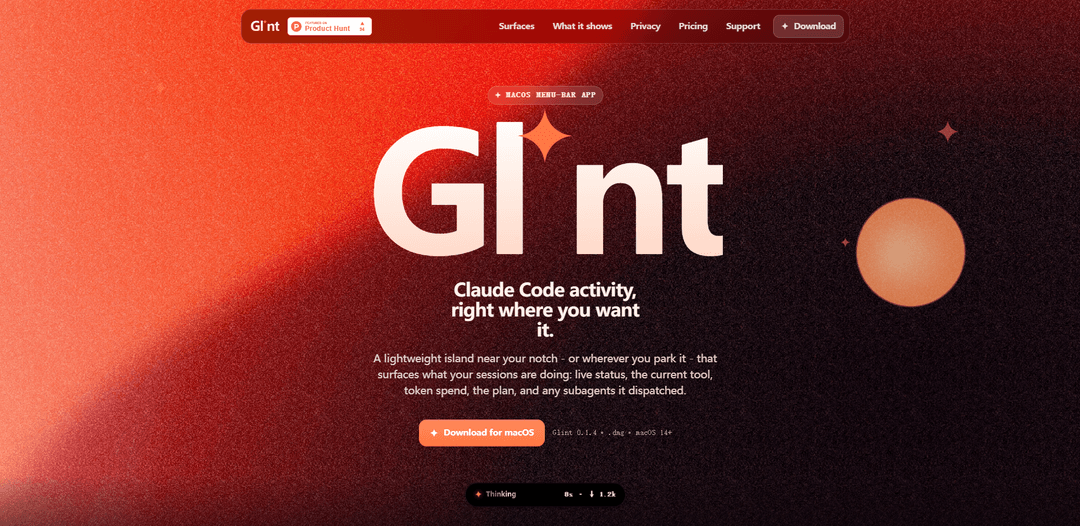
Glint es una aplicación ligera de barra de menú de macOS que muestra la actividad de la sesión en vivo de Claude Code (estado, herramienta actual, métricas de tokens/costo, plan, subagentes, medidores de uso y ventana de contexto) en una isla visible cerca de la muesca (o como una píldora flotante o una barra lateral del dock).
https://glint.binarybeam.net/?ref=producthunt&utm_source=aipure
Información del Producto
Actualizado:08/07/2026
¿Qué es Glint?
Glint es un compañero de macOS (14+ Sonoma) para Claude Code que saca el estado de tu sesión del terminal y lo lleva a una interfaz de usuario pequeña y siempre disponible. Diseñado como una aplicación de barra de menú con una presentación estilo Dynamic-Island, te ayuda a monitorear lo que Claude Code está haciendo, ya sea que esté pensando, esperando tu entrada o ejecutando herramientas, sin tener que alternar constantemente a la CLI. Admite múltiples sesiones concurrentes, ofrece sonidos de notificación opcionales y se vende como una licencia única (que cubre dos Macs).
Características Principales de Glint
Glint es una aplicación ligera para la barra de menú de macOS que refleja la actividad de la sesión en vivo de Claude Code en una "isla" visible (cerca de la muesca o en otro lugar). Lee solo los registros de la sesión local de Claude Code para mostrar el estado en tiempo real, la herramienta actual, las métricas de tokens/costo/tiempo por turno, el plan (lista de verificación de TodoWrite), la actividad del subagente, los medidores de uso y un indicador de la ventana de contexto, lo que le ayuda a monitorear múltiples sesiones sin tener que volver constantemente a la terminal. La privacidad está diseñada para ser en el dispositivo, siendo la única llamada de red la validación opcional de la licencia.
Tres superficies siempre disponibles: Elija una superposición de muesca estilo Dynamic Island, una píldora flotante arrastrable siempre visible (incluso sobre aplicaciones de pantalla completa) o una barra lateral del Dock; cada una se puede alternar de forma independiente.
Estado de la sesión en vivo + herramienta actual: Muestra si Claude Code está Inactivo/Pensando/Esperando (lo necesita), incluyendo el verbo de la herramienta activa (por ejemplo, editando un archivo) y los bloqueos de límites de uso con tiempos de reinicio.
Métricas por turno de un vistazo: Muestra los tokens de salida, el costo y el tiempo transcurrido por solicitud/turno, coincidiendo con la propia línea de estado de Claude Code y reiniciándose cada vez que envía una solicitud.
Visibilidad del plan y del subagente: Muestra la lista de verificación actual de TodoWrite a medida que se completan los elementos y muestra cuándo se envían los subagentes, incluyendo cuántos están en ejecución y en qué están trabajando.
Ventana de contexto + medidores de uso: Incluye un anillo de contexto alineado con el indicador de compactación automática de Claude Code (se vuelve rojo después de ~90%) y medidores de uso integrados de sesión/semanal/Sonnet con tiempos de reinicio.
Privacidad local primero + licencias sencillas: Lee solo los registros locales en ~/.claude (sin cuentas/telemetría); la única llamada de red es la validación de la clave de licencia. Una licencia única de $7 cubre hasta dos Macs.
Casos de Uso de Glint
Multitarea en desarrollo de software: Rastree múltiples sesiones de Claude Code mientras codifica, revisa PRs o ejecuta pruebas, sin cambiar de ventana, para que pueda responder rápidamente cuando una sesión esté esperando una entrada.
Operaciones/respuesta a incidentes asistida por IA: Mantenga un indicador visible de las tareas de resolución de problemas o automatización en curso de Claude Code durante los incidentes, incluido el progreso (plan) y cuándo el agente necesita decisiones del operador.
Monitoreo de costos y presupuesto de tokens: Utilice las lecturas de costo/token por turno y los medidores de uso semanales para mantenerse dentro de los presupuestos del equipo o personales, especialmente cuando ejecute sesiones largas o paralelas.
Flujos de trabajo de documentación y contenido: Monitoree las sesiones de redacción/edición y el trabajo delegado de los subagentes mientras continúa con otras tareas, utilizando la lista de verificación del plan para confirmar el progreso sin abrir la CLI.
Emparejamiento, demostraciones y enseñanza: Durante demostraciones en vivo o tutorías, muestre un estado limpio y visible de lo que está haciendo Claude Code (herramientas, tiempo, tokens, contexto) para explicar el comportamiento del agente en tiempo real.
Ventajas
Visibilidad de un vistazo y siempre visible de Claude Code (estado, herramienta, plan, tokens, contexto) en múltiples sesiones
Fuerte postura de privacidad: solo lee registros locales; sin telemetría; la única llamada de red es la validación de la licencia
Ubicación flexible de la interfaz de usuario (muesca, píldora flotante, lado del Dock) y acceso rápido incluso si el icono de la barra de menú está oculto
Precios sencillos: una licencia única cubre dos Macs e incluye futuras actualizaciones
Desventajas
Solo para macOS y requiere macOS 14+ (Sonoma o posterior)
Depende del tiempo de ejecución de Claude Code y sus registros de sesión locales (solo útil mientras Claude Code está en ejecución)
Las compilaciones firmadas ad-hoc (aún no notariadas) pueden requerir la anulación manual de Gatekeeper/cuarentena en el primer inicio
Cómo Usar Glint
1. Verificar requisitos: Asegúrate de estar en macOS Sonoma 14+ y de usar Claude Code (Glint lee los registros de sesión de Claude Code en ~/.claude y solo muestra actividad mientras Claude Code está en ejecución).
2. Descargar Glint: Ve al sitio oficial y descarga la imagen de disco de macOS (DMG) desde "Download for macOS".
3. Instalar Glint: Abre el DMG y arrastra Glint.app a /Applications.
4. Iniciar Glint (primera ejecución): Debido a que las compilaciones están firmadas ad-hoc (aún no notariadas), macOS Gatekeeper puede bloquear el primer inicio. Puedes usar Configuración del Sistema → Privacidad y Seguridad → Abrir de todos modos después de intentar abrirlo una vez, o borrar la bandera de cuarentena a través de Terminal.
5. (Opcional) Borrar cuarentena de Gatekeeper a través de Terminal: Ejecuta: xattr -dr com.apple.quarantine /Applications/Glint.app y luego inicia con: open -a Glint
6. Iniciar (o mantener en ejecución) Claude Code: Abre Claude Code e inicia una sesión; Glint refleja lo que Claude Code está haciendo leyendo los registros locales, por lo que solo verás actividad en vivo mientras Claude Code esté en ejecución.
7. Elige dónde aparece Glint (tres superficies): En la configuración de Glint, activa cualquiera de las tres superficies de visualización de forma independiente: Notch (superposición estilo Dynamic-Island), Floating Pill (píldora arrastrable siempre visible) y Dock Side (barra al lado del Dock que se expande hacia arriba).
8. Usar la superficie Notch: Habilita la superposición de la muesca para ver una píldora/punto compacto (o completamente oculto cuando está inactivo) que se expande al hacer clic. Mientras trabajas, evita cubrir los iconos de tu barra de menú para que sigan siendo clicables.
9. Usar la superficie Floating Pill: Habilita la píldora flotante, luego arrástrala una vez para colocarla en cualquier lugar (incluso sobre aplicaciones de pantalla completa). Glint recuerda la posición.
10. Usar la superficie Dock Side (se necesita accesibilidad): Habilita Dock Side para llenar el espacio vacío al lado del Dock. Concede permiso de Accesibilidad si se te solicita para que Glint pueda medir el Dock.
11. Abrir la vista de sesión expandida: Haz clic en cualquier superficie de Glint (muesca/píldora/lado del dock) para expandir el panel y ver la tarjeta de sesión completa.
12. Leer el estado en vivo y la herramienta actual: En la tarjeta de sesión, observa el estado en vivo (Inactivo/Pensando/Esperando) y el verbo de la herramienta activa (por ejemplo, "Editando ..."). Los bloqueos por límite de uso y los tiempos de reinicio también aparecen aquí.
13. Rastrear métricas por turno: Usa la lectura por turno para los tokens de salida, el costo y el tiempo transcurrido; coincide con la línea de estado de Claude Code y se reinicia en cada solicitud.
14. Seguir el plan (lista de verificación TodoWrite): Ver la lista de verificación actual de TodoWrite y observar cómo se marcan los elementos a medida que se realiza el trabajo.
15. Monitorear subagentes: Cuando una sesión delega trabajo, Glint muestra cuántos subagentes están activos y qué están haciendo.
16. Observar el uso de la ventana de contexto: Usa el anillo de contexto para ver qué tan llena está la ventana de contexto; coincide con el medidor de auto-compactación de Claude Code y se pone rojo al superar el 90% (funciona para sesiones de contexto de 200k o 1M).
17. Administrar múltiples sesiones: Si tienes varias sesiones de Claude Code, Glint muestra primero la más ocupada/que requiere más atención y enumera el resto en la vista expandida (incluido el modelo y el esfuerzo de razonamiento).
18. Acceder a Glint incluso si el icono de la barra de menú está oculto: Haz clic derecho en cualquier superficie de Glint para abrir un menú rápido (Abrir Glint, Configuración, Salir). El panel se ancla debajo de la superficie para que no dependas del icono de la barra de menú.
19. Configurar sonidos de notificación opcionales: En la configuración de Sonidos, habilita opcionalmente los sonidos de macOS para: finalización de trabajo, sesión que te necesita e inicio de trabajo. Los sonidos están desactivados hasta que elijas uno; al seleccionar un sonido se previsualiza.
20. Ver medidores de uso: Abre la sección de uso para ver los porcentajes de uso de sesión/semanal/Sonnet y los tiempos de reinicio, leídos directamente de Claude Code (no estimados), además de tu cuenta/plan/versión de CLI.
21. (Opcional) Comprar y activar una clave de licencia: Compra la licencia única (cubre hasta 2 Macs). Después de la compra, recibirás una clave por correo electrónico; en Glint elige "Tengo una clave" y pégala para activar. La validación de la licencia con Polar es la única llamada de red que realiza Glint.
22. Comprender el comportamiento de privacidad: Glint lee los registros de sesión locales de Claude Code (por ejemplo, en ~/.claude/projects/**) y renderiza todo en el dispositivo; no envía datos de sesión fuera de tu Mac.
Preguntas Frecuentes de Glint
Glint es una aplicación ligera para la barra de menú de macOS que muestra la actividad de Claude Code de un vistazo (estado en vivo, herramienta actual, gasto/costo de tokens, lista de verificación de plan/TodoWrite, subagentes y ventana de contexto), sin necesidad de usar alt-tab.
Artículos Populares

Vosko AI: Localiza y dobla videos para audiencias globales
Oct 15, 2026

Atoms: Una Plataforma de IA Multiagente Que Transforma Ideas en Productos Listos para Lanzar
May 22, 2026

Nano Banana SBTI: Qué es, cómo funciona y cómo usarlo en 2026
Apr 15, 2026

Reseña de Atoms: El Constructor de Productos de IA que Redefine la Creación Digital en 2026
Apr 10, 2026
Últimas herramientas de IA similares a Glint

Gait
Gait es una herramienta de colaboración que integra la generación de código asistido por IA con el control de versiones, permitiendo a los equipos rastrear, entender y compartir el contexto del código generado por IA de manera eficiente.

invoices.dev
invoices.dev es una plataforma de facturación automatizada que genera facturas directamente de los commits de Git de los desarrolladores, con capacidades de integración para GitHub, Slack, Linear y servicios de Google.

EasyRFP
EasyRFP es un kit de herramientas de computación en el borde impulsado por IA que agiliza las respuestas a RFP (Solicitud de Propuesta) y permite el fenotipado de campo en tiempo real a través de tecnología de aprendizaje profundo.

Cart.ai
Cart.ai es una plataforma de servicios impulsada por IA que proporciona soluciones integrales de automatización empresarial, incluyendo codificación, gestión de relaciones con clientes, edición de video, configuración de comercio electrónico y desarrollo de IA personalizada con soporte 24/7.
Herramientas de IA populares como Glint

GitHub Copilot Chat
GitHub Copilot Chat es un asistente de codificación impulsado por IA que proporciona interacciones en lenguaje natural, sugerencias de código en tiempo real y soporte contextual directamente dentro de los IDEs compatibles y GitHub.com.

CopilotForXcode
CopilotForXcode es una Extensión del Editor de Código de Xcode que integra GitHub Copilot, Codeium y ChatGPT para proporcionar sugerencias de código impulsadas por IA, asistencia de chat y funcionalidad de prompt-a-código dentro de Xcode.

BrowserAI
BrowserAI es una biblioteca de código abierto que permite ejecutar modelos de lenguaje grandes (LLM) locales directamente en navegadores web con aceleración WebGPU, ofreciendo capacidades de IA centradas en la privacidad sin necesidad de infraestructura de servidor.

OpenAI Codex CLI
OpenAI Codex CLI es un agente de codificación ligero de código abierto que se ejecuta en su terminal, lo que permite a los desarrolladores traducir el lenguaje natural en la ejecución de código al tiempo que proporciona un razonamiento a nivel de ChatGPT con la capacidad de ejecutar código, manipular archivos e iterar bajo control de versiones.