
Annotate
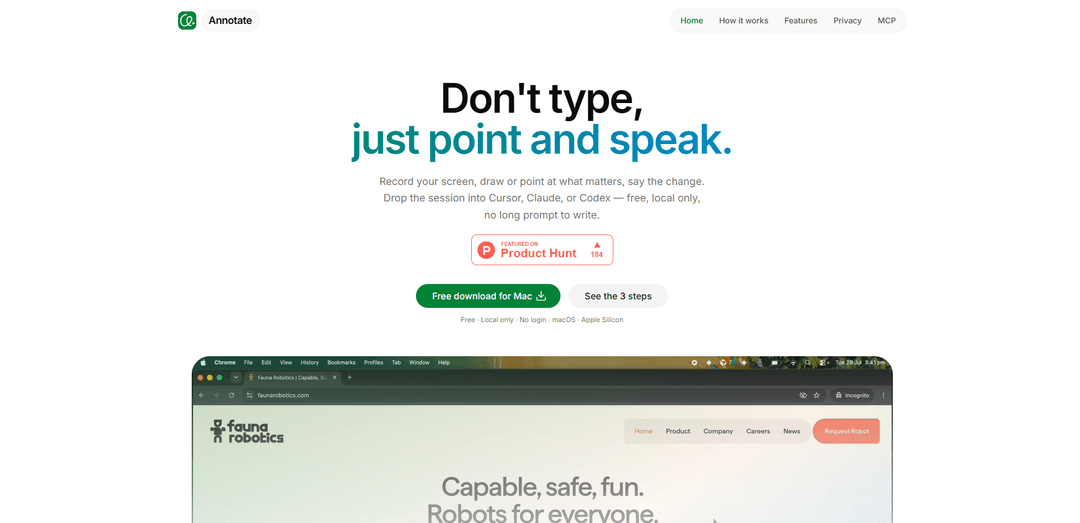
Annotate es una herramienta gratuita y solo local para macOS (Apple Silicon) que convierte las grabaciones de pantalla en "prompts" listos para IA al permitirle grabar, dibujar/señalar y hablar cambios, luego entregar la sesión a Cursor, Claude Code o Codex, sin necesidad de escribir "prompts" largos.
https://xannotate.com/?ref=producthunt&utm_source=aipure
Información del Producto
Actualizado:08/08/2026
¿Qué es Annotate?
Annotate es una aplicación de grabación de pantalla como un "prompt" diseñada para ayudarlo a comunicar cambios a un agente de codificación de IA sin redactar largas instrucciones escritas. En lugar de escribir un informe detallado, captura lo que sucede en su pantalla, señala visualmente lo que importa y describe el cambio en voz alta. Creada para macOS en Apple Silicon, Annotate es de uso gratuito, no requiere inicio de sesión y es "local por diseño", lo que significa que sus fotogramas y transcripciones permanecen en su Mac y nunca se cargan.
Características Principales de Annotate
Annotate es una herramienta para macOS (Apple Silicon) que te permite grabar tu pantalla y crear sesiones de "señalar y hablar" dibujando o señalando elementos de la interfaz de usuario mientras narras lo que debería cambiar. En lugar de escribir largas indicaciones, empaqueta la grabación (con fotogramas y transcripción) en una carpeta local que se puede entregar directamente a agentes de codificación como Cursor, Claude Code o Codex. Es gratuito, no requiere inicio de sesión y está diseñado para mantener todos los datos en el dispositivo (nunca se suben).
Grabación de pantalla como "prompt": Captura una ventana o múltiples pantallas en una sola sesión para comunicar el contexto y los pasos visualmente en lugar de redactar un largo informe escrito.
Dibuja, señala y narra: Anota directamente en la pantalla mientras hablas para resaltar exactamente lo que importa (elementos de la interfaz de usuario, flujos, errores, cambios deseados) en tiempo real.
Entrega lista para agentes: Arrastra la sesión resultante a herramientas como Cursor, Claude Code o Codex para que un agente pueda usar la grabación/transcripción como entrada accionable.
Solo local por diseño: Los fotogramas y las transcripciones permanecen en tu Mac; nada se sube y no se requiere cuenta ni inicio de sesión.
Construido para flujos de trabajo de lectura de carpetas: Produce artefactos (fotogramas de grabación + transcripción) en una estructura que los agentes pueden ingerir desde una carpeta, reduciendo la ambigüedad en comparación con las capturas de pantalla independientes.
Casos de Uso de Annotate
Reporte de errores para equipos de software: Graba una reproducción con marcas en pantalla y narración para que los ingenieros y los agentes de IA puedan ver los clics, el tiempo y el comportamiento esperado frente al real.
Retroalimentación de UI/UX e iteración de diseño: Los diseñadores o PMs pueden señalar componentes específicos y describir cambios, permitiendo una iteración más rápida sin largas especificaciones escritas.
Soporte al cliente y resolución de problemas: El personal de soporte puede capturar problemas paso a paso y anotar dónde los usuarios se quedan atascados, creando escaladas más claras y material para la base de conocimientos.
Documentación de QA y casos de prueba: QA puede producir tutoriales anotados de casos extremos y flujos, facilitando la traducción de observaciones en correcciones o pruebas automatizadas.
Capacitación interna y "onboarding": Los equipos pueden crear demostraciones rápidas y anotadas de herramientas y flujos de trabajo, explicando qué hacer clic y por qué con punteros visuales y guía de voz.
Ventajas
No es necesario escribir "prompts" largos: comunica tareas mostrando y narrando.
Solo local y sin inicio de sesión: mejor privacidad y "onboarding" más sencillo.
Más contexto que las capturas de pantalla: captura movimiento, clics, tiempo e intención hablada.
Funciona con agentes de codificación comunes (Cursor, Claude Code, Codex) para una entrega rápida.
Desventajas
Limitación de plataforma: disponible solo para macOS Apple Silicon (según la fuente).
El mejor valor depende del flujo de trabajo del agente: más útil si entregas tareas regularmente a Cursor/Claude/Codex o herramientas similares.
Los artefactos basados en grabaciones pueden ser más pesados de almacenar/gestionar que las capturas de pantalla individuales para problemas muy pequeños.
Cómo Usar Annotate
1) Instale Annotate en una Mac (Apple Silicon): Vaya a https://xannotate.com/ y descargue/instale Annotate. Es gratuito, solo local y no requiere inicio de sesión.
2) Inicie una nueva sesión de grabación: Abra Annotate y comience una sesión para capturar lo que desea explicar a un agente de IA.
3) Elija qué capturar (una ventana o todas las pantallas): Seleccione si desea grabar una sola ventana de aplicación o todas las pantallas en una sesión, según el contexto que necesite el agente.
4) Grabe su pantalla mientras realiza el flujo de trabajo: Reproduzca el problema o demuestre la tarea de principio a fin para que la grabación incluya clics, tiempos y cambios de estado que una captura de pantalla omitiría.
5) Señale y hable mientras graba: Use las herramientas de dibujo/señalización en pantalla de Annotate para marcar lo que importa en la interfaz de usuario y narre exactamente lo que desea cambiar (o lo que está saliendo mal) a medida que avanza.
6) Finalice la sesión: Detenga la grabación cuando haya mostrado la historia completa (lo que hizo, lo que esperaba y lo que sucedió en su lugar).
7) Mantenga la sesión local (sin carga): Annotate almacena fotogramas y transcripciones en su Mac; no se carga nada. Confirme que la sesión se guardó localmente para su entrega.
8) Entregue la sesión a su agente (Cursor, Claude Code o Codex): Abra la sesión guardada en la herramienta que ya usa (Cursor, Claude Code o Codex). El agente puede leer los artefactos de la sesión de la carpeta y usar la grabación + transcripción como "prompt".
9) Continúe en su agente para implementar el cambio: En Cursor/Claude Code/Codex, pida al agente que actúe sobre lo que demostró (por ejemplo, corregir un error, ajustar el comportamiento de la interfaz de usuario, refactorizar el código). La grabación proporciona el contexto para que no tenga que escribir un "prompt" largo.
Preguntas Frecuentes de Annotate
Annotate es una aplicación para macOS (Apple Silicon) que te permite grabar tu pantalla y usar esa grabación como un "prompt" o instrucción. Así, en lugar de escribir un "prompt" largo, señalas/dibujas en la interfaz de usuario y dices los cambios que deseas, luego entregas la sesión a un agente de IA.
Video de Annotate
Artículos Populares

Vosko AI: Localiza y dobla videos para audiencias globales
Oct 15, 2026

Atoms: Una Plataforma de IA Multiagente Que Transforma Ideas en Productos Listos para Lanzar
May 22, 2026

Nano Banana SBTI: Qué es, cómo funciona y cómo usarlo en 2026
Apr 15, 2026

Reseña de Atoms: El Constructor de Productos de IA que Redefine la Creación Digital en 2026
Apr 10, 2026
Últimas herramientas de IA similares a Annotate

Gait
Gait es una herramienta de colaboración que integra la generación de código asistido por IA con el control de versiones, permitiendo a los equipos rastrear, entender y compartir el contexto del código generado por IA de manera eficiente.

invoices.dev
invoices.dev es una plataforma de facturación automatizada que genera facturas directamente de los commits de Git de los desarrolladores, con capacidades de integración para GitHub, Slack, Linear y servicios de Google.

EasyRFP
EasyRFP es un kit de herramientas de computación en el borde impulsado por IA que agiliza las respuestas a RFP (Solicitud de Propuesta) y permite el fenotipado de campo en tiempo real a través de tecnología de aprendizaje profundo.

Cart.ai
Cart.ai es una plataforma de servicios impulsada por IA que proporciona soluciones integrales de automatización empresarial, incluyendo codificación, gestión de relaciones con clientes, edición de video, configuración de comercio electrónico y desarrollo de IA personalizada con soporte 24/7.
Herramientas de IA populares como Annotate

GitHub Copilot Chat
GitHub Copilot Chat es un asistente de codificación impulsado por IA que proporciona interacciones en lenguaje natural, sugerencias de código en tiempo real y soporte contextual directamente dentro de los IDEs compatibles y GitHub.com.

CopilotForXcode
CopilotForXcode es una Extensión del Editor de Código de Xcode que integra GitHub Copilot, Codeium y ChatGPT para proporcionar sugerencias de código impulsadas por IA, asistencia de chat y funcionalidad de prompt-a-código dentro de Xcode.

BrowserAI
BrowserAI es una biblioteca de código abierto que permite ejecutar modelos de lenguaje grandes (LLM) locales directamente en navegadores web con aceleración WebGPU, ofreciendo capacidades de IA centradas en la privacidad sin necesidad de infraestructura de servidor.

OpenAI Codex CLI
OpenAI Codex CLI es un agente de codificación ligero de código abierto que se ejecuta en su terminal, lo que permite a los desarrolladores traducir el lenguaje natural en la ejecución de código al tiempo que proporciona un razonamiento a nivel de ChatGPT con la capacidad de ejecutar código, manipular archivos e iterar bajo control de versiones.