Wispro
Wispro ist ein Sprach-zu-Text-Produktivitätstool und eine Plattform-Suite, mit der Sie in jeder App mit intelligenter Bereinigung, benutzerdefinierten Formatierungsregeln, Sprachbefehlen/-snippets und starken lokalen Datenschutzkontrollen diktieren können.
https://wisproapp.com/?ref=producthunt&utm_source=aipure
Produktinformationen
Aktualisiert:Aug 8, 2026
Was ist Wispro
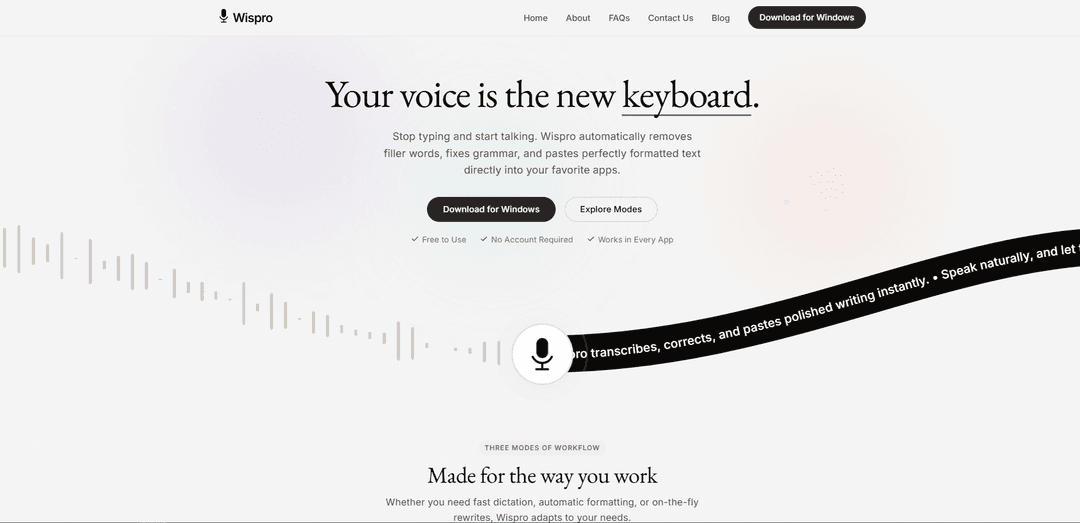
Wispro ist eine Softwaremarke mit Produkten, die Menschen und operativen Teams helfen, durch mobile und Desktop-Tools schneller zu arbeiten. Auf der Produktivitätsseite bietet Wispro eine native Windows-Diktier-App, die Sprache in sauberen, sofort einfügbaren Text in praktisch jeder Anwendung umwandelt, mit Modi für Rohdiktat, KI-polierten Text und befehlsbasierte Generierung. Auf der Betriebsseite bietet Wispro auch eine Verwaltungsplattform für Internetanbieter (ISPs) und TV-Betreiber in Lateinamerika, einschließlich einer mobilen Techniker-/Installateur-App, die für Außendiensttätigkeiten wie die Bearbeitung von Installations- oder Deinstallationsaufträgen, Kundendaten und Knoten-/NAP-Informationen entwickelt wurde.
Hauptfunktionen von Wispro
Wispro ist ein natives Windows-Sprach-zu-Text-Tool, das in praktisch jeder Anwendung funktioniert. Es ermöglicht Ihnen, mit einem globalen Hotkey zu diktieren und Text sofort in das aktive Fenster einzufügen. Es bietet mehrere Modi – von roher, schneller Diktatfunktion bis hin zu KI-bereinigtem Schreiben und sprachgesteuerter "Befehlsgenerierung" – sowie Personalisierungsfunktionen wie ein Wörterbuch für Fachjargon und wiederverwendbare Sprach-Snippets. Wispro passt die Ausgabe auch an die App/den Kontext an, unterstützt über 100 Sprachen mit Erkennung/Übersetzung und legt Wert auf Datenschutz, indem API-Schlüssel lokal verschlüsselt und Audio über verschlüsselte Verbindungen direkt an Verarbeitungs-Endpunkte gesendet werden.
Basis-, Smart- und Befehlsmodi: Wählen Sie zwischen wörtlicher Diktatfunktion (Basic), automatisch poliertem Text, der Füllwörter entfernt und die Grammatik korrigiert (Smart), oder Sprachanweisungen, die Inhalte wie E-Mails und Antworten generieren (Command).
Funktioniert in jeder Windows-App (globaler Hotkey + Einfügen): Starten Sie Wispro aus jeder Anwendung, indem Sie einen ausgewählten Hotkey gedrückt halten, sprechen Sie natürlich und lassen Sie ihn dann los, um die Ausgabe direkt in das aktuell aktive Fenster einzufügen.
Kontextsensitive Formatierung und Ton: Erkennt, in welche Anwendung Sie tippen, und passt Formatierung/Ton entsprechend an – nützlich beim Wechsel zwischen Chat, E-Mail, Dokumenten oder technischen Tools.
Persönliches Wörterbuch für Namen und Fachjargon: Bringen Sie Wispro Akronyme, Produktnamen und Branchenterminologie bei, damit es spezialisierte Sprache konsistent korrekt transkribiert.
Sprach-Snippets und Vorlagen: Speichern Sie häufig verwendete Textblöcke und fügen Sie sie überall mit kurzen Sprachbefehlen ein, um die Nachrichtenübermittlung zu standardisieren und das wiederholte Schreiben zu beschleunigen.
Datenschutzorientierte Einrichtung mit lokaler Schlüsselkontrolle: API-Anmeldeinformationen werden lokal auf Ihrem Computer verschlüsselt; Audio wird über verschlüsselte Verbindungen an Verarbeitungs-Endpunkte übertragen, wobei der Schwerpunkt darauf liegt, Gespräche nicht zu speichern oder zu überwachen.
Anwendungsfälle von Wispro
Kundensupport und Ticket-Antworten: Entwerfen und verfeinern Sie schnell Antworten in Tools wie Zendesk, verwenden Sie den Smart-Modus für einen ausgefeilten Ton und Snippets für konsistente Makros (Rückerstattungsrichtlinien, Schritte zur Fehlerbehebung).
Vertriebs- und Geschäftskommunikation: Generieren Sie Outreach-E-Mails, Follow-ups und Besprechungszusammenfassungen im Befehlsmodus, während die Formatierung an die Ziel-App (E-Mail vs. Chat) angepasst wird.
Softwareentwicklung und technische Dokumentation: Diktieren Sie Dokumentationen, PR-Beschreibungen oder strukturierte Notizen in Editoren wie VS Code/Notion, wenden Sie benutzerdefinierte Formatierungsregeln und ein persönliches Wörterbuch für technische Begriffe an.
Mehrsprachige Teams und Übersetzungs-Workflows: Sprechen Sie in Ihrer Muttersprache und verlassen Sie sich auf die automatische Erkennung/Übersetzung in über 100 Sprachen, um Text zu erstellen, der für die globale Zusammenarbeit geeignet ist.
Studenten und Forscher: Verwandeln Sie gesprochene Ideen in organisierte Absätze für Aufsätze, Zusammenfassungen und Studiennotizen, indem Sie den Smart-Modus verwenden, um Füllwörter zu entfernen und die Lesbarkeit zu verbessern.
Besprechungen und schnelle Notizerfassung: Erfassen Sie Gedanken schnell während Anrufen oder Brainstorming-Sitzungen und fügen Sie strukturierte Notizen in Chats, Dokumente oder Projekt-Tools ein, ohne den Kontext zu wechseln.
Vorteile
Schneller Workflow über Apps hinweg: globale Hotkey-Diktatfunktion, die in jede aktive Windows-Anwendung eingefügt wird
Flexible Ausgabequalität: rohes Diktat, automatisch bearbeitete Prosa oder anweisungsgesteuerte Generierung
Starke Personalisierung: Wörterbuch, Snippets und benutzerdefinierte Formatierungsregeln für spezialisiertes Schreiben
Datenschutzorientiertes Design: lokal verschlüsselte API-Schlüssel und verschlüsselter Audio-Transport
Nachteile
Windows-first: als native Windows-App positioniert, sodass Nicht-Windows-Benutzer möglicherweise eingeschränkt sind, bis andere Plattformen verfügbar sind
Verlässt sich auf externe Verarbeitungs-Endpunkte: Audio muss (auch wenn verschlüsselt) zur Transkription/KI-Funktionen gesendet werden
Potenzielle Mehrdeutigkeit des Produktnamens: "Wispro" wird auch von nicht verwandten Apps (z. B. ISP-Installations-Tools) verwendet, was die Auffindbarkeit und Bewertung erschweren kann
Wie verwendet man Wispro
1) Bestätigen Sie, welches „Wispro“ Sie verwenden: Es werden zwei verschiedene Produkte referenziert: (A) Wispro App für ISP-Techniker/Installateure (Bestellungen, Kalender, NAP/Knoten, Vertragsunterzeichnung) und (B) Wispro (Windows) Sprach-zu-Text-App („Ihre Stimme ist die neue Tastatur“). Die folgenden Schritte konzentrieren sich auf das auf der offiziellen Website beschriebene Windows Sprach-zu-Text Wispro.
2) Wispro für Windows herunterladen und installieren: Gehen Sie auf die Wispro-Website und wählen Sie „Download for Windows“ (Microsoft Store-Eintrag). Installieren Sie die native Windows-App.
3) Wispro starten und im Hintergrund laufen lassen: Öffnen Sie Wispro nach der Installation. Es ist so konzipiert, dass es leise in Ihrer Taskleiste läuft, damit es in jeder App funktioniert.
4) Legen Sie Ihren globalen Hotkey fest (Auslöser): Wählen Sie den Hotkey, den Sie gedrückt halten, um in jeder Windows-Anwendung zu diktieren. Dies ist der Schritt „Auslöser“: Halten Sie Ihren gewählten Hotkey in jeder App gedrückt.
5) Wählen Sie einen Diktatmodus (Basic / Smart / Command): Wählen Sie den Modus, der Ihrem Ziel entspricht: Basic Mode = schnelle, rohe Sprache-zu-Text-Umwandlung genau wie gesprochen; Smart Mode = entfernt Füllwörter (z. B. „ähm“), korrigiert Grammatik-/Tippfehler und formatiert in ausgefeilten Text; Command Mode = sprechen Sie eine Anweisung (z. B. „E-Mail an John entwerfen“) und Wispro generiert den Text.
6) In jede Anwendung diktieren (Flow): Klicken Sie in ein beliebiges Textfeld (E-Mail, Chat, IDE, Dokumente usw.), halten Sie Ihren Hotkey gedrückt und sprechen Sie natürlich. Sie können Zögern ignorieren und weiter sprechen – besonders im Smart Mode.
7) Hotkey loslassen, um das Ergebnis einzufügen (Release): Lassen Sie den Hotkey los, um den diktierten (oder polierten/generierten) Text sofort in das aktuell aktive Fenster einzufügen.
8) Smart Mode verwenden, um Sprache automatisch zu bereinigen: Wenn Sie ausgefeilte Texte wünschen, verwenden Sie den Smart Mode, damit Wispro Füllwörter automatisch entfernt, die Grammatik korrigiert und Ihre Gedanken in klare Prosa formatiert.
9) Command Mode für sprachgesteuerte Schreibaufgaben verwenden: Wechseln Sie in den Command Mode und sprechen Sie eine direkte Anweisung wie „eine höfliche Absage schreiben“ oder „eine E-Mail an John entwerfen“. Wispro generiert den angeforderten Text und fügt ihn in Ihre aktive App ein.
10) Einträge im persönlichen Wörterbuch für Namen und Fachjargon hinzufügen: Bringen Sie Wispro Ihre einzigartigen Namen, Akronyme und Branchenbegriffe bei, damit es diese während des Diktats korrekt erkennt.
11) Sprach-Snippets für wiederverwendbare Vorlagen erstellen: Speichern Sie häufig verwendete Textvorlagen und fügen Sie sie überall mit einem kurzen Sprachbefehl ein (nützlich für wiederholte Antworten, Signaturen oder Standardabsätze).
12) Kontextsensitivität für bessere Formatierung aktivieren: Nutzen Sie die Kontextsensitivität von Wispro, damit es erkennt, in welche Anwendung Sie tippen, und die Formatierung/den Ton an die Umgebung anpasst.
13) Benutzerdefinierte Formatierungsregeln konfigurieren: Legen Sie Regeln fest, wie die Ausgabe formatiert werden soll (z. B. verschiedene Stile für Codierung vs. professionelle E-Mails vs. juristische Texte).
14) In mehreren Sprachen diktieren: Sprechen Sie in Ihrer Muttersprache – Wispro unterstützt 90–100+ Sprachen (wie auf der Website angegeben) und kann während des Diktats in Echtzeit automatisch erkennen/übersetzen.
15) Täglich über Apps hinweg verwenden: Wispro ist so konzipiert, dass es in jeder Windows-Software (E-Mail-Clients, Coding-IDEs, Chat-Apps) funktioniert. Lassen Sie es laufen, verwenden Sie den Hotkey und diktieren Sie, wo immer Sie tippen.
Wispro FAQs
Wispro ist eine native Windows-App für Sprache-zu-Text, mit der Sie in jede Anwendung diktieren können. Sie kann rohe Diktate ausgeben oder Sprache automatisch bereinigen, indem sie Füllwörter entfernt und die Grammatik korrigiert, und sie kann auch Text aus gesprochenen Anweisungen generieren.
Beliebte Artikel

Wie Sie virale sprechende Baby-Podcast-Videos mit KI erstellen: Schritt-für-Schritt-Anleitung
Nov 2, 2026

Proferex: Eine cloudbasierte Plattform für Werbetracking und Kampagnenoptimierung
Nov 2, 2026

Vosko AI: Videos für ein globales Publikum lokalisieren und synchronisieren
Oct 15, 2026

Atoms: Eine Multi-Agenten-KI-Plattform, die Ideen in startbereite Produkte verwandelt
May 22, 2026
Neueste KI-Tools ähnlich wie Wispro
Advanced Voice
Advanced Voice ist die hochmoderne Sprachinteraktionsfunktion von ChatGPT, die Echtzeit-, natürliche Sprachgespräche mit benutzerdefinierten Anweisungen, mehreren Sprachoptionen und verbesserten Akzenten für nahtlose Mensch-KI-Kommunikation ermöglicht.
TranscriptionPlus
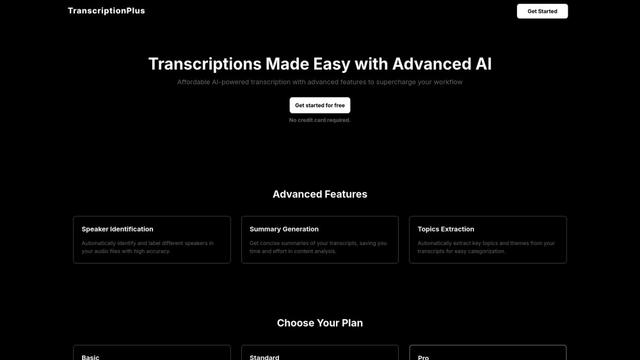
TranscriptionPlus ist ein KI-gestützter Transkriptionsdienst, der eine genaue Sprach-zu-Text-Konvertierung mit erweiterten Funktionen wie Sprecheridentifikation, Zusammenfassungserstellung und Mehrsprachigkeit zu erschwinglichen Preisen bietet.
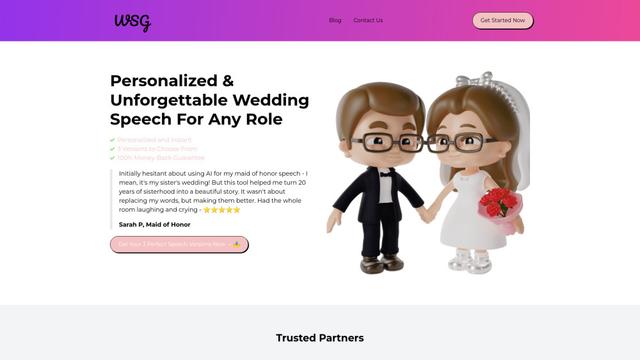
Wedding Speech Genie
Wedding Speech Genie ist eine KI-gestützte Plattform, die personalisierte Hochzeitsreden in Minuten erstellt, indem sie 3 maßgeschneiderte Versionen basierend auf Ihren Eingaben generiert und den Rednern hilft, unvergessliche Toasts für jede Hochzeitsrolle zu halten.
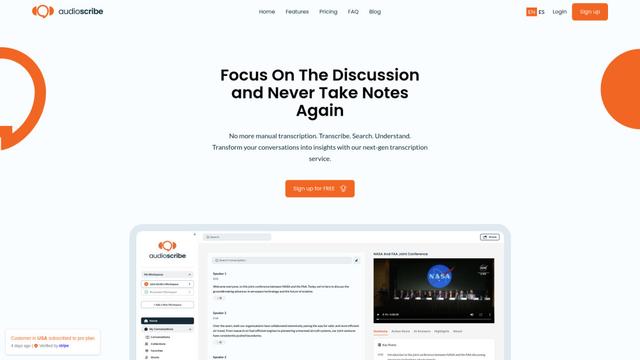
AudioScribe.io
AudioScribe.io ist ein revolutionärer KI-gestützter Transkriptionsdienst, der Audio- und Videoinhalte in genauen Text umwandelt und dabei fortschrittliche Funktionen wie automatisierte Sitzungsaufzeichnung, Volltextsuche und mehrsprachige Unterstützung bietet.
Beliebte KI-Tools wie Wispro
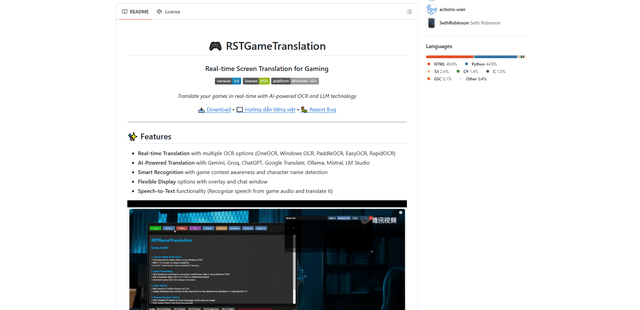
RSTGameTranslation
RSTGameTranslation ist ein Open-Source-Echtzeit-Spielübersetzungstool, das OCR- und KI-Übersetzungstechnologien kombiniert, um Spieltext automatisch in mehrere Sprachen zu übersetzen und gleichzeitig sowohl Offline- als auch Online-Modi zu unterstützen.
Whisper AI
Whisper ist ein Open-Source-System zur automatischen Spracherkennung von OpenAI, das eine menschenähnliche Genauigkeit und Robustheit beim Transkribieren und Übersetzen von Sprache in mehreren Sprachen erreicht.
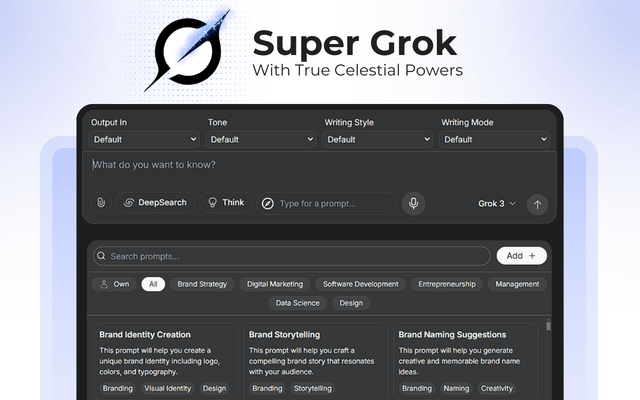
Super Grok
Super Grok ist eine leistungsstarke Chrome-Erweiterung, die das Grok-KI-Erlebnis mit benutzerdefinierten Prompts, Spracheingabe, Unterstützung mehrerer Sprachen und erweiterten Chat-Modi für intelligentere KI-Gespräche verbessert.
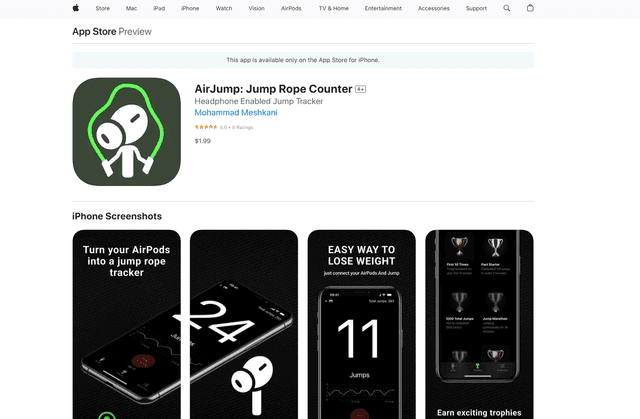
AirJump
AirJump ist eine innovative Fitness-App, die die Bewegungssensoren der AirPods nutzt, um automatisch Springseil-Workouts zu verfolgen und zu zählen, während sie Echtzeitstatistiken und motivationsbasierte Erfolge bietet.