
VTT for Mac
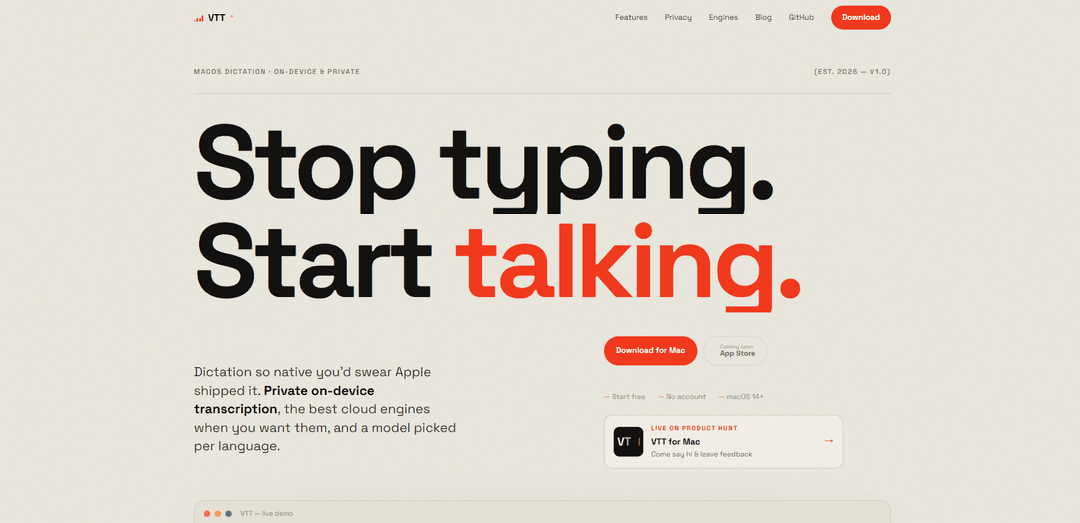
VTT für Mac ist eine native Menüleisten-Diktier-App, die standardmäßig privat auf dem Gerät transkribiert, optional Top-Cloud-Sprach-Engines mit Ihrem eigenen API-Schlüssel verwendet und Ihnen ermöglicht, Modelle pro Sprache mit einem globalen Hotkey, Auto-Insert und lokalem Transkriptionsverlauf auszuwählen.
https://vtt.the-ihor.com/?ref=producthunt&utm_source=aipure
Produktinformationen
Aktualisiert:Jul 8, 2026
Was ist VTT for Mac
VTT für Mac ist eine reine macOS-Sprach-zu-Text-Diktier-App, die sich wie eine integrierte Systemfunktion anfühlen soll. Sie läuft über die Menüleiste und konzentriert sich auf datenschutzorientierte Transkription: Standardmäßig verwendet sie Apples integrierte Spracherkennung (einschließlich neuerer macOS-Sprachmodelle), sodass Ihr Audio auf Ihrem Mac bleiben kann, ohne Konto, Anmeldung und Tracking. Wenn Sie eine höhere Genauigkeit oder eine bessere Handhabung von Akzenten wünschen, kann VTT auch eine Verbindung zu Cloud-Anbietern – Deepgram, OpenAI oder ElevenLabs – über Ihren eigenen API-Schlüssel herstellen, wodurch Sie die Kontrolle behalten.
Hauptfunktionen von VTT for Mac
VTT für Mac ist eine native macOS-Menüleisten-Diktier-App, die sich auf datenschutzfreundliche Sprach-zu-Text-Umwandlung konzentriert. Standardmäßig transkribiert sie vollständig auf dem Gerät unter Verwendung von Apples Speech-Engine (einschließlich neuerer macOS Speech-Modelle), wobei Audio- und Transkriptionsverlauf auf Ihrem Mac verbleiben, ohne Konto, Anmeldung oder Analysen. Wenn Sie eine höhere Genauigkeit oder eine bessere Akzentbehandlung wünschen, können Sie Diktate optional über Ihren eigenen API-Schlüssel an Cloud-Engines (Deepgram, OpenAI, ElevenLabs) weiterleiten und sogar verschiedene Engines pro Sprache auswählen. Es unterstützt einen globalen Hotkey, fügt Text automatisch in jede App ein, kann Ihrer Tastatureingabesprache folgen und ermöglicht das Herunterladen von Sprachmodellen für einen schnelleren Offline-Start.
Geräteinternes & privates Diktat: Transkribiert lokal mit Apples geräteinterner Speech-Engine, sodass Audio Ihren Mac nicht verlassen muss; kein Konto, keine Anmeldung und standardmäßig keine Nachverfolgung.
Optionale Cloud-Engines über Ihren eigenen API-Schlüssel: Unterstützt Deepgram, OpenAI und ElevenLabs für verbesserte Genauigkeit bei Bedarf, sendet Audio direkt an den Anbieter unter Verwendung Ihres persönlichen Schlüssels (Pay-as-you-go mit dem Anbieter).
Sprachspezifisches Engine-Routing: Wählen Sie die beste Engine pro Sprache (automatisch oder manuell), damit mehrsprachige Benutzer die Genauigkeit Sprache für Sprache optimieren können.
Tastaturgesteuerte Sprachauswahl: Kann Ihrer aktuellen macOS-Tastatur-/Eingabequelle folgen, um die Diktatsprache zu bestimmen, was ein schnelles Umschalten ohne langes Suchen in Menüs ermöglicht.
Menüleisten-Workflow mit globalem Hotkey: Befindet sich in der Menüleiste mit einem globalen Shortcut, Live-Wellenform und automatischer Einfügung in jede App, in die Sie tippen, für ein schnelles, systemähnliches Erlebnis.
Lokaler Transkriptionsverlauf & herunterladbare Modelle: Speichert einen lokalen Verlauf der Diktate zum einfachen erneuten Einfügen und Wiederherstellen und unterstützt das Herunterladen von geräteinternen Sprachmodellen für sofortiges Diktieren und Offline-Nutzung.
Anwendungsfälle von VTT for Mac
Privates Diktieren am Arbeitsplatz (Recht/Finanzen/Personalwesen): Verwenden Sie die geräteinterne Transkription, um vertrauliche Notizen, E-Mails oder Falldokumentationen zu diktieren, ohne Audio auf Server von Drittanbietern hochzuladen.
Mehrsprachiges Schreiben & Kommunikation: Wechseln Sie die Sprachen über Ihre Tastatureingabequelle und leiten Sie jede Sprache an die Engine weiter, die die beste Leistung erbringt, ideal für zweisprachige Teams und internationale Benutzer.
Barrierefreiheit und reduzierte Tippbelastung: Freihändiges Diktieren mit einem globalen Hotkey und automatischer Einfügung hilft Benutzern mit RSI, Mobilitätseinschränkungen oder jedem, der lieber spricht als tippt.
Kreative und Podcaster, die schnell Skripte entwerfen: Schnelles Diktieren von Gliederungen, Shownotes und Entwürfen; verwenden Sie bei Bedarf Cloud-Engines für höhere Genauigkeit, während ein wiederherstellbarer lokaler Transkriptionsverlauf beibehalten wird.
Nicht-Muttersprachler und starke Akzente: Wenn die integrierte Diktierfunktion Schwierigkeiten hat, wechseln Sie zu Cloud-Modellen (z. B. OpenAI/Deepgram), die auf breiten Sprachdatensätzen trainiert wurden, um die Akzentrobusteheit zu verbessern.
Offline-Diktat für Reisen oder eingeschränkte Netzwerke: Die geräteinterne Diktierfunktion funktioniert vollständig offline; Internet ist nur für Cloud-Engines oder das Herunterladen zusätzlicher Sprachmodelle erforderlich.
Vorteile
Starker Datenschutz standardmäßig: geräteinterne Transkription ohne Konto, Anmeldung oder Analysen.
Flexible Genauigkeitsoptionen: optionale Cloud-Engines (Deepgram/OpenAI/ElevenLabs) mit sprachspezifischem Routing.
Schnelle, native macOS-Benutzeroberfläche: Menüleisten-App, globaler Hotkey und automatische Einfügung in jede App.
Offline-fähig mit herunterladbaren Sprachmodellen und lokalem Transkriptionsverlauf.
Nachteile
Beste Genauigkeit erfordert möglicherweise die Nutzung kostenpflichtiger Cloud-Dienste von Drittanbietern (und die Verwaltung Ihrer eigenen API-Schlüssel).
Nur macOS (keine plattformübergreifende Lösung).
Erfordert macOS 14+; einige Funktionen hängen vom Herunterladen von Sprachmodellen oder einer Internetverbindung für Cloud-Engines ab.
Wie verwendet man VTT for Mac
1) Anforderungen prüfen: Stellen Sie sicher, dass auf Ihrem Mac macOS 14 oder höher (Apple Silicon oder Intel) läuft.
2) Die richtige Version herunterladen: Gehen Sie zu https://vtt.the-ihor.com/?ref=producthunt und laden Sie die Version herunter, die zu Ihrem Mac passt (die Website empfiehlt automatisch die richtige).
3) VTT installieren und starten: Installieren Sie die heruntergeladene App und öffnen Sie dann VTT. Es läuft als native macOS-Menüleisten-App.
4) Bestätigen, dass es in der Menüleiste läuft: Suchen Sie VTT in der macOS-Menüleiste. Hier greifen Sie auf schnelle Aktionen wie den Diktierstatus und das Einfügen des neuesten Transkripts zu.
5) Den globalen Hotkey verwenden, um die Diktierfunktion zu starten: Platzieren Sie Ihren Cursor in einer beliebigen App, in die Sie Text einfügen möchten, und drücken Sie dann den globalen Hotkey von VTT, um die Diktierfunktion zu starten. Sie sollten eine Live-Wellenform sehen, während es zuhört.
6) Sprechen und Text automatisch in Ihre aktuelle App einfügen: Sprechen Sie normal. VTT transkribiert und fügt den Text direkt in die aktive App ein, in die Sie tippen.
7) Den On-Device-Modus für maximale Privatsphäre verwenden (Standard): Standardmäßig verwendet VTT Apples integrierte Spracherkennung, sodass Ihr Audio auf Ihrem Mac bleibt. Es sind kein Konto, keine Anmeldung und keine Analysen erforderlich.
8) Offline diktieren, wenn die On-Device-Spracherkennung verwendet wird: Verwenden Sie VTT ohne Internet, wenn Sie die On-Device-Diktierfunktion nutzen. Internet ist nur erforderlich, wenn Sie eine Cloud-Engine auswählen oder zusätzliche Sprachmodelle herunterladen.
9) On-Device-Sprachmodelle herunterladen (optional): Wenn Sie möchten, dass die Diktierfunktion für bestimmte Sprachen sofort startet, laden Sie die On-Device-Sprachmodelle in VTT vorab herunter, damit sie bereit sind, wenn Sie den Hotkey drücken.
10) Diktatsprache über die Tastatureingabequelle steuern: Wechseln Sie Ihre macOS-Tastatur-/Eingabesprache (auf die gleiche Weise, wie Sie die Eingabesprachen wechseln). VTT folgt Ihrer Tastatur: Sprechen Sie in dieser Sprache und Sie erhalten Text in dieser Sprache, ohne stille Übersetzung.
11) Sprachspezifische Engines einstellen (optional): Konfigurieren Sie VTT so, dass jede Sprache an die Engine geleitet wird, die sie am besten verarbeitet – entweder automatisch oder manuell –, sodass verschiedene Sprachen unterschiedliche Transkriptions-Engines verwenden können.
12) Eine Cloud-Engine für höhere Genauigkeit oder starke Akzente aktivieren (optional): Wenn Apples integrierte Diktierfunktion Schwierigkeiten mit Ihrem Akzent hat oder Sie eine andere Genauigkeit/Verhalten wünschen, aktivieren Sie eine Cloud-Engine (Deepgram, OpenAI oder ElevenLabs) und wählen Sie das genaue Modell aus, das Sie pro Anbieter wünschen.
13) Ihren eigenen API-Schlüssel für Cloud-Engines hinzufügen (optional): Wenn Sie eine Cloud-Engine aktivieren, geben Sie Ihren eigenen Anbieter-API-Schlüssel ein. Audio wird dann direkt an diesen Anbieter über Ihren Schlüssel gesendet (die Cloud-Nutzung erfolgt nach Verbrauch über den Anbieter).
14) Transkripte aus dem Verlauf überprüfen und wiederverwenden: Öffnen Sie den Verlauf von VTT, um alle lokal gespeicherten Diktate (neueste zuerst) anzuzeigen. Wenn Sie in das falsche Fenster eingefügt haben oder ein älteres Ergebnis benötigen, fügen Sie ein beliebiges aktuelles Transkript aus dem Verlauf erneut ein.
15) Das neueste Transkript schnell aus der Menüleiste einfügen: Verwenden Sie die VTT-Menüleisten-Steuerelemente, um das neueste Transkript zu erfassen/einzufügen, ohne andere Fenster durchsuchen zu müssen.
16) Datenschutz verwalten, indem Sie auf dem Gerät bleiben oder den Verlauf löschen: Für maximale Privatsphäre verwenden Sie weiterhin die On-Device-Spracherkennung. Wenn Sie den Verlauf verwenden, denken Sie daran, dass er lokal auf Ihrem Mac gespeichert wird und Sie ihn jederzeit löschen können.
VTT for Mac FAQs
Standardmäßig transkribiert VTT auf dem Gerät mit Apples Speech-Engine, sodass Ihr Audio Ihr Mac nie verlässt. Es gibt kein Konto und keine Analysen. Wenn Sie eine Cloud-Engine aktivieren, wird Audio direkt an diesen Anbieter gesendet, indem Sie Ihren eigenen API-Schlüssel verwenden.
VTT for Mac Video
Beliebte Artikel

Atoms: Eine Multi-Agenten-KI-Plattform, die Ideen in startbereite Produkte verwandelt
May 22, 2026

Nano Banana SBTI: Was es ist, wie es funktioniert und wie man es im Jahr 2026 einsetzt
Apr 15, 2026

Atoms Review – Der KI-Produkt-Builder, der die digitale Erstellung im Jahr 2026 neu definiert
Apr 10, 2026

Kilo Claw: Wie man einen echten "Do-It-For-You" KI-Agenten bereitstellt und verwendet (2026 Update)
Apr 3, 2026
Neueste KI-Tools ähnlich wie VTT for Mac

Ticknotes
Ticknotes ist ein KI-gestützter Besprechungsassistent, der automatisch aufzeichnet, transkribiert und personalisierte Besprechungszusammenfassungen, Maßnahmen und wichtige Erkenntnisse aus Audio-, Video- und Textinhalten generiert.

Feta
Feta ist ein KI-gestütztes Meeting-Tool, das Produkt- und Ingenieurteams hilft, effiziente Meetings durch die Erfassung von Diskussionen, Automatisierung von Aufgaben und Bereitstellung von umsetzbaren Erkenntnissen durch intelligente Zusammenfassungen und Integrationen durchzuführen.
TranscriptionPlus
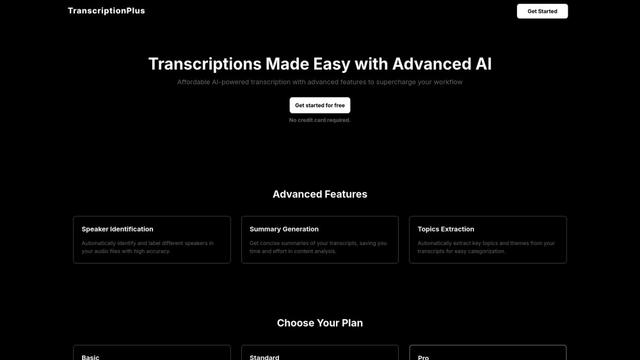
TranscriptionPlus ist ein KI-gestützter Transkriptionsdienst, der eine genaue Sprach-zu-Text-Konvertierung mit erweiterten Funktionen wie Sprecheridentifikation, Zusammenfassungserstellung und Mehrsprachigkeit zu erschwinglichen Preisen bietet.
AudioScribe.io
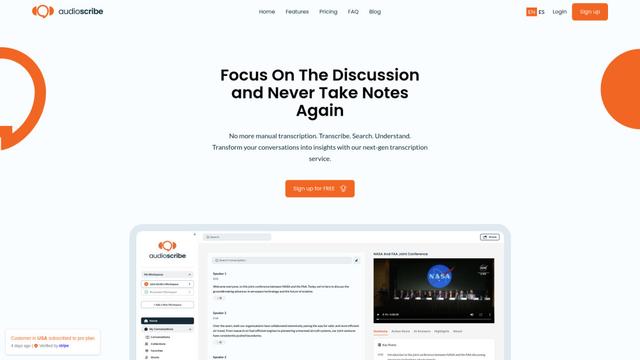
AudioScribe.io ist ein revolutionärer KI-gestützter Transkriptionsdienst, der Audio- und Videoinhalte in genauen Text umwandelt und dabei fortschrittliche Funktionen wie automatisierte Sitzungsaufzeichnung, Volltextsuche und mehrsprachige Unterstützung bietet.
Beliebte KI-Tools wie VTT for Mac
Ghost Pepper 🌶️
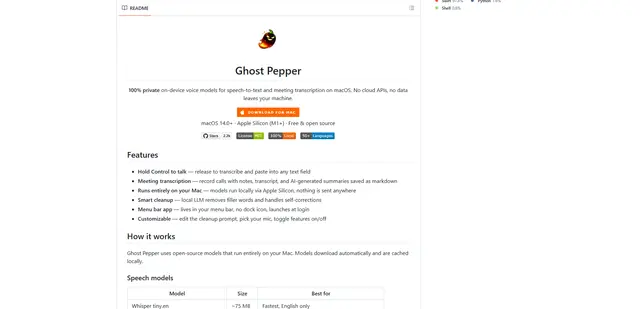
Ghost Pepper ist eine 100 % lokale, datenschutzorientierte Speech-to-Text- und Besprechungstranskriptions-App für macOS, die vollständig auf Ihrem Mac mit Open-Source-KI-Modellen läuft und Hold-to-Talk-Aufnahme, intelligente Textbereinigung und mehrsprachige Unterstützung bietet, ohne Daten in die Cloud zu senden.
Whisper AI
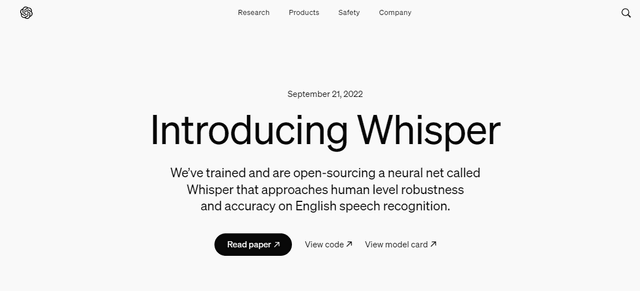
Whisper ist ein Open-Source-System zur automatischen Spracherkennung von OpenAI, das eine menschenähnliche Genauigkeit und Robustheit beim Transkribieren und Übersetzen von Sprache in mehreren Sprachen erreicht.

Youtube to transcript
Youtube to Transcript ist eine Chrome-Erweiterung, mit der Benutzer YouTube-Videos einfach in Texttranskripte umwandeln können, mit Funktionen wie Mehrsprachenunterstützung, KI-gestützter Zusammenfassung und herunterladbaren Formaten.
inFin
inFin ist eine leichtgewichtige, benutzerfreundliche, KI-gestützte Sprachnotizen-App, die unbegrenzte Aufnahmen, Echtzeit-Transkription und Übersetzung zwischen Chinesisch und Englisch mit Offline-Funktionen und lokaler Speicherung für verbesserte Privatsphäre bietet.