
VoicePad AI
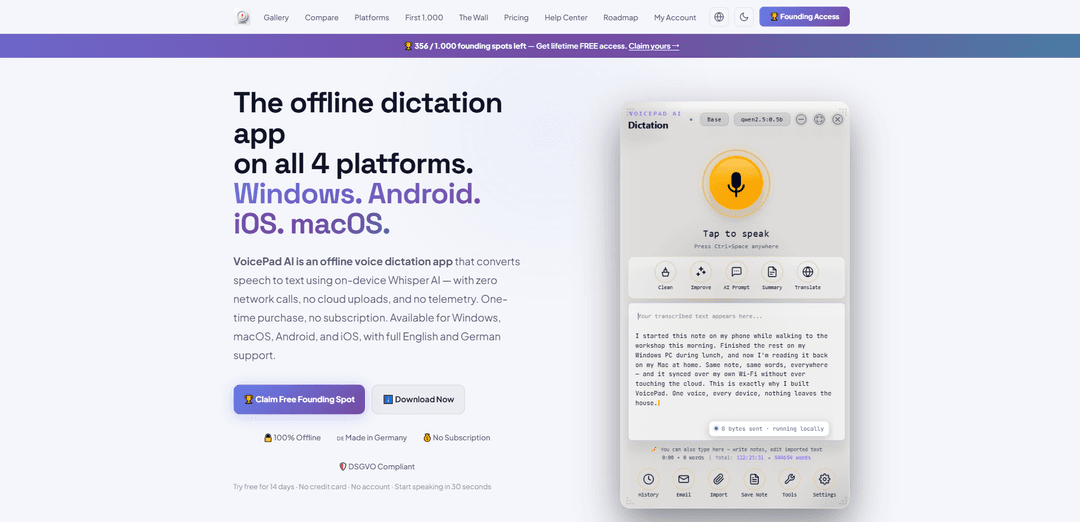
VoicePad AI ist eine 100% Offline, datenschutzorientierte Sprachdiktier-App für Windows, macOS, iOS und Android, die Whisper auf dem Gerät ausführt, um über einen schwebenden Orb oder eine Systemtastatur in jede App zu tippen – keine Cloud, keine Telemetrie und kein Abonnement.
https://voicepad.tech/?ref=producthunt&utm_source=aipure
Produktinformationen
Aktualisiert:Jul 8, 2026
Was ist VoicePad AI
VoicePad AI ist eine Offline-Sprachdiktier-Anwendung, die Sprache mittels On-Device Whisper AI in Text umwandelt und darauf ausgelegt ist, die Tastatureingabe unter Windows, macOS, iOS und Android zu ersetzen (oder drastisch zu reduzieren). Der Fokus liegt auf Datenschutz durch Architektur: Ihr Audio wird lokal auf Ihrem Gerät verarbeitet, ohne Netzwerkaufrufe, Cloud-Uploads und Nutzungsverfolgung. VoicePad unterstützt Englisch und Deutsch sofort (und weitere Sprachen über Whisper), bietet einen schnellen "überall diktieren"-Workflow und wird als einmaliger Kauf (mit einer 21-tägigen kostenlosen Testphase) anstelle eines Abonnements verkauft.
Hauptfunktionen von VoicePad AI
VoicePad AI ist eine Offline-Sprachdiktier-App für Windows, macOS, Android und iOS, die Sprache mithilfe von On-Device Whisper in Text umwandelt (keine Cloud-Verarbeitung, keine Konten, keine Telemetrie und funktioniert sogar im Flugmodus). Sie bietet systemweite Diktierfunktion über einen schwebenden „Orb“ und Echtzeit-„Direkt“-Texteingabe/-Tastatureingabe, unterstützt Englisch und Deutsch (plus viele weitere über Whisper) und umfasst praktische Genauigkeitsebenen wie VAD, Halluzinationsfilterung, Zeichensetzung und ein benutzerdefiniertes Wörterbuch. Sie wird als einmaliger Kauf pro Plattform (mit einer Bundle-Option) verkauft und bietet WiFi-/USB-Synchronisierung über Geräte hinweg; auf dem Desktop können optionale lokale „KI-Tools“ über Ollama zum Umschreiben, Zusammenfassen, Übersetzen und Formatieren ausgeführt werden – immer noch ohne Daten ins Internet zu senden.
100 % On-Device Whisper Diktat: Führt Spracherkennung lokal aus (whisper.cpp auf Mobilgeräten; faster-whisper/CTranslate2 auf dem Desktop) ohne Netzwerkaufrufe, keine Server-Uploads und keine Telemetrie – offline und im Flugmodus nutzbar.
In jede App diktieren (Orb + Direkt): Verwenden Sie den schwebenden Orb, um überall zu diktieren und einzufügen, oder aktivieren Sie den Direktmodus für die Echtzeit-Texteingabe in das aktive Feld (Desktop) und eine Systemtastatur auf Mobilgeräten.
Qualitätsebenen für reale Genauigkeit: Fügt VAD, Halluzinationsfilterung, Zeichensetzung und Nachbearbeitung sowie ein benutzerdefiniertes Wörterbuch für konsistente Korrekturen hinzu (z. B. Eigennamen und Fachbegriffe).
Cross-Plattform mit lokaler Synchronisierung: Verfügbar auf Windows, macOS, Android und iOS mit Feature-Parität; unterstützt WiFi-Synchronisierung (Desktop kann hosten) und USB-/WiFi-Übertragung, um Diktate geräteübergreifend abzugleichen.
Lokale KI-Texttools (Desktop, optional): Wenn Sie Ollama lokal installieren, kann VoicePad sprachgesteuerte Operationen wie Zusammenfassen, Übersetzen EN⇄DE, Ton umschreiben, Grammatik korrigieren und Formatieren auslösen (immer noch offline).
Einmaliger Preis + Testversion: 21-tägige kostenlose Testversion ohne Kreditkarte; danach ist es ein einmaliger Kauf pro Plattform (oder Bundle), vermarktet als „einmal kaufen, für immer besitzen“, einschließlich zukünftiger Updates.
Anwendungsfälle von VoicePad AI
Notizen für die praktische Feldarbeit (Werkstätten, Wartung, Logistik): Erfassen Sie Stücklisten, Diagnosen und Arbeitsnotizen, während Ihre Hände beschäftigt sind – diktieren Sie auf dem Telefon oder PC, ohne auf Konnektivität angewiesen zu sein.
Datenschutzsensible Dokumentation (Gesundheitswesen, Recht, Journalismus): Erstellen Sie Notizen und Entwürfe, ohne Audio/Text an Drittanbieter-Server zu senden – nützlich für Umgebungen, die ein starkes Privacy-by-Design erfordern (z. B. DSGVO-/HIPAA-konforme Workflows).
Entwurf von Wissensarbeit (E-Mails, Berichte, Langform-Texte): Diktieren Sie direkt in Word, Gmail, Outlook oder einen beliebigen Editor; verwenden Sie optional lokale KI-Tools, um diktierten Text zu bereinigen, zusammenzufassen oder neu zu formatieren.
Softwareentwicklungs-Workflows: Diktieren Sie Commit-Nachrichten, Dokumentationen, Tickets und Kommentare in IDEs wie VS Code/Cursor oder in KI-Chats – kein Plugin erforderlich, funktioniert systemweit.
Bildung und Studienerfassung: Schnelles Aufzeichnen und Transkribieren von Vorlesungsnotizen oder Studienideen auf dem Gerät, dann Synchronisierung mit dem Desktop zur Bearbeitung und zum Export.
Vorteile
Starker Datenschutz: On-Device-Verarbeitung ohne Cloud-Uploads, keine Kontoanforderung und keine Telemetrie.
Funktioniert auf allen vier wichtigen Plattformen mit systemweiter Diktierfunktion (Orb/Direkt) und lokalen Synchronisierungsoptionen.
Einmaliges Kaufmodell mit kostenloser Testversion; keine Abonnementabhängigkeit für die Kerndiktierfunktion.
Nachteile
KI-Tools auf dem Desktop erfordern die lokale Installation und Ausführung von Ollama (zusätzliche Einrichtung und lokale Rechenleistung).
Die Lizenz wird pro Plattform (oder über ein Bundle) verkauft, was für einige Benutzer weniger bequem sein kann als ein einziger universeller Kauf.
Empfohlene Modellgrößen für Mobilgeräte und die On-Device-Verarbeitung können je nach Modellwahl erheblichen Speicherplatz/Rechenleistung beanspruchen.
Wie verwendet man VoicePad AI
1) VoicePad AI auf Ihrem Gerät installieren: Laden Sie die richtige Version für Ihre Plattform herunter und installieren Sie sie: Windows/macOS von voicepad.tech, Android von Google Play, iOS aus dem App Store. (Jede Installation beginnt mit einer 21-tägigen kostenlosen Testphase; keine Karte/Konto erforderlich.)
2) Das erstmalige Onboarding durchführen: Öffnen Sie VoicePad AI und folgen Sie dem Einrichtungsassistenten, um Ihre Diktatsprache (Englisch/Deutsch UI unterstützt; weitere Sprachen über Whisper verfügbar) und ein Whisper-Modell auszuwählen. Empfohlen: Base auf iOS/Android; Small/Medium auf Windows/macOS.
3) Mit dem VoicePad Orb diktieren (funktioniert in jeder App): Rufen Sie den schwebenden VoicePad Orb auf, tippen Sie darauf, um die Aufnahme zu starten, sprechen Sie natürlich und beenden Sie dann. Ihr Text wird offline erstellt und ist bereit zur Verwendung (üblicherweise über die Zwischenablage, je nach Modus).
4) VoicePad Direct für Echtzeit-Eingabe in Felder verwenden: Klicken Sie in ein beliebiges Textfeld (Gmail, Word, Teams, Browser, IDE). Aktivieren Sie den Orb und sprechen Sie – Text fließt in Echtzeit, Zeichen für Zeichen, in das aktive Feld, bis Sie die Sitzung beenden.
5) Den globalen Hotkey auf dem Desktop verwenden (Windows/macOS): Auf dem Desktop aktivieren und verwenden Sie den globalen Hotkey (Strg+Umschalt+V), um die Diktierfunktion von überall aus zu starten, auch wenn VoicePad im Hintergrund läuft.
6) VoicePad im Hintergrund bereithalten (Desktop): Verwenden Sie den System-Tray-Modus, damit VoicePad immer aktiv und schnell für Diktatsitzungen verfügbar ist, ohne das Hauptfenster erneut öffnen zu müssen.
7) Genauigkeit mit dem Benutzerdefinierten Wörterbuch verbessern: Öffnen Sie Einstellungen → Tools → Benutzerdefiniertes Wörterbuch und fügen Sie Korrekturregeln für Namen, Marken und Begriffe hinzu, die Whisper oft falsch versteht. Diese Nachbearbeitung kann die Ergebnisse bei konsistenten Fehlern verbessern.
8) Korrekturlesen durch Zuhören (Windows Text-to-Speech): Aktivieren Sie die Sprachausgabe unter Einstellungen → Sprachausgabe, damit VoicePad Ihnen Transkriptionen mithilfe von Windows TTS zur schnellen Korrektur vorliest.
9) KI-Tools aktivieren (optional, nur Desktop) mit Ollama: Wenn Sie lokale KI-Textoperationen (bereinigen, verbessern, zusammenfassen, übersetzen) wünschen, installieren Sie Ollama von ollama.com und aktivieren Sie dann die KI-Tools in den VoicePad-Einstellungen. Hinweis: Die Diktierfunktion funktioniert vollständig offline ohne Ollama; nur die KI-Tools benötigen es.
10) Ihre Diktate exportieren: Exportieren Sie aus Ihren Diktaten/Verlauf in unterstützten Formaten. Mobil unterstützt WAV/TXT/PDF. Desktop unterstützt zusätzliche Exporte wie DOCX, SRT, VTT und JSON (plus WAV/TXT/PDF).
11) Geräteübergreifende WLAN-Synchronisierung einrichten (optional): Verwenden Sie die WLAN-Synchronisierung von VoicePad, um Diktate auf Ihren lokalen Geräten (Telefon ⇄ Computer) im lokalen Netzwerk abzugleichen. Befolgen Sie die Anleitung zur WLAN-Synchronisierung im Hilfe-Center (voicepad.tech/help/#wifi-sync).
12) Ihre Lizenzgeräte verwalten (falls erforderlich): Um aktive Geräte anzuzeigen und Plätze freizugeben, öffnen Sie VoicePad → Einstellungen → Lizenz → Token kopieren und fügen Sie ihn dann in voicepad.tech/account ein.
13) Onboarding erneut durchführen, wenn Sie die ursprünglichen Auswahlmöglichkeiten ändern möchten: Wenn Sie später Sprache, Thema oder Modellauswahl ändern müssen, verwenden Sie die Option in den Einstellungen, um den Onboarding-Assistenten erneut auszuführen.
14) Installationsaufforderungen unter Windows beheben (SmartScreen): Wenn Windows anzeigt: 'Windows hat Ihren PC geschützt', klicken Sie auf 'Weitere Informationen' → 'Trotzdem ausführen'. Der Installer ist code-signiert und der Herausgeber sollte als 'VoicePad AI' angezeigt werden.
15) Support kontaktieren mit Version + Reproduktionsschritten (falls Sie nicht weiterkommen): Verwenden Sie Einstellungen → Feedback, um den Support per E-Mail zu kontaktieren (Windows: [email protected]; Mobil: [email protected]). Geben Sie Ihre Plattform, VoicePad-Version (Einstellungen → Über) und klare Reproduktionsschritte an.
VoicePad AI FAQs
Nein. VoicePad AI führt die Whisper-Spracherkennung vollständig auf Ihrem Gerät aus. Es werden keine Netzwerkaufrufe für die Diktatfunktion getätigt – keine Cloud-Uploads, keine Telemetrie, keine Analysen und keine Konten erforderlich.
VoicePad AI Video
Beliebte Artikel

Wie Sie virale sprechende Baby-Podcast-Videos mit KI erstellen: Schritt-für-Schritt-Anleitung
Nov 2, 2026

Proferex: Eine cloudbasierte Plattform für Werbetracking und Kampagnenoptimierung
Nov 2, 2026

Vosko AI: Videos für ein globales Publikum lokalisieren und synchronisieren
Oct 15, 2026

Atoms: Eine Multi-Agenten-KI-Plattform, die Ideen in startbereite Produkte verwandelt
May 22, 2026
Neueste KI-Tools ähnlich wie VoicePad AI
MicVoice.Ai
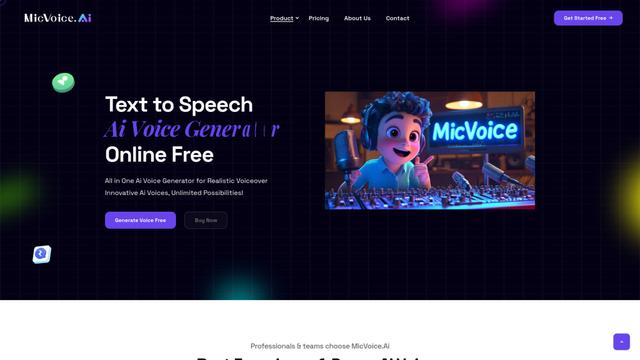
MicVoice.Ai ist eine All-in-One-KI-Sprachgenerator-Plattform, die geschriebenen Text in qualitativ hochwertige, natürlich klingende Sprache mit über 5000 realistischen KI-Stimmen umwandelt, die 17+ Sprachen unterstützen.
Narrai
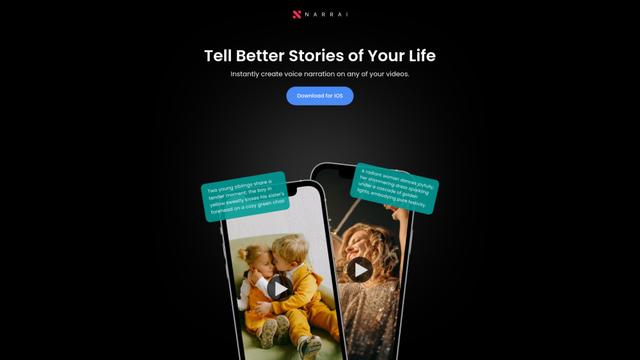
Narrai ist eine KI-gesteuerte mobile App, die sofort Sprachübertragungen und Hintergrundmusik für kurze Videos erstellt, indem sie automatisch relevante Skripte generiert und mehrere Erzähler-Personas anbietet.
Vagent
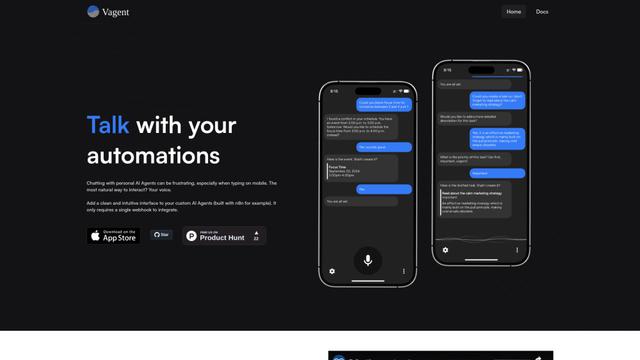
Vagent ist eine leichte Sprachschnittstelle, die es Benutzern ermöglicht, über Sprachbefehle mit benutzerdefinierten KI-Agenten zu interagieren und eine natürliche und intuitive Möglichkeit bietet, Automatisierungen mit Unterstützung für über 60 Sprachen zu steuern.
F5 TTS
F5-TTS ist ein hochmodernes, nicht-autoregressives Text-zu-Sprache-System, das Flow Matching und Diffusion Transformer-Techniken verwendet, um hochgradig natürliche und ausdrucksstarke Sprache mit Zero-Shot-Sprachklonfähigkeiten zu erzeugen.
Beliebte KI-Tools wie VoicePad AI
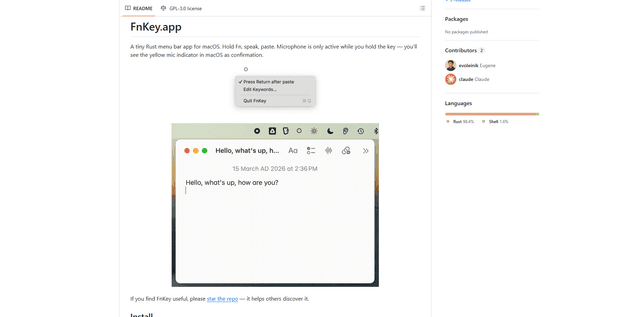
FnKey
FnKey ist eine schlanke macOS-Menüleistenanwendung, die eine schnelle Sprache-zu-Text-Transkription ermöglicht, indem die Fn-Taste zum Sprechen gedrückt gehalten wird und der transkribierte Text beim Loslassen automatisch eingefügt wird.
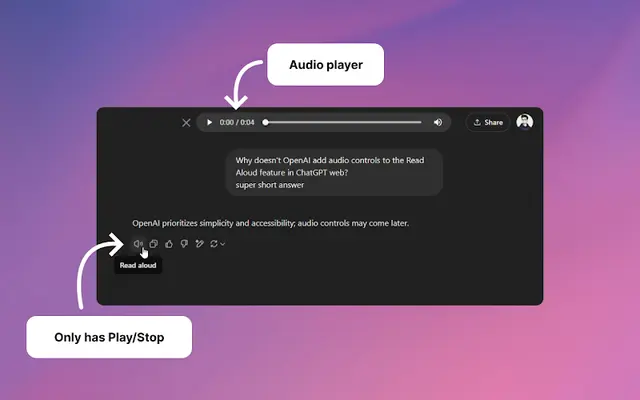
Audio player for ChatGPT
Eine Chrome-Erweiterung, die die Vorlesefunktion von ChatGPT verbessert, indem sie einen benutzerfreundlichen Audioplayer mit grundlegenden Steuerelementen wie Wiedergabe/Pause, Suchleiste und Daueranzeige hinzufügt.
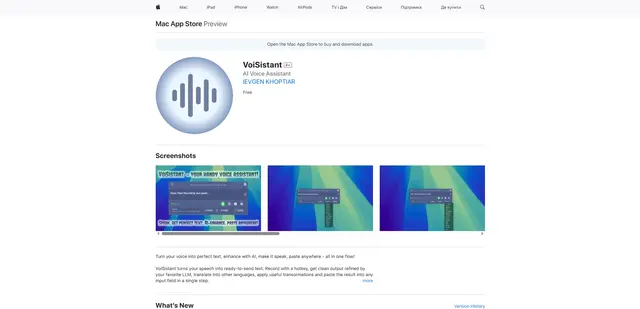
VoiSistant
VoiSistant ist eine umfassende Voice-to-Text-Anwendung, die Spracherkennung, KI-Verbesserung, Übersetzung und Text-to-Speech-Funktionen in einem nahtlosen Workflow kombiniert.
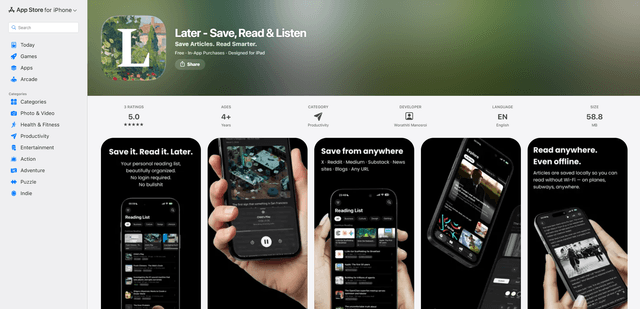
LaterAI
Later ist eine KI-gestützte Read-it-Later-App, mit der Sie Artikel speichern, sie in einer ablenkungsfreien Umgebung lesen und sie mit natürlich klingenden KI-Stimmen anhören können - und das alles unter Wahrung der vollständigen Privatsphäre durch On-Device-Verarbeitung.