
Uncluttr - Clean up your tabs
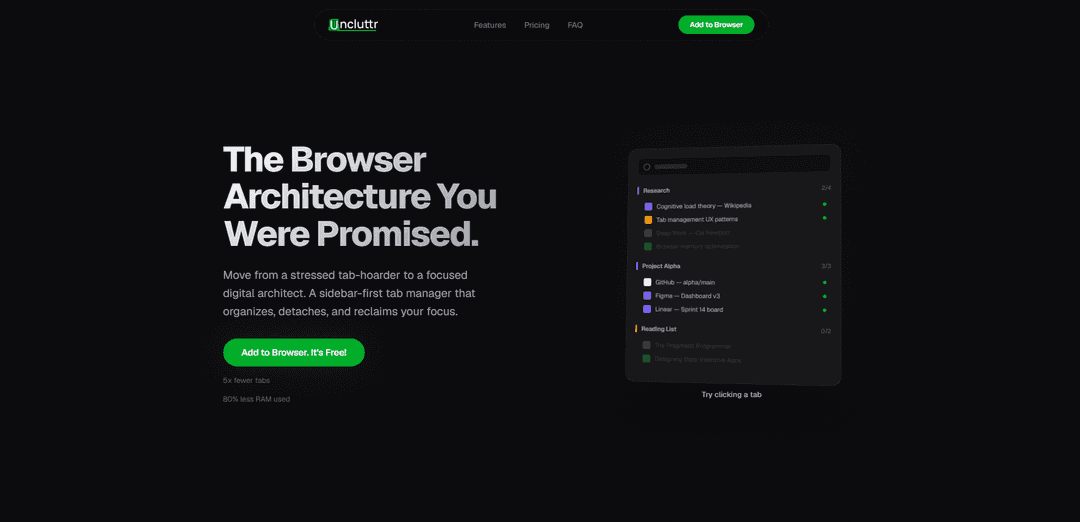
Uncluttr ist ein KI-gestützter Chrome-Tab-Manager mit einer vertikalen Seitenleiste, der Tabs automatisch gruppiert, durchsucht und „abtrennt“ (gespeicherte Tabs ohne Speicherverbrauch), um Unordnung zu reduzieren und den Fokus wiederherzustellen.
https://www.uncluttr.net/?utm_source=aipure&utm_medium=launch&utm_campaign=launch_may2026&ref=producthunt
Produktinformationen
Aktualisiert:May 19, 2026
Was ist Uncluttr - Clean up your tabs
Uncluttr - Clean up your tabs ist eine Sidebar-first Tab-Management-Erweiterung für Chrome, die für Menschen entwickelt wurde, die im Browser leben – Entwickler, Forscher und starke Multitasker. Anstatt sich auf die horizontale Tab-Leiste von Chrome zu verlassen, organisiert Uncluttr Ihr Browsing in ruhige, durchsuchbare Strukturen mit Tab-Gruppen, Multi-Fenster-Arbeitsbereichen und einer Suchfunktion im Kommandozentrums-Stil. Es baut auf den nativen Tab-Gruppen von Chrome auf, anstatt sie zu ersetzen, und überbrückt die Lücke zwischen der grundlegenden integrierten Gruppierung und einem vollständigeren Tab-Management-System, das Ihnen hilft, organisiert zu bleiben, ohne etwas zu verlieren.
Hauptfunktionen von Uncluttr - Clean up your tabs
Uncluttr ist ein KI-gestützter Tab-Manager für Chrome und andere Chromium-Browser, der das Tab-Chaos durch einen Sidebar-zentrierten Workflow ersetzt. Er gruppiert automatisch verwandte Tabs, macht alles durchsuchbar und ermöglicht es Ihnen, "zu schließen, ohne zu verlieren", indem Tabs in eine persistente Seitenleiste ausgelagert werden, die bis zur Wiedereröffnung keinen RAM verbraucht. Er unterstützt auch Multi-Fenster-Arbeitsbereiche für den Kontextwechsel, Duplikaterkennung und Automatisierungen wie das automatische Schließen ungenutzter Tabs und das automatische Zusammenklappen von Gruppen – so hilft er intensiven Tab-Nutzern, die kognitive Belastung zu reduzieren und die Browserleistung zu verbessern, ohne ihre Forschungsspuren zu opfern.
Vertikale Seitenleisten-Tab-Verwaltung: Verlagert die Tab-Organisation in eine ruhige, lesbare Seitenleiste mit gruppierten, durchsuchbaren Tabs – konzipiert für Benutzer mit Dutzenden von Tabs.
Tabs auslagern (jeden Tab schließen, keinen verlieren): Geschlossene Tabs werden zur Ein-Klick-Wiederherstellung in der Seitenleiste gespeichert, während ausgelagerte Tabs keinen Speicher verbrauchen – reduziert den RAM-Druck, ohne den Kontext zu verlieren.
KI-gestützte automatische Gruppierung & intelligente Benennung: Gruppiert automatisch verwandte Tabs (auch über Domänen hinweg) und schlägt beschreibende Gruppennamen basierend auf Inhalt und Browserkontext vor.
Kommandozentrale-Suche über alles hinweg: Finden Sie schnell jeden Tab über Fenster, Gruppen und Arbeitsbereiche hinweg über eine tastaturzentrierte Suche für schnelles Wechseln und Abrufen.
Multi-Fenster-Arbeitsbereiche & Sitzungswiederherstellung: Erstellen Sie dedizierte, absturzsichere Arbeitsbereiche und stellen Sie ganze Sitzungen wieder her, um Projekte getrennt und einfach fortsetzbar zu halten.
Automatisierungs- & Hygienetools: Umfasst Duplikaterkennung sowie automatische Verhaltensweisen wie das automatische Schließen ungenutzter Tabs und das automatische Zusammenklappen von Gruppen, um das Wiederauftreten von Unordnung zu verhindern.
Anwendungsfälle von Uncluttr - Clean up your tabs
Softwareentwicklung & Debugging: Gruppieren Sie Dokumente, GitHub-Issues, Stack Overflow-Threads und Tickets in Projektarbeitsbereichen; lagern Sie selten benötigte Referenzen aus, um Speicher zu sparen, während sie sofort wiederherstellbar bleiben.
Akademische Forschung & Literaturrecherche: Automatisches Clustern von Artikeln, Zitaten und Themen-Threads; nutzen Sie die Suche, um Quellen schnell abzurufen und lange Leselisten auszulagern, ohne Ihre Spur zu verlieren.
Produkt-/Design-Workflows: Organisieren Sie Figma-Dateien, Designsysteme, Inspirationsboards und Spezifikationen in benannten Gruppen; wechseln Sie während Sprints oder Reviews den Kontext über Arbeitsbereiche.
Operations-/Projektmanagement: Halten Sie Jira-/Linear-Boards, Dokumente, Dashboards und Meeting-Links pro Initiative gruppiert; stellen Sie Sitzungen für wiederkehrende Rituale wie Standups oder Incident Reviews wieder her.
Vertrieb/Marketing & Wettbewerbsforschung: Clustern Sie Konkurrenzseiten, Anzeigenbibliotheken, Analysen und Kampagnentools; lagern Sie Hintergrundrecherchen aus, um konzentriert zu bleiben und gleichzeitig schnellen Zugriff zu behalten.
Vorteile
Reduziert den RAM-Verbrauch und die Tab-Überlastung durch Auslagern (speicherfreie gespeicherte Tabs) und Automatisierung.
KI-Gruppierung + intelligente Benennung reduziert die manuelle Tab-Verwaltung und verbessert die Auffindbarkeit mit globaler Suche.
Seitenleisten-zentrierte Organisation und Arbeitsbereiche unterstützen tiefgehende Arbeit und schnellen Kontextwechsel.
Nachteile
Am besten geeignet für Chromium-Browser; Firefox/Safari verwenden andere Tab-Modelle und stehen nicht im Fokus des beschriebenen Workflows.
Unbegrenzte KI-Auto-Gruppierung ist kostenpflichtig (begrenzte intelligente Gruppierung im kostenlosen Plan).
Einige erweiterte Funktionen sind als "bald verfügbar" aufgeführt (z.B. geräteübergreifende Synchronisierung, regelbasierte Gruppierung, Einblicke).
Wie verwendet man Uncluttr - Clean up your tabs
1) Uncluttr installieren: Öffnen Sie den Chrome Web Store-Eintrag für Uncluttr und klicken Sie auf „Zu Chrome hinzufügen“, um es zu installieren. Es funktioniert mit Chrome und anderen Chromium-Browsern (z.B. Edge, Brave).
2) Uncluttr für schnellen Zugriff anheften: Klicken Sie auf das Erweiterungen-Symbol (Puzzle) in Ihrer Browser-Symbolleiste und heften Sie Uncluttr an, damit es immer sichtbar ist.
3) Die Uncluttr-Seitenleiste öffnen: Klicken Sie auf das Uncluttr-Symbol, um den vertikalen, Sidebar-first Tab-Manager zu öffnen. Hier werden Ihre Tabs, Gruppen und Arbeitsbereiche organisiert und sind durchsuchbar.
4) Arbeitsbereiche erstellen oder verwenden (Multi-Fenster-Sitzungen): Erstellen Sie in Uncluttr einen Arbeitsbereich für ein Projekt (z.B. „Sprint 14“, „Forschung“, „Persönlich“). Verwenden Sie Arbeitsbereiche, um Tab-Sets getrennt zu halten und ganze Sitzungen schnell wiederherzustellen, wenn Sie den Kontext wechseln oder neu starten.
5) Ein-Klick-Organisation ausführen (Auto-Gruppierung): Verwenden Sie die Aktion „Alle organisieren“ / Ein-Klick-Organisation von Uncluttr, um verwandte Tabs automatisch basierend auf dem Kontext (auch über verschiedene Domains hinweg) in Gruppen zu clustern.
6) Gruppen überprüfen und verfeinern: Scannen Sie die von Uncluttr in der Seitenleiste erstellten Gruppen. Verschieben Sie Tabs bei Bedarf zwischen den Gruppen, um sie an Ihr mentales Modell anzupassen (z.B. „Frontend-Forschung“, „Design“, „Dokumente“, „Tickets“).
7) Smart Naming verwenden (KI-Gruppennamen): Lassen Sie Uncluttr beschreibende Gruppennamen basierend auf dem Tab-Inhalt und -Kontext vorschlagen, und akzeptieren oder bearbeiten Sie dann die Namen, damit die Gruppen später leicht zu erkennen sind.
8) Gruppen einklappen, um Unordnung zu reduzieren: Klappen Sie Gruppen ein, wenn Sie sie nicht aktiv verwenden, um die Oberfläche ruhig und kompakt zu halten. Das Einklappen ist eine wichtige Gewohnheit, um in großem Maßstab organisiert zu bleiben.
9) Tabs abtrennen, um Speicher freizugeben (schließen ohne zu verlieren): Schließen Sie Tabs, die Sie gerade nicht benötigen – Uncluttr speichert sie als „abgetrennte“ Tabs in der Seitenleiste. Abgetrennte Tabs verbrauchen keinen aktiven Speicher, sind aber nur einen Klick vom erneuten Öffnen entfernt.
10) Jeden abgetrennten Tab bei Bedarf wiederherstellen: Wenn Sie etwas zurückhaben möchten, klicken Sie auf den abgetrennten Tab in der Seitenleiste, um ihn sofort wieder zu öffnen – keine „Was war das für ein Tab?“-Panik mehr.
11) Alles durchsuchen (Kommandozentrale): Verwenden Sie die globale Such-/Kommandozentrale von Uncluttr, um jeden Tab über jedes Fenster, jede Gruppe oder jeden Arbeitsbereich hinweg zu finden. Verwenden Sie die bereitgestellten Tastenkombinationen (wie in der App gezeigt), um die Suche schnell zu öffnen und zum richtigen Tab zu springen.
12) Duplikaterkennung aktivieren und Duplikate bereinigen: Aktivieren Sie die Duplikaterkennung in den Uncluttr-Einstellungen (falls nicht standardmäßig aktiviert). Überprüfen Sie markierte Duplikate und schließen Sie zusätzliche, um Unordnung und verschwendete Ressourcen zu reduzieren.
13) Automatisches Schließen ungenutzter Tabs aktivieren (optional): Aktivieren Sie die Auto-Close-Funktion von Uncluttr, um Tabs, die Sie in letzter Zeit nicht verwendet haben, automatisch zu schließen. Diese Tabs bleiben weiterhin als abgetrennte Tabs in der Seitenleiste erhalten.
14) Automatisches Einklappen von Gruppen aktivieren (optional): Aktivieren Sie das automatische Einklappen, damit Gruppen, die Sie nicht aktiv verwenden, automatisch eingeklappt werden, wodurch Ihr Arbeitsbereich ohne manuellen Aufwand aufgeräumt bleibt.
15) Ihre Daten lokal-first halten: Verwenden Sie Uncluttr normal, wissend, dass es darauf ausgelegt ist, Ihre Daten auf Ihrem Gerät zu speichern (lokal-first-Architektur), gemäß dem angegebenen Datenschutzansatz des Produkts.
16) (Optional) Upgrade für unbegrenzte KI-Gruppierung und kommende Funktionen: Wenn Sie an die „Begrenzte intelligente Gruppierung“ des kostenlosen Plans stoßen oder mehr KI-Automatisierung wünschen, aktualisieren Sie in der App auf den kostenpflichtigen Plan für unbegrenzte KI-Auto-Gruppierung und zusätzliche aufgeführte Funktionen (z.B. vorrangiger Support; kommende Analysen, regelbasierte Gruppierung, geräteübergreifende Synchronisierung, intelligente Umbenennung von Gruppen).
Uncluttr - Clean up your tabs FAQs
Ja. Kernfunktionen sind kostenlos und ohne Einschränkungen nutzbar (unbegrenzte Tabs, Gruppen und Arbeitsbereiche). Einige "smarte" KI-Funktionen (wie die unbegrenzte KI-Auto-Gruppierung) erfordern ein Upgrade.
Beliebte Artikel

Atoms: Eine Multi-Agenten-KI-Plattform, die Ideen in startbereite Produkte verwandelt
May 22, 2026

Nano Banana SBTI: Was es ist, wie es funktioniert und wie man es im Jahr 2026 einsetzt
Apr 15, 2026

Atoms Review – Der KI-Produkt-Builder, der die digitale Erstellung im Jahr 2026 neu definiert
Apr 10, 2026

Kilo Claw: Wie man einen echten "Do-It-For-You" KI-Agenten bereitstellt und verwendet (2026 Update)
Apr 3, 2026
Neueste KI-Tools ähnlich wie Uncluttr - Clean up your tabs
GPT Engineer
GPT Engineer ist ein KI-gestütztes Softwareentwicklungstool, das es jedem ermöglicht, Webanwendungen zu erstellen, indem er mit einem KI-Ingenieur chattet.

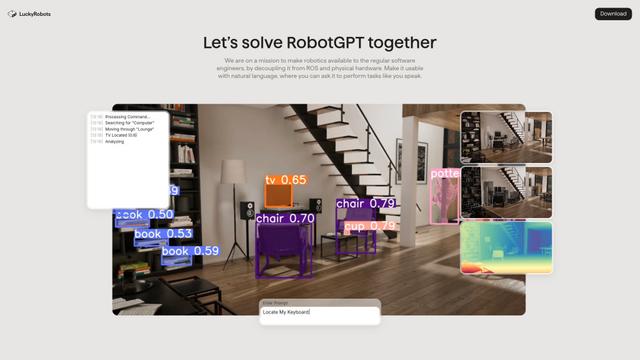
Lucky Robots
Lucky Robots ist ein erstklassiges virtuelles Trainingscamp für Roboter, das eine Simulationsplattform bietet, um Roboter-Modelle schnell zu iterieren, zu trainieren und zu testen, indem modernste Technologien eingesetzt werden.
Beliebte KI-Tools wie Uncluttr - Clean up your tabs
Thingy
FreemiumOther
Thingy ist ein intelligentes Kennzeichnungssystem, das NFC-Tags und eine mobile App verwendet, um Benutzern zu helfen, Informationen über ihre physischen Besitztümer mit anpassbaren Datenschutzeinstellungen und zeitkritischen Funktionen zu organisieren, zu verfolgen und zu teilen.
GPT Engineer
GPT Engineer ist ein KI-gestütztes Softwareentwicklungstool, das es jedem ermöglicht, Webanwendungen zu erstellen, indem er mit einem KI-Ingenieur chattet.
IBM
IBM (International Business Machines Corporation) ist ein führendes multinationales Technologieunternehmen, das die Computerindustrie massgeblich geprägt hat und weiterhin in Bereichen wie KI, Cloud Computing, Beratung und Unternehmenslösungen innovativ ist.