
Termexo
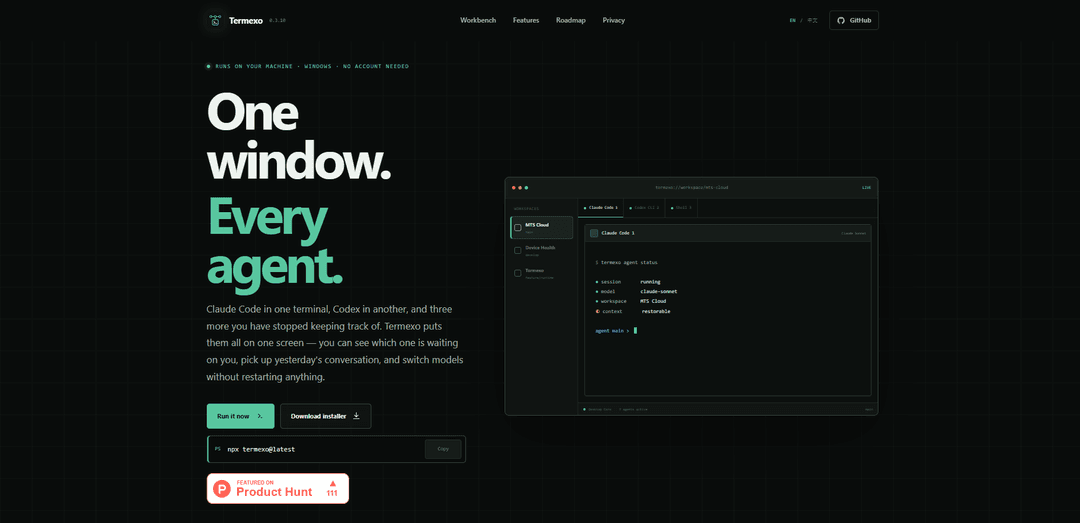
Termexo ist ein "local-first" Windows-Arbeitsbereich, der Claude Code, Codex und andere Coding-Agenten-CLIs nebeneinander in echten PTY-Terminals ausführt, Layouts und Sitzungen wiederherstellt, Sie benachrichtigt, wenn ein Agent Eingaben/Genehmigungen benötigt, und es Ihnen ermöglicht, Claude-kompatible Modellprofile ohne Neustart zu wechseln.
https://www.termexo.com/?ref=producthunt&utm_source=aipure
Produktinformationen
Aktualisiert:Aug 8, 2026
Was ist Termexo
Termexo ist eine Desktop-App für Windows 10/11, die entwickelt wurde, um Multi-Agenten-CLI-Workflows an einem Ort verwaltbar zu machen. Wenn Sie regelmäßig Claude Code, Codex CLI und mehrere Terminals über Projekte hinweg jonglieren, konsolidiert Termexo diese in einem einzigen wiederherstellbaren Arbeitsbereich, in dem Sie Terminals in benutzerdefinierten Rastern anordnen, zum genauen Layout von gestern zurückkehren und schnell sehen können, welcher Agent arbeitet oder auf Sie wartet. Es ist "local-first" (kein Termexo-Konto, keine Cloud-Synchronisierung) und speichert sensible Daten auf Ihrem Computer – verwendet den Windows Credential Manager für API-Schlüssel und behandelt Agenten-Sitzungsdateien als schreibgeschützt.
Hauptfunktionen von Termexo
Termexo ist eine Windows-exklusive, "Local-First"-Workbench, die mehrere Coding-Agenten (z.B. Claude Code und Codex CLI) in einem einzigen wiederherstellbaren Arbeitsbereich zusammenführt. Es führt echte PTY-Terminals in einem anpassbaren Raster aus, stellt Ihr Projektlayout und laufende Sitzungen wieder her, wenn Sie es erneut öffnen, und hilft Ihnen, frühere Agenten-Konversationen mithilfe der nativen "Resume"-Befehle der CLIs fortzusetzen. Es fügt auch "Aufmerksamkeits"-Signalisierung (Taskleisten-Blinken, Systembenachrichtigungen, Bildschirmbanner) hinzu, wenn ein Agent Eingabe/Genehmigung benötigt, und unterstützt das Umschalten von Claude-kompatiblen Modellprofilen (Anthropic, DeepSeek, MiniMax, GLM oder kompatible Gateways) ohne Neukonfiguration von Umgebungsvariablen, während API-Schlüssel im Windows Credential Manager gespeichert und Sitzungsdateien schreibgeschützt bleiben.
Multi-Agenten-Terminal-Workbench: Führen Sie Claude Code, Codex CLI und zusätzliche Shells/Agenten nebeneinander in einem Fenster mit echten PTY-Terminals aus; halten Sie viele Sitzungen in Tabs aktiv, während Sie die gewünschten sichtbar anheften.
Benutzerdefinierte Rasterlayouts pro Projekt: Ordnen Sie Terminals in einem 1×1- bis 6×6-Raster an, wobei sich jedes Projekt sein eigenes Layout merkt, sodass Sie Projekte wechseln und zur exakt gleichen Ansicht zurückkehren können.
Arbeitsbereichspersistenz (Kontinuität beim Schließen/Wiederöffnen): Stellt den Projektordner, welche Terminals geöffnet waren, Modellzuweisungen und sogar UI-Auswahlen (z.B. Farben) wieder her, sodass Sie am nächsten Tag ohne erneute Einrichtung weiterarbeiten können.
Aufmerksamkeits- & Genehmigungsbenachrichtigungen: Erkennt, wenn ein Agent auf Genehmigung/Eingabe wartet oder fertig/fehlgeschlagen ist, blinkt dann die Taskleiste, sendet Windows-Benachrichtigungen und zeigt ein Bildschirmbanner an, auf das Sie klicken können, um zum richtigen Terminal zu springen.
Durchsuchbares Sitzungscenter + native Wiederaufnahme: Listet und durchsucht vergangene Sitzungen über Projekte hinweg (nach Name/Pfad/Branch/Modell) und setzt sie über die offiziellen Befehle (z.B. `claude --resume`, `codex resume`) fort, ohne Sitzungsdateien zu ändern.
Modell-Routing über Profile (sichere Schlüsselverwaltung): Wechseln Sie dieselbe CLI zwischen Claude-kompatiblen Anbietern/Endpunkten (Anthropic, DeepSeek, MiniMax, GLM oder Gateways) mithilfe gespeicherter Profile; API-Schlüssel werden im Windows Credential Manager anstatt in Klartextkonfiguration gespeichert.
Anwendungsfälle von Termexo
Softwareentwicklungsteams, die mehrere Agenten betreiben: Entwickler können Claude Code Code generieren/refaktorieren lassen, während Codex Tests ausführt oder parallel bearbeitet, alles sichtbar in einem Arbeitsbereich mit Benachrichtigungen, wenn Genehmigungen erforderlich sind.
Berater/Auftragnehmer, die mehrere Kundenprojekte jonglieren: Pflegen Sie separate Arbeitsbereiche pro Kunde mit gespeicherten Layouts und Sitzungen, setzen Sie frühere Konversationen und Kontexte schnell fort, ohne in Terminals oder Verzeichnissen suchen zu müssen.
KI-Modellbewertung und Kosten-/Leistungswechsel: Leiten Sie denselben Claude-ähnlichen CLI-Workflow mitten in einer Aufgabe an verschiedene Anbieter/Modelle (z.B. günstiger vs. stärker) weiter, um Ausgaben zu vergleichen, ohne Tools neu zu installieren oder Umgebungsvariablen neu zu schreiben.
DevOps/SRE-Incident-Response mit parallelen Shells: Halten Sie mehrere operative Terminals (Logs, SSH, Skripte, agentengestützte Diagnosen) in einem Raster organisiert und erhalten Sie sofortige Benachrichtigungen, wenn ein automatisierter Agent eine Entscheidung benötigt.
Schulungen, Demos und Workshops: Dozenten können mehrere Agentensitzungen nebeneinander präsentieren (Prompts, Codeänderungen, Testläufe) und den genauen Arbeitsbereichszustand zuverlässig zwischen den Sitzungen wiederherstellen.
Vorteile
"Local-First" und datenschutzorientiert: kein Termexo-Konto erforderlich, keine Cloud-Synchronisierung und Sitzungsdateien sind schreibgeschützt.
Starke Workflow-Kontinuität: stellt Layouts/Terminals/Modelle wieder her und setzt native Agentensitzungen über Tage/Projekte hinweg fort.
Reduziert verpasste Prompts: klare Aufmerksamkeitszustände plus Systembenachrichtigungen für Genehmigungen/Eingaben über Projekte hinweg.
Sichere Schlüsselverwaltung: API-Schlüssel werden im Windows Credential Manager anstatt in Klartextdateien gespeichert.
Nachteile
Nur Windows (Windows 10/11), was die plattformübergreifende Akzeptanz einschränkt.
Einige Roadmap-Funktionen (z.B. Quotenübersicht, telefonbasierte Genehmigungen, Fernzugriff) sind explizit "später verfügbar", nicht heute.
Wie verwendet man Termexo
1) Termexo installieren/starten (am schnellsten: npx): Öffnen Sie unter Windows 10/11 PowerShell und führen Sie aus: `npx termexo@latest`. Dies startet die Termexo Windows App, ohne dass ein Konto erforderlich ist.
2) (Optional) Installation über den GitHub Release Installer: Wenn Sie einen traditionellen Installer bevorzugen, laden Sie den neuesten Windows Installer von der Termexo GitHub Releases Seite herunter und führen Sie ihn aus. Starten Sie Termexo dann als normale App von Windows aus.
3) Einen Arbeitsbereich für ein Projekt erstellen oder öffnen: Öffnen Sie in Termexo einen Arbeitsbereich, der mit einem Projektordner verknüpft ist. Jeder Arbeitsbereich merkt sich seinen eigenen Projektpfad, sein Layout, offene Terminals und Modellauswahlen, sodass Sie Projekte wechseln und später mit allem wiederhergestellt zurückkehren können.
4) Mehrere echte Terminal-Sitzungen öffnen (PTY-Terminals): Öffnen Sie so viele Terminals wie nötig im Arbeitsbereich (z. B. eines für Claude Code, eines für Codex CLI, plus zusätzliche Shells). Termexo hält Sitzungen in Tabs am Leben; Sie wählen, welche sichtbar sind.
5) Ihre Coding-Agenten in separaten Terminals ausführen: Führen Sie in einem Terminal Claude Code aus; in einem anderen Codex CLI. Termexo ist so konzipiert, dass diese nebeneinander liegen, damit Sie mehrere Agenten gleichzeitig überwachen können.
6) Sichtbare Terminals in einem benutzerdefinierten Raster anordnen: Legen Sie ein Rasterlayout fest, das zu Ihrem Workflow passt (von 1×1 bis 6×6). Platzieren Sie die Terminals, die Sie beobachten möchten, in das Raster. Der Arbeitsbereich merkt sich dieses Layout.
7) Agenten-Aufmerksamkeitsbenachrichtigungen verwenden, damit Sie keine Prompts verpassen: Wenn ein Agent auf Genehmigung oder Eingabe wartet (oder fertig ist/fehlschlägt), zeigt Termexo dies über Taskleisten-Blinken, Systembenachrichtigungen und ein Bildschirmbanner an. Klicken Sie auf das Banner, um direkt zu dem Terminal zu springen, das Sie benötigt.
8) Termexo schließen und wieder öffnen, ohne Ihr Setup zu verlieren: Beenden Sie Termexo und öffnen Sie es später wieder. Ihr Arbeitsbereich wird wiederhergestellt: Projektordner, Rasterlayout, welche Terminals geöffnet waren und andere Arbeitsbereichseinstellungen – so können Sie dort weitermachen, wo Sie aufgehört haben.
9) Frühere Claude Code / Codex-Sitzungen aus der Sitzungsliste fortsetzen: Öffnen Sie das Sitzungscenter/die Liste und suchen Sie vergangene Sitzungen nach Name, Pfad, Branch oder Modell. Setzen Sie die Sitzungen mit den nativen Wiederaufnahmebefehlen der CLIs fort (z. B. `claude --resume` und `codex resume`), damit der vollständige Kontext wiederhergestellt wird.
10) Modellprofile wechseln, ohne Ihren CLI-Workflow zu ändern: Konfigurieren Sie Modell-Routing-Profile (z. B. Anthropic Claude, DeepSeek, MiniMax, GLM oder jeden kompatiblen Endpunkt). Wechseln Sie dann die Profile in der Benutzeroberfläche, um dieselbe Claude Code CLI auf einen anderen Anbieter zu verweisen, ohne Neuinstallation oder manuelle Bearbeitung von Konfigurationsdateien.
11) API-Schlüssel sicher speichern (Windows Credential Manager): Beim Einrichten von Modellprofilen speichern Sie API-Schlüssel im Windows Credential Manager. Termexo speichert nur Referenzen und kann anzeigen, dass ein Schlüssel existiert, ohne ihn in der Benutzeroberfläche preiszugeben.
12) Über mehrere Projekte hinweg arbeiten und sofort zurückkehren: Öffnen Sie mehrere Arbeitsbereiche (einen pro Projekt). Wechseln Sie während der Arbeit zwischen ihnen; jeder Arbeitsbereich stellt seine eigenen Terminals, sein Raster und seine Modellauswahlen wieder her, sodass Sie die Sitzungen von gestern schnell wieder aufnehmen können.
Termexo FAQs
Termexo ist eine "Local-First"-Windows-App, die mehrere "Coding-Agent"-CLI-Terminals (z. B. Claude Code und Codex CLI) in einem einzigen Arbeitsbereichsfenster zusammenführt, sodass Sie diese nebeneinander anzeigen, Sitzungen fortsetzen und Modellprofile wechseln können, ohne neu starten zu müssen.
Beliebte Artikel

Vosko AI: Videos für ein globales Publikum lokalisieren und synchronisieren
Oct 15, 2026

Atoms: Eine Multi-Agenten-KI-Plattform, die Ideen in startbereite Produkte verwandelt
May 22, 2026

Nano Banana SBTI: Was es ist, wie es funktioniert und wie man es im Jahr 2026 einsetzt
Apr 15, 2026

Atoms Review – Der KI-Produkt-Builder, der die digitale Erstellung im Jahr 2026 neu definiert
Apr 10, 2026
Neueste KI-Tools ähnlich wie Termexo

Gait
Gait ist ein Collaboration-Tool, das KI-unterstützte Codegenerierung mit Versionskontrolle integriert und es Teams ermöglicht, KI-generierten Codekontext effizient zu verfolgen, zu verstehen und zu teilen.

invoices.dev
invoices.dev ist eine automatisierte Rechnungsplattform, die Rechnungen direkt aus den Git-Commits der Entwickler generiert und Integrationsmöglichkeiten für GitHub, Slack, Linear und Google-Dienste bietet.

EasyRFP
EasyRFP ist ein KI-gestütztes Edge-Computing-Toolkit, das RFP (Request for Proposal)-Antworten optimiert und eine Echtzeit-Feldphänotypisierung durch Deep-Learning-Technologie ermöglicht.

Cart.ai
Cart.ai ist eine KI-gestützte Dienstleistungsplattform, die umfassende Lösungen zur Automatisierung von Geschäftsprozessen bietet, einschließlich Programmierung, Kundenbeziehungsmanagement, Videobearbeitung, E-Commerce-Setup und benutzerdefinierter KI-Entwicklung mit 24/7 Unterstützung.
Beliebte KI-Tools wie Termexo

GitHub Copilot Chat
GitHub Copilot Chat ist ein KI-gestützter Codierungsassistent, der Interaktionen in natürlicher Sprache, Echtzeit-Codevorschläge und kontextuelle Unterstützung direkt innerhalb unterstützter IDEs und GitHub.com bietet.

CopilotForXcode
CopilotForXcode ist eine Xcode-Quell-Editor-Erweiterung, die GitHub Copilot, Codeium und ChatGPT integriert, um KI-gestützte Codevorschläge, Chat-Unterstützung und Prompt-to-Code-Funktionalität innerhalb von Xcode bereitzustellen.

BrowserAI
BrowserAI ist eine Open-Source-Bibliothek, die die Ausführung lokaler Large Language Models (LLMs) direkt in Webbrowsern mit WebGPU-Beschleunigung ermöglicht und datenschutzorientierte KI-Funktionen bietet, ohne dass eine Serverinfrastruktur erforderlich ist.

OpenAI Codex CLI
OpenAI Codex CLI ist ein schlanker Open-Source-Coding-Agent, der in Ihrem Terminal ausgeführt wird und es Entwicklern ermöglicht, natürliche Sprache in Codeausführung zu übersetzen und gleichzeitig ChatGPT-ähnliche Argumentation mit der Möglichkeit, Code auszuführen, Dateien zu bearbeiten und unter Versionskontrolle zu iterieren, bereitzustellen.