
Supamodel
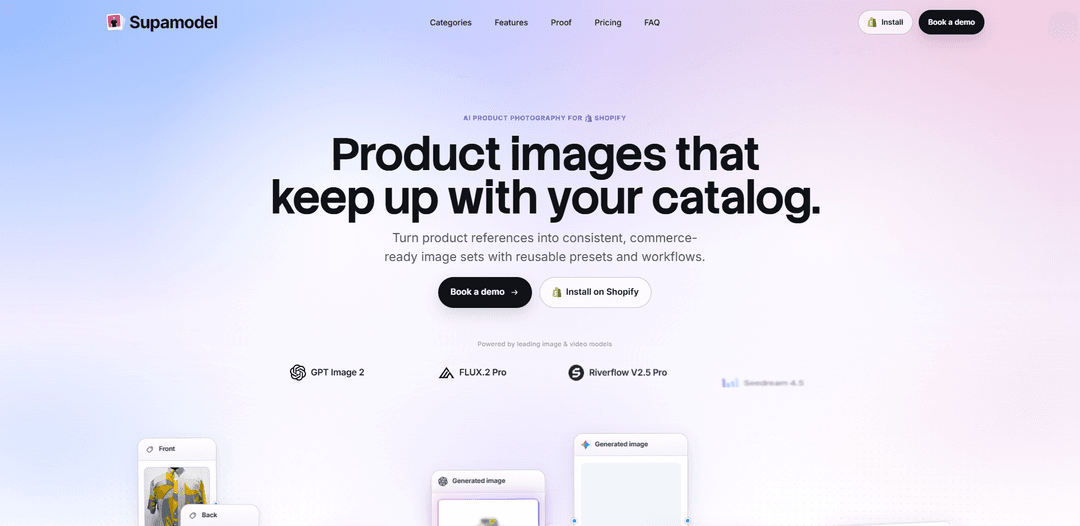
Supamodel ist eine Shopify-App, die die KI-Produktfotografie automatisiert, indem sie Produktreferenzen mithilfe wiederverwendbarer Workflows, Voreinstellungen und mehrerer führender Bild-/Videomodelle in konsistente, handelsbereite Bildersätze umwandelt.
https://supamodel.app/?ref=producthunt&utm_source=aipure
Produktinformationen
Aktualisiert:Aug 15, 2026
Was ist Supamodel
Supamodel ist eine KI-Produktfotografieplattform, die als Shopify-App entwickelt wurde, um Händlern und Teams bei der Erstellung hochwertiger Produktbilder zu helfen, die mit schnelllebigen Katalogen mithalten können. Sie konzentriert sich auf die Produktion konsistenter, präziser und überprüfungsbereiter Bildersätze, indem sie Produkteingaben (wie bestehende Shopify-Bilder, Referenzfotos oder sogar 3D/CAD-Assets) mit strukturierten Workflows, wiederverwendbaren Voreinstellungen und Modell-/Talentauswahl kombiniert. Supamodel wurde für die Skalierung über verschiedene Kategorien (z. B. Mode, Möbel, Schuhe, Schmuck und Komponenten) entwickelt und rationalisiert die Erstellung standardisierter Katalogbilder, ohne für jede SKU einen Fotoshooting-Prozess neu aufbauen zu müssen.
Hauptfunktionen von Supamodel
Supamodel ist eine Shopify-App zur Generierung konsistenter, handelsfertiger Produktbildsätze in großem Maßstab. Sie wandelt bestehende Produktreferenzen (Shopify-Bilder, Referenzfotos oder 3D-Assets) sowie ausgewählte Details (z. B. Stoff, Passform, Kragen/Knöpfe), Talente, Prompts und ausgewählte KI-Bild-/Videomodelle in wiederverwendbare Workflows und Voreinstellungen um. Teams können Multi-Winkel- und Lifestyle-Ausgaben über SKUs hinweg standardisieren, Ergebnisse überprüfen und genehmigte Bilder direkt in die Shopify-Mediengalerie eines Produkts zurückspielen – so bleiben Kataloge präzise, konsistent und schneller zu erstellen.
Wiederverwendbare Workflows & Voreinstellungen: Erstellen Sie einmal kategorispezifische (oder kategorieübergreifende) Bild-Workflows – kombinieren Sie Prompts, visuelle Logik und Ausgabeanforderungen – und verwenden Sie diese dann für neue und bestehende SKUs wieder, um die Konsistenz der Katalogbilder zu gewährleisten.
Kontrollen zur Erhaltung von Produktdetails: Überträgt definierende Produktattribute durch die Generierung (z. B. Kragenform, Knöpfe, Ärmellänge, Stoff/Druck, Passform), sodass die Ausgaben präzise und kaufbar bleiben, anstatt "kreativ, aber falsch" zu sein.
Multi-Modell-Generierung (Bild + Video): Unterstützt mehrere führende Bild- und (Beta-)Videomodelle, sodass Teams Modelle pro Aufgabe wechseln können, um Realismus, Geschwindigkeit und Kosten auszugleichen.
Talentbibliothek + konsistente Cast-Erstellung: Wählen Sie aus einer gebrauchsfertigen Talentbibliothek oder speichern Sie Ihr eigenes Talent; definieren und verwenden Sie dieselbe Person über Produktneueinführungen hinweg, um einen konsistenten Markenauftritt zu schaffen.
3D-Asset-zu-Fotoshooting-Pipeline: Generieren Sie präzise Multi-Winkel-Aufnahmen aus 3D-Assets (z. B. GLB, STL, OBJ) über 3D-Szenen-/Umgebungswerkzeuge im Workflow-Editor.
Shopify-native Übergabe: Beginnen Sie mit Produkten, die bereits in Shopify vorhanden sind, generieren und überprüfen Sie die Ergebnisse und übertragen Sie dann ausgewählte Aufnahmen direkt in die Produktmediengalerie, ohne manuelles Herunterladen/Hochladen.
Anwendungsfälle von Supamodel
Skalierung von Bekleidungskatalogen: Erstellen Sie standardisierte Vorder-/Rück-/Winkel- und On-Model-Bilder für Hemden, Oberbekleidung usw. und verwenden Sie denselben Workflow wieder, um eine konsistente Präsentation über eine wachsende SKU-Anzahl hinweg zu gewährleisten.
Möbel-Lifestyle-Bilder: Erstellen Sie Raum-Szenen-Lifestyle-Aufnahmen und Detail-Nahaufnahmen für Möbellinien (z. B. Stühle/Sofas), wobei Beleuchtung und Styling konsistent bleiben und schnell iteriert werden kann.
Einführungen von Schuhen und Accessoires: Generieren Sie wiederholbare Pose-/Winkel-Sets für Schuhe, Taschen und Accessoires, um sicherzustellen, dass jeder Drop dem gleichen visuellen System und den Anforderungen für E-Commerce-Listings entspricht.
Schmuck-Produktdetail-Sets: Erstellen Sie konsistente, hochauflösende Produktbilder und Detailaufnahmen, bei denen Genauigkeit (Materialien, Formen, Fassungen) für das Vertrauen des Käufers entscheidend ist.
3D-/CAD-gesteuerte Produktvisualisierung: Für Marken mit 3D-Assets generieren Sie fotorealistische Multi-Winkel-Bilder, bevor physische Muster fertig sind, um eine schnellere Erstellung von Go-to-Market-Inhalten zu unterstützen.
Saisonale Aktualisierungen mit hohem Volumen: Nutzen Sie die kreditbasierte Produktion, um aktualisierte Bilder für saisonale Kampagnen oder Re-Merchandising in Batches zu generieren, und füllen Sie Credits auf, wenn das Startvolumen ansteigt.
Vorteile
Für Skalierung konzipiert: Wiederverwendbare Workflows/Voreinstellungen helfen, Bilder in großen Katalogen zu standardisieren.
Die Shopify-Integration optimiert Abläufe, indem genehmigte Aufnahmen direkt in die Produktmedien übertragen werden.
Flexibilität: Unterstützt mehrere KI-Modelle und Eingaben (bestehende Fotos und 3D-Assets) für unterschiedliche Qualitäts-/Kostenanforderungen.
Nachteile
Die kreditbasierte Preisgestaltung bedeutet, dass die Kosten je nach ausgewähltem Generierungsmodell und Volumen variieren können.
Die Workflow-Einrichtung kann anfänglichen Zeit- und Prozessdesignaufwand erfordern, um Eingaben, Entscheidungen und Überprüfungsschritte abzubilden.
Videofunktionen sind als Beta gekennzeichnet, was Einschränkungen oder eine sich entwickelnde Zuverlässigkeit implizieren kann.
Wie verwendet man Supamodel
1) Supamodel in Shopify installieren: Öffnen Sie die Supamodel-Website und klicken Sie auf „In Shopify installieren“ (oder gehen Sie direkt über den Shopify App Store-Eintrag). Genehmigen Sie die Installation für den Shop, für den Sie Produktfotos generieren möchten.
2) Plan auswählen und Credits bestätigen: Wählen Sie einen Monatsplan (Starter/Plus/Elite/Max). Ihr Plan fügt alle 30 Tage Credits hinzu; jede Bild-/Videogenerierung verbraucht Credits, abhängig vom gewählten Modell. Planen Sie optional zusätzliche Credit-Pakete ein, wenn Sie Startspitzen erwarten.
3) Neuen Shoot von einem Shopify-Produkt starten (empfohlen): Wählen Sie in Supamodel ein Produkt, das bereits in Shopify existiert, als Ihre Eingabe. Verwenden Sie eines seiner vorhandenen Bilder als Referenz, damit Sie keine Assets herunterladen/erneut hochladen müssen.
4) Produktreferenzen bereitstellen (Vorder-/Rückseite oder wichtige Winkel): Laden Sie die Produktreferenzbilder hoch oder wählen Sie sie aus, die der Workflow beibehalten soll (z. B. Vorder- und Rückseitenbilder für Bekleidung). Diese Referenzen verankern die generierten Ausgaben an den tatsächlichen Produktdetails.
5) (Optional) 3D-Assets anstelle von Fotos verwenden: Wenn Sie 3D/CAD-Dateien haben, beginnen Sie mit einer 3D-Asset-Quelle (GLB, STL oder eigenständiges OBJ), um genaue Mehrwinkelaufnahmen als Eingaben für Ihren Workflow zu generieren.
6) „Talent“ für konsistente Modelle auswählen oder erstellen: Wählen Sie eine Person aus Ihrer gespeicherten Talentbibliothek oder der gebrauchsfertigen Talentbibliothek von Supamodel. Wenn Sie ein neues, konsistentes Gesicht benötigen, generieren Sie mehrere Kandidaten, wählen Sie einen aus und speichern Sie ihn zur Wiederverwendung über Produkte und Markteinführungen hinweg.
7) Umgebung und Styling-Eingaben auswählen: Fügen Sie eine Umgebung/Hintergrund und alle Styling-Einschränkungen hinzu, die Ihr Katalog benötigt. Ziel ist eine wiederholbare, handelsbereite Konsistenz über alle SKUs hinweg.
8) Produktattribute definieren, die genau bleiben müssen: Geben Sie wichtige Details an, auf die sich Käufer verlassen (Beispiele: Stoffart, Passform, Kragenknöpfe). Diese Einschränkungen helfen, die Ausgaben dem Produkt treu zu halten.
9) Posen / Shot-Liste für den Katalog-Set auswählen: Wählen Sie die Posen oder Winkel aus, die Sie im Ausgabesatz wünschen (z. B. mehrere Lifestyle- und Detailaufnahmen). Dies wird Ihr wiederholbares Shot-Rezept für die Kategorie.
10) Einen wiederverwendbaren Workflow im Workflow-Editor erstellen: Erstellen Sie einen auf die Kategorie zugeschnittenen Workflow, der Eingaben (Produktbilder/3D, Talent, Umgebung), Textaufforderungen und Logik kombiniert. Verwenden Sie Knoten wie Produktbild, benutzerdefiniertes Bild, Talent, Umgebung, Switch, Textaufforderung, Kettenaufforderungen, Vision LLM/Any LLM und Modellknoten.
11) Prompt-Verkettung für Konsistenz hinzufügen: Verwenden Sie „Kettenaufforderungen“, um Anweisungen zu strukturieren (z. B. Kragenform/-knöpfe, Passform, Stoff/Druck, Ärmellänge beibehalten). Dies hilft sicherzustellen, dass jede Generierung denselben Regeln folgt.
12) Das/die Generierungsmodell(e) für Bilder (und optional Videos) auswählen: Wählen Sie aus unterstützten Bildmodellen (z. B. Gemini-Varianten, GPT-Bildvarianten, FLUX-Varianten, Seedream, Riverflow) und bei Bedarf Videomodellen (Beta). Die Modellwahl beeinflusst sowohl Stil/Fähigkeit als auch den Credit-Verbrauch.
13) Workflow ausführen, um einen Katalog-Set zu generieren: Führen Sie den Workflow aus, um einen Satz von Ausgaben zu erstellen. Überprüfen Sie die generierten Bilder und verwenden Sie „Regenerieren“ für jede Aufnahme, die verbessert werden muss, während dieselben Workflow-Regeln beibehalten werden.
14) Genehmigte Ergebnisse überprüfen und auswählen: Markieren Sie die erfolgreichen Ausgaben, die Sie behalten möchten. Falls erforderlich, iterieren Sie, indem Sie Aufforderungen, Eingaben oder die Modellwahl anpassen, und führen Sie den Vorgang dann erneut aus, bis der Satz Ihren Katalogstandards entspricht.
15) Genehmigte Aufnahmen zurück in Shopify übertragen: Verwenden Sie die Shopify-Übergabe in Supamodel, um ausgewählte Bilder in die Mediengalerie des Zielprodukts zu übertragen. Sie können einzelne Aufnahmen oder „Alle Aufnahmen übertragen“, wodurch der Kreis geschlossen wird, ohne die App zu verlassen.
16) Workflow für die gesamte Kategorie speichern und wiederverwenden: Sobald der Workflow die richtigen Ergebnisse für repräsentative SKUs liefert, verwenden Sie ihn für den Rest des Katalogs wieder, sodass jede neue SKU demselben Produktionssystem folgt, ohne den Shoot von Grund auf neu aufzubauen.
17) Produktion mit Credits und Add-ons skalieren: Wenn Sie größere Chargen ausführen, überwachen Sie den Credit-Verbrauch (variiert je nach Modell). Wenn Sie mehr Kapazität für eine Markteinführung benötigen, füllen Sie mit zusätzlichen Credit-Paketen auf oder wechseln Sie zu einem höheren Monatsplan.
18) (Optional) Demo für Workflow-Mapping buchen: Wenn Sie eine geführte Einrichtung wünschen, buchen Sie eine Demo. Bringen Sie einige repräsentative SKUs mit und ordnen Sie Eingaben, Entscheidungen, Überprüfungsschritte und die Shopify-Übergabe Ihrem ersten wiederverwendbaren Workflow zu.
Supamodel FAQs
Supamodel ist eine Shopify-App zur Erstellung konsistenter Produktbilder in großem Maßstab. Sie wandelt Produktreferenzen, ausgewählte Details, Talente, Prompts und KI-Modelle in wiederverwendbare Workflows um, die Teams für neue und bestehende SKUs ausführen können.
Beliebte Artikel

Vosko AI: Videos für ein globales Publikum lokalisieren und synchronisieren
Oct 15, 2026

Atoms: Eine Multi-Agenten-KI-Plattform, die Ideen in startbereite Produkte verwandelt
May 22, 2026

Nano Banana SBTI: Was es ist, wie es funktioniert und wie man es im Jahr 2026 einsetzt
Apr 15, 2026

Atoms Review – Der KI-Produkt-Builder, der die digitale Erstellung im Jahr 2026 neu definiert
Apr 10, 2026
Neueste KI-Tools ähnlich wie Supamodel

AiSource
AiSource ist eine einheitliche Plattform, die es Benutzern ermöglicht, Bilder zu generieren und zu vergleichen, indem sie mehrere führende KI-Text-zu-Bild-Generatoren an einem Ort nutzen, ohne separate Abonnements zu benötigen.

SampleFaces
SampleFaces ist ein kostenloser Webdienst, der KI-generierte Profilbilder für Entwickler und Designer bereitstellt, die als Platzhalter in ihren Projekten verwendet werden können.
ImageKit.io
ImageKit.io ist eine umfassende Medienmanagement- und Lieferplattform, die Echtzeit-Bild- und Videooptimierung, Verarbeitungs-APIs und Lösungen für digitales Asset-Management (DAM) bietet, um qualitativ hochwertige visuelle Erlebnisse auf Websites und Apps bereitzustellen.

FASHN
FASHN ist ein selbstfinanziertes, KI-orientiertes Unternehmen, das bahnbrechende virtuelle Anprobe-Technologie und bildbasierte generative Modelle entwickelt, die speziell für die Modeindustrie zugeschnitten sind.
Beliebte KI-Tools wie Supamodel
ChatGPT Images(GPT Image 1.5)
FreemiumAI Photo & Image Generator
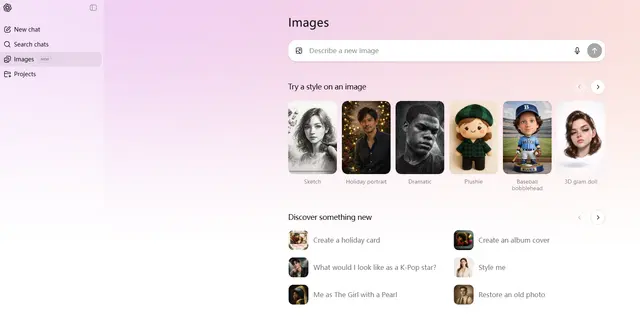
ChatGPT Images, powered by GPT Image 1.5, ist das Flaggschiff-Bildgenerierungsmodell von OpenAI, das 4x schnellere Verarbeitung, stärkere Anweisungsbefolgung, präzise Bearbeitungsfunktionen und verbesserte Detailerhaltung für die Erstellung und Bearbeitung hochwertiger KI-generierter Bilder bietet.

Nano Banana 2 (Gemini 3.1 Flash Image) - Official
FreemiumAI Photo & Image Generator
Nano Banana 2 (Gemini 3.1 Flash Image) ist Googles neuestes hochmodernes Modell zur Bilderzeugung, das Pro-Level-Qualität mit Flash-Geschwindigkeit kombiniert und verbesserte visuelle Wiedergabetreue, Integration von realem Wissen und erweiterte Bearbeitungsfunktionen bietet.

Adobe Photoshop App
Die Adobe Photoshop App ist ein kostenloser, leistungsstarker mobiler Fotoeditor, mit dem Nutzer Fotos, Grafiken und Adobe Stock-Bilder mit professionellen Werkzeugen und KI-Funktionen kombinieren und bearbeiten können, die für Touch-Geräte optimiert sind.
Cooraft: Ultimate AI Camera
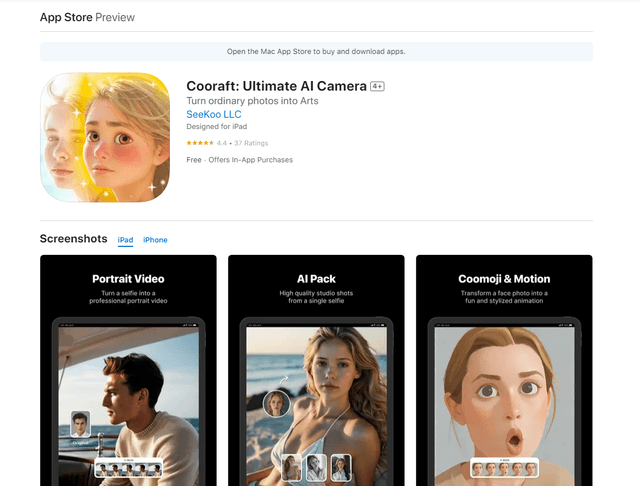
Cooraft ist eine KI-gestützte Kamera-App, die Selfies und Fotos mit nur einem Tipp in atemberaubende Studioqualität Videos, Animationen und künstlerische Darstellungen verwandelt.