Spellar AI
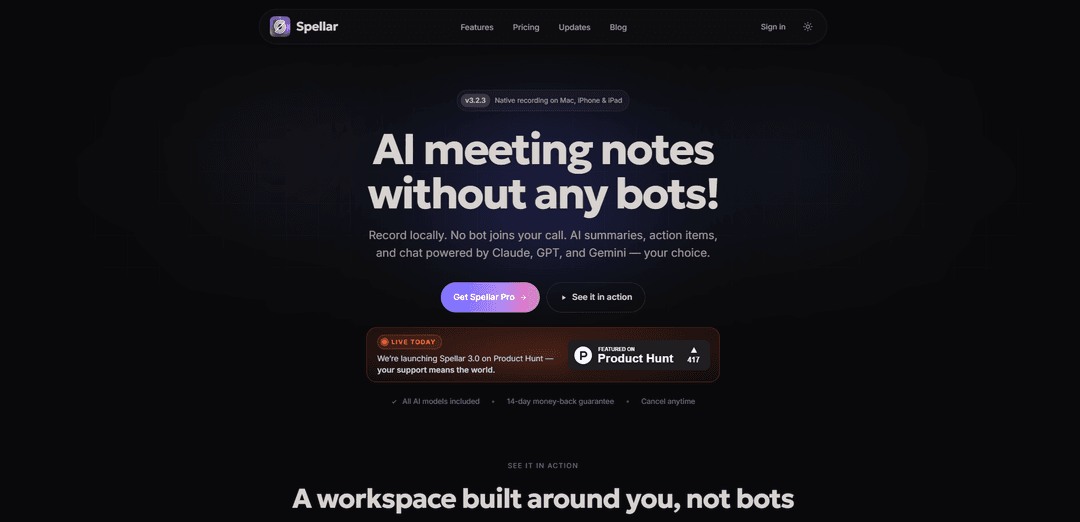
Spellar AI ist ein bot-freier Meeting-Assistent für Mac, iPhone, iPad und Web, der lokal aufzeichnet, in über 100 Sprachen transkribiert und intelligente Zusammenfassungen, Aktionspunkte und einen durchsuchbaren KI-Chat mit tiefen Integrationen (z.B. Notion, Jira, Linear, Google Docs, Slack) generiert.
https://spellar.ai/?utm_source=aipure&ref=producthunt
Produktinformationen
Aktualisiert:May 18, 2026
Spellar AI Monatliche Traffic-Trends
Spellar AI erhielt im letzten Monat 8.0k Besuche, was ein Signifikanter Rückgang von -20.5% zeigt. Basierend auf unserer Analyse entspricht dieser Trend der typischen Marktdynamik im Bereich der KI-Tools.
Verlaufsdaten anzeigenWas ist Spellar AI
Spellar AI ist ein KI-gestützter Meeting-Notizenschreiber und Kommunikations-Copilot, der entwickelt wurde, um Gespräche in klare, umsetzbare Ergebnisse zu verwandeln – ohne einen Aufnahme-Bot in Ihre Anrufe einzuladen. Verfügbar für macOS, iOS/iPadOS und das Web, erfasst es Meetings (Zoom, Google Meet, Teams und Audio im Raum), erstellt strukturierte Meeting-Zusammenfassungen, Entscheidungen und Aufgaben und ermöglicht Ihnen, danach mit Ihrem Meeting-Wissen zu chatten. Spellar legt Wert auf datenschutzorientierte Workflows mit geräteinterner Aufzeichnung und konfigurierbarer Aufbewahrung und unterstützt den Export von Notizen und Aufgaben in die Tools, die Teams bereits verwenden.
Hauptfunktionen von Spellar AI
Spellar AI ist ein bot-freier Meeting-Assistent für macOS, iPhone, iPad und Web, der lokal aufzeichnet (kein Meeting-Bot tritt bei), in über 100 Sprachen transkribiert und Gespräche in strukturierte Ausgaben wie Zusammenfassungen, Entscheidungen und Aufgaben umwandelt. Er umfasst einen In-Meeting-Copilot-Chat, anpassbare Meeting-Vorlagen/Voreinstellungen und die Möglichkeit, zwischen mehreren KI-Modellen (Claude, GPT, Gemini, Perplexity) zu wählen oder einen eigenen API-Schlüssel zu verwenden. Spellar exportiert Notizen und Aufgaben auch in die Tools, in denen Teams arbeiten – wie Notion, Google Docs, Linear, Jira, Confluence und Slack – und legt dabei Wert auf Datenschutzkontrollen wie Opt-in-Cloud-Transkription und konfigurierbare Aufbewahrungsfristen.
Bot-freie, lokale Aufzeichnung: Erfasst Audio lokal auf Mac/iPhone/iPad, sodass kein Aufnahme-Bot an Zoom/Meet/Teams-Anrufen teilnehmen muss; Sie kontrollieren, was gespeichert wird und wie lange.
Mehrsprachige Transkription + intelligente Zusammenfassungen: Bietet genaue Transkription mit automatischer Spracherkennung und generiert strukturierte Ausgaben (Schlüsselthemen, Entscheidungen, Highlights, Nachverfolgungen/Aufgaben).
KI-Modellwahl (oder BYOK): Ermöglicht die Auswahl von Claude, GPT, Gemini oder Perplexity pro Meeting/Vorlage oder die Verwendung eines eigenen API-Schlüssels, um mehr Verarbeitung unter Ihrer Kontrolle zu halten und die Nutzung zu skalieren.
Meeting-Vorlagen & Voreinstellungen: Über 30 integrierte Vorlagen (Standups, 1:1s, Retros, Sales Discovery usw.) sowie benutzerdefinierte Prompts/Voreinstellungen, um Zusammenfassungen an den Kontext eines Projekts und das bevorzugte Format anzupassen.
Zitierter KI-Chat über Meetings hinweg: Stellen Sie Fragen zu einem Meeting (oder über alle Meetings hinweg) und erhalten Sie Antworten, die auf dem Transkript basieren, mit Referenzen, die auf den genauen Zeitpunkt der Aussage verweisen.
Integrationen + Ein-Klick-Export: Übertragen Sie Zusammenfassungen und Aufgaben in Tools wie Notion, Google Docs, Slack, Linear, Jira und Confluence; umfasst einen workflowfreundlichen Aufgabenexport mit Kontext und Deep Links zurück zum Meeting.
Anwendungsfälle von Spellar AI
Produkt- und Engineering-Rituale: Verwenden Sie Vorlagen für Standups, Sprint-Retrospektiven und Roadmap-Reviews, um Entscheidungen zu erfassen und Aufgaben mit vollständigem Kontext zur Nachverfolgbarkeit nach Linear/Jira zu exportieren.
Vertriebs-Discovery & Kundenerfolg: Verwandeln Sie Anrufe in strukturierte Notizen (Schmerzpunkte, Stakeholder, Budget, nächste Schritte) und teilen Sie Zusammenfassungen in Notion/Docs oder veröffentlichen Sie Zusammenfassungen in Slack ohne manuelle Aufzeichnungen.
Führung, 1:1s und Leistungsbeurteilungen: Führen Sie durchsuchbare Aufzeichnungen von Zusagen und Entscheidungen über wiederkehrende Meetings hinweg und erstellen Sie dann wöchentliche/monatliche Übersichten für Manager und Teams.
Recruiting & Interviews: Zeichnen Sie Interviews diskret auf, erstellen Sie konsistente Scorecard-ähnliche Zusammenfassungen und rufen Sie schnell Zitate oder Antworten über den zitierten Chat für Nachbesprechungen ab.
Mehrsprachige Teams & Sprachverbesserung: Unterstützt über 100 Sprachen und hilft Nicht-Muttersprachlern mit Funktionen zur Kommunikationsverbesserung (z. B. Feedback zur Sprachklarheit/Aussprache/Grammatik, das in Rezensionen erwähnt wird).
Bildung, Vorlesungen und Forschungsdiskussionen: Erfassen Sie Vorlesungen oder Studiengruppengespräche, erstellen Sie prägnante Zusammenfassungen und Aufgaben und fragen Sie den Inhalt später über den Meeting-übergreifenden KI-Chat ab.
Vorteile
Bot-freier Workflow: Zeichnet lokal auf, sodass Sie das Einladen/Warten von Meeting-Bots vermeiden und Reibungsverluste bei Anrufen reduzieren.
Starke Struktur und Nachverfolgung: Erstellt klare Zusammenfassungen, Entscheidungen und Aufgaben mit Links zurück zum Quellkontext.
Flexible KI-Einrichtung: Mehrere Premium-Modelle enthalten und optionaler Bring-your-own-Key für mehr Kontrolle und Skalierbarkeit.
Ökosystemfreundlich: Exportiert in gängige Tools (Notion, Docs, Slack, Linear, Jira, Confluence), um Kopieren und Einfügen zu reduzieren.
Nachteile
Plattform-Schwerpunkt: Die Positionierung und Funktionen sind stark auf Apple-Geräte (macOS/iOS/iPadOS) ausgerichtet, was die Eignung für einige Teams, die nicht primär Apple nutzen, einschränken kann.
Datenschutzoptionen erfordern Konfiguration: Cloud-Transkription ist Opt-in und die Aufbewahrungsfrist ist konfigurierbar, aber Benutzer müssen aktiv Präferenzen festlegen, um ihren Compliance-Anforderungen zu entsprechen.
Integrationstiefe variiert je nach Tool: Obwohl viele Integrationen existieren, benötigen Teams möglicherweise immer noch Webhooks/Zapier für Nischen-Workflows.
Wie verwendet man Spellar AI
1) Spellar AI installieren: Laden Sie Spellar AI herunter und installieren Sie es auf Ihrem Gerät (Mac App Store für macOS; iPhone/iPad über iOS/iPadOS; oder verwenden Sie die Web-App).
2) Anmelden und Arbeitsbereich einrichten: Starten Sie Spellar und melden Sie sich an. Sie gelangen in einen Notizen-Arbeitsbereich, in dem Meetings organisiert und durchsuchbar sind.
3) Kalender verbinden (empfohlen): Verbinden Sie Google oder Outlook Kalender, damit Spellar anstehende Meetings anzeigen und automatisch Meeting-Kontext hinzufügen kann.
4) Aufnahmemethode wählen (bot-frei): Spellar nimmt lokal auf Ihrem Gerät auf – kein Bot tritt Ihrem Anruf bei. Entscheiden Sie, ob Sie Aufnahmen manuell starten oder den Auto-Start aktivieren (falls in Ihrer Einrichtung verfügbar).
5) Eine Meeting-Sitzung starten und aufnehmen: Zu Beginn eines Anrufs (Zoom/Google Meet/Microsoft Teams oder jedes Audio im Raum) klicken Sie auf Aufnehmen (oder verwenden Sie die Verknüpfung). Spellar erfasst Mikrofon- und Systemaudio auf dem Gerät.
6) Ein KI-Modell auswählen (oder eigenen Schlüssel mitbringen): Wählen Sie das Modell, das Sie für dieses Meeting wünschen (GPT, Claude, Gemini oder Perplexity). Wenn Sie maximale Privatsphäre/Kontrolle bevorzugen, bringen Sie Ihren eigenen API-Schlüssel (BYOK) mit und verwenden Sie ihn für die Verarbeitung.
7) Eine Meeting-Vorlage (Voreinstellung) für strukturierte Notizen auswählen: Wählen Sie eine integrierte Vorlage (z.B. 1:1, Standup, Retro, Sales Discovery) oder erstellen Sie eine benutzerdefinierte Vorlage mit einfachen Sprachanweisungen, damit die Ausgaben Ihrer Arbeitsweise entsprechen.
8) Transkriptionsmodus und Datenschutzeinstellungen steuern: Behalten Sie die Transkription auf dem Gerät oder entscheiden Sie sich für die serverseitige KI-Transkription (dies ist nicht die Standardeinstellung). Konfigurieren Sie die Aufbewahrung (z.B. 1 Stunde, immer oder nur auf dem Gerät), um zu steuern, wie lange Daten gespeichert werden.
9) Das Meeting durchführen, während Spellar erfasst und analysiert: Führen Sie Ihr Gespräch normal fort. Spellar erkennt den Kontext, hebt wichtige Punkte hervor und bereitet strukturierte Ausgaben vor (Zusammenfassung, Entscheidungen, Aktionspunkte, Transkript).
10) Ergebnisse nach dem Meeting überprüfen: Öffnen Sie die Meeting-Notiz und überprüfen Sie die generierten Abschnitte wie Zusammenfassung, Transkript, Entscheidungen/Highlights und Aktionen (Aktionsplan).
11) Mit Ihren Meeting-Notizen chatten (und über Meetings hinweg): Verwenden Sie den KI-Chat, um Fragen zu stellen wie „Was haben wir entschieden?“ oder „Wer ist für den nächsten Schritt verantwortlich?“. Spellar liefert zitierte Antworten, die auf den Moment zurückverweisen, in dem es gesagt wurde.
12) Zusammenfassungen und Notizen in Ihre Tools exportieren: Senden Sie Meeting-Zusammenfassungen/Rückblicke dorthin, wo die Arbeit stattfindet, mithilfe nativer Integrationen (z.B. Notion, Google Docs, Slack, Confluence). Dies vermeidet Kopieren und Einfügen und hält Teams auf dem Laufenden.
13) Aktionspunkte als Aufgaben exportieren (z.B. Linear/Jira): Wählen Sie aus der Aktionsliste eine oder mehrere Aufgaben aus und exportieren Sie diese mit einem Klick in Tools wie Linear (und andere unterstützte Aufgabensysteme). Vor dem Senden können Sie Titel/Beschreibungen anpassen, Team/Projekt auswählen, Verantwortliche, Prioritäten, Labels und Fälligkeitsdaten festlegen. Spellar erstellt für jede Aufgabe ein Issue und fügt Kontext sowie einen Deep-Link zurück zum Meeting hinzu.
14) Wöchentliche/monatliche Übersichten zur Fortschrittsverfolgung verwenden: Aktivieren Sie automatisierte Rückblicke, damit Spellar alle von Ihnen bearbeiteten Meetings in wöchentlichen/monatlichen Übersichten (Erfolge, Blocker, Verpflichtungen, nächste Schritte) zusammenfasst und Ihnen hilft, sich abzeichnende Verpflichtungen frühzeitig zu erkennen.
15) Abonnements und Richtlinien bei Bedarf verwalten: Wenn Sie auf Pro upgraden oder die Abrechnung verwalten, überprüfen Sie die Abonnementbedingungen und die zugehörigen Richtlinien auf der Spellar-Website. Für Hilfe kontaktieren Sie [email protected].
Spellar AI FAQs
Spellar AI ist ein KI-Besprechungsnotizenschreiber, der lokal (auf Mac, iPhone und iPad) aufzeichnet und KI-Besprechungsnotizen wie Zusammenfassungen, Aktionspunkte und Rückblicke erstellt – ohne dass ein Aufnahme-Bot an Ihrem Anruf teilnimmt.
Spellar AI Video
Beliebte Artikel

Atoms: Eine Multi-Agenten-KI-Plattform, die Ideen in startbereite Produkte verwandelt
May 22, 2026

Nano Banana SBTI: Was es ist, wie es funktioniert und wie man es im Jahr 2026 einsetzt
Apr 15, 2026

Atoms Review – Der KI-Produkt-Builder, der die digitale Erstellung im Jahr 2026 neu definiert
Apr 10, 2026

Kilo Claw: Wie man einen echten "Do-It-For-You" KI-Agenten bereitstellt und verwendet (2026 Update)
Apr 3, 2026
Analyse der Spellar AI Website
Spellar AI Traffic & Rankings
8K
Monatliche Besuche
#2309776
Globaler Rang
#10437
Kategorie-Rang
Traffic-Trends: Jul 2024-Jun 2025
Spellar AI Nutzereinblicke
00:00:11
Durchschn. Besuchsdauer
2.04
Seiten pro Besuch
43.34%
Nutzer-Absprungrate
Top-Regionen von Spellar AI
US: 60.38%
IN: 12.3%
MX: 7.1%
GB: 6.65%
CH: 5.49%
Others: 8.08%
Neueste KI-Tools ähnlich wie Spellar AI

Ticknotes
Ticknotes ist ein KI-gestützter Besprechungsassistent, der automatisch aufzeichnet, transkribiert und personalisierte Besprechungszusammenfassungen, Maßnahmen und wichtige Erkenntnisse aus Audio-, Video- und Textinhalten generiert.

Feta
Feta ist ein KI-gestütztes Meeting-Tool, das Produkt- und Ingenieurteams hilft, effiziente Meetings durch die Erfassung von Diskussionen, Automatisierung von Aufgaben und Bereitstellung von umsetzbaren Erkenntnissen durch intelligente Zusammenfassungen und Integrationen durchzuführen.
Aimeet
Aimeet ist eine umfassende KI-gestützte Kommunikationsplattform, die Echtzeitübersetzung, Transkription, Bildschirmfreigabe und unbegrenzte Besprechungsmöglichkeiten für eine effektive virtuelle Zusammenarbeit kombiniert.
MinutesLink
MinutesLink ist ein fortschrittlicher KI-gestützter Notizen-Assistent, der automatisch virtuelle Meetings aufzeichnet, transkribiert, zusammenfasst und organisiert, während er personalisierte digitale Avatare aus Meeting-Daten erstellt.
Beliebte KI-Tools wie Spellar AI

Second Brain for AI
Second Brain für KI ist eine selbst gehostete, MCP-kompatible persistente Speicherschicht auf Cloudflare, die es Claude, ChatGPT, Cursor und anderen KI-Clients ermöglicht, gemeinsamen Kontext über Sitzungen hinweg zu speichern und semantisch abzurufen.
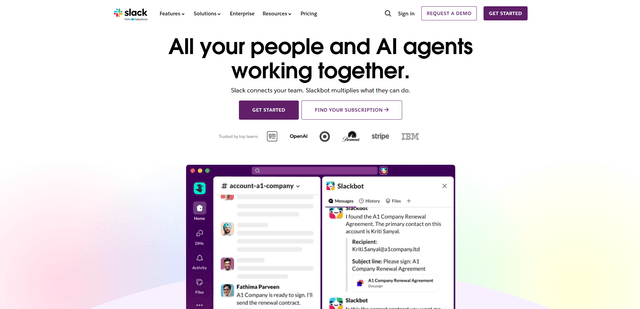
Slack
Slack ist eine KI-gestützte Arbeitsplattform, die Teamkommunikation, Kanäle, Dateien, Automatisierung und App-Integrationen in einem konversationellen Arbeitsbereich vereint.
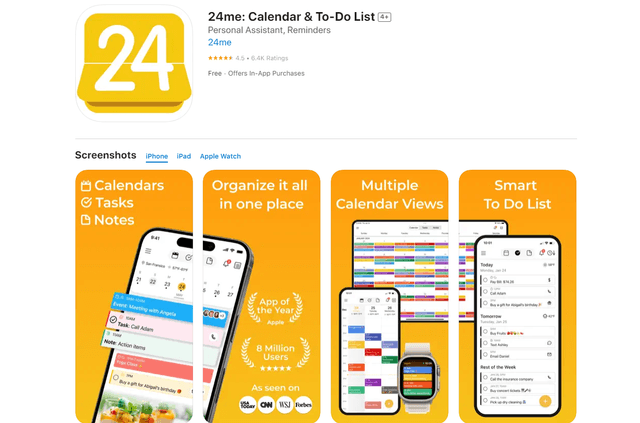
24me Smart Personal Assistant
24me ist eine preisgekrönte intelligente persönliche Assistenten-App, die Kalender, To-Do-Listen, Notizen und persönliche Konten in einer einheitlichen Plattform kombiniert, um die Produktivität und das Zeitmanagement zu steigern.
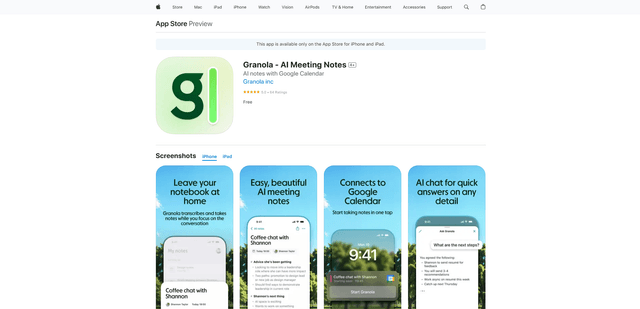
Granola for iOS
Granola f\u00fcr iOS ist eine KI-gest\u00fctzte Notizblock-App, mit der Benutzer Besprechungsgespr\u00e4che m\u00fchelos erfassen, transkribieren und zusammenfassen k\u00f6nnen, und zwar durch intelligente Notizen und One-Tap-Aufnahmefunktionen.