
Slashspace AI
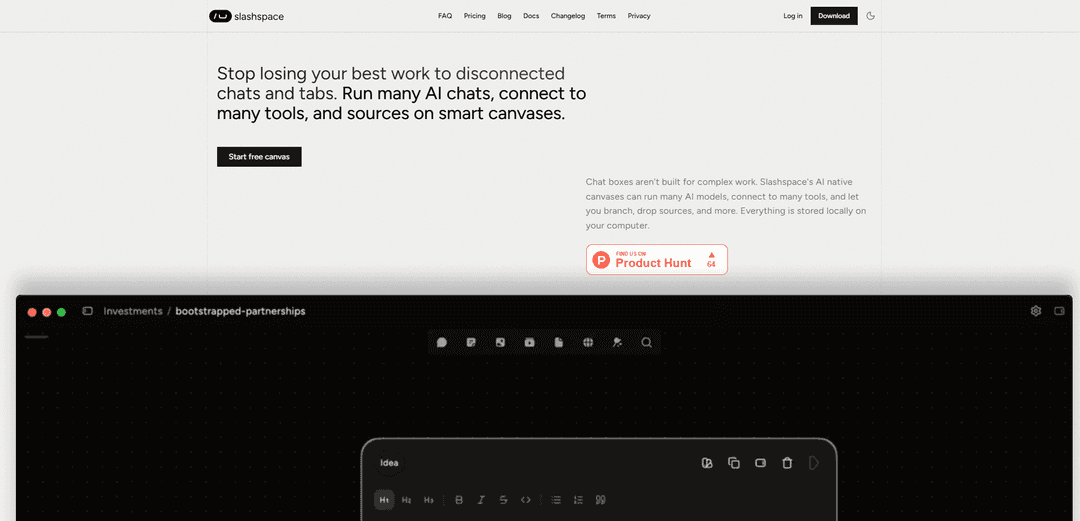
Slashspace AI ist eine KI-native unendliche Leinwand, mit der Sie mehrere Modell-Chats nebeneinander ausführen, Workflows verzweigen, Quellen anhängen und sich mit Tools verbinden können (über MCP und Integrationen), während alles lokal auf Ihrem Gerät gespeichert bleibt.
https://www.slashspace.ai/?ref=producthunt&utm_source=aipure
Produktinformationen
Aktualisiert:Jun 9, 2026
Was ist Slashspace AI
Slashspace AI (ehemals Rabbitholes AI) ist ein Canvas-first-Arbeitsbereich, der entwickelt wurde, um verstreute KI-Chat-Tabs durch eine einzige, organisierte Oberfläche für komplexe Arbeiten zu ersetzen. Anstatt Ihr Denken auf lineare Chat-Threads zu beschränken, bietet es Ihnen eine unendliche Leinwand, auf der Sie mehrere KI-Konversationen, Dokumente und Ausgaben in einem räumlichen Layout platzieren können, das Ihrem Workflow entspricht – z. B. Recherche in einem Bereich, Entwurf in einem anderen und Bearbeitungen in einem dritten. Es unterstützt wichtige Frontier-Modelle, funktioniert unter Mac/Windows/Linux und legt Wert auf den Datenschutz, indem es Ihre Arbeit lokal auf Ihrem Computer speichert.
Hauptfunktionen von Slashspace AI
Slashspace AI (ehemals Rabbitholes AI) ist eine unendliche, KI-native Arbeitsfläche, die verstreute Chat-Tabs durch einen einzigen visuellen Arbeitsbereich ersetzt, in dem Sie mehrere KI-Konversationen nebeneinander führen, Erkundungen verzweigen und Quellen bei Bedarf anhängen oder ablegen können. Es unterstützt Frontier-Modelle, mehrstufige „Deep Research“-Agenten und Integrationen über MCP und über 1000 Tools (E-Mail, Slack, Kalender usw.), während die Arbeit zur Wahrung der Privatsphäre und für den Offline-Zugriff lokal auf Ihrem Gerät gespeichert wird. Es umfasst auch Bildgenerierung und optionale Coding-Agent-Workflows (z. B. über Cursor) für Mac, Windows und Linux.
Canvas-first Multi-Chat-Arbeitsbereich: Organisieren Sie viele KI-Chats auf einer räumlichen Arbeitsfläche, damit Forschung, Entwurf und Überarbeitungen visuell zusammenbleiben können, anstatt über Tabs und Threads verloren zu gehen.
Verzweigung + Versionskontrolle für das Denken: Verzweigen Sie Konversationen und fügen/entfernen Sie selektiv Quellen, um Alternativen zu erkunden, ohne frühere Arbeiten zu überschreiben, wodurch komplexe Projekte kohärent bleiben.
Deep Research Agenten: Führen Sie mehrstufige Forschungs-Workflows aus, die Erkenntnisse aus Dutzenden von Quellen synthetisieren und Ihnen helfen, schneller von Fragen zu strukturierten Antworten zu gelangen.
MCP + über 1000 Tool-Verbindungen: Verbinden Sie sich mit Model Context Protocol-Servern und gängigen Tools (E-Mail, Slack, Kalender usw.), damit die KI über Ihre Workflows von einer Arbeitsfläche aus agieren kann.
Local-first Datenschutz und Offline-Speicherung: Alles wird lokal auf Ihrem Computer gespeichert, ausgelegt für Datenschutz und die Möglichkeit, vollständig offline zu arbeiten.
Frontier-Modelle + Bildgenerierung + Coding-Agenten: Greifen Sie auf die neuesten LLMs zu, generieren Sie Bilder direkt in der Arbeitsfläche und führen Sie optional Coding-Agenten aus, indem Sie einen Cursor-API-Schlüssel verbinden.
Anwendungsfälle von Slashspace AI
Erstellung von akademischen und Bildungsinhalten: Dozenten und Lehrer können Kontext zusammenstellen, mehrere Versionen von Lernmaterialien generieren und Zusammenfassungen und Quizze in einem Arbeitsbereich iterieren.
Forschungsintensive Analyse und Synthese: Analysten, Berater und Autoren können tiefgehende Recherchen durchführen, Quellen organisiert halten und parallele Threads für Hypothesen und Schlussfolgerungen pflegen.
Produkt- und Betriebs-Workflows: Teams können Kalender, E-Mail und Slack verbinden, um Aufgaben zu koordinieren und Nachfassaktionen zu automatisieren, während Planung und Kontext auf der Arbeitsfläche bleiben.
Softwareentwicklungsplanung und Coding-Unterstützung: Entwickler können Modell-Chats zusammen mit codeorientierten Agenten (über Cursor) verwenden, um Änderungen zu planen, Lösungen zu iterieren und technischen Kontext zentral zu halten.
Kreative Ideenfindung und Asset-Iteration: Kreative können brainstormen, entwerfen und Bilder in derselben Arbeitsfläche generieren/iterieren, wobei kreative Richtungen und Varianten organisiert bleiben.
Vorteile
Das Canvas-Layout reduziert den Kontextverlust, indem verwandte Chats, Entwürfe und Quellen an einem Ort sichtbar bleiben.
Die lokale Speicherung verbessert den Datenschutz und ermöglicht Offline-Arbeit.
Starke Erweiterbarkeit über MCP und breite Tool-Integrationen (über 1000 Tools).
Unterstützt mehrere Frontier-Modelle sowie tiefe Forschung und Bildgenerierung in einem Workflow.
Nachteile
Volle Funktionalitäten (alle Modelle, höhere Nutzungspools) sind hinter kostenpflichtigen Stufen verborgen.
Die Leistungsfähigkeit von Tools/Modellen kann für Benutzer, die einfache Single-Thread-Chat-Oberflächen bevorzugen, die Komplexität erhöhen.
Einige fortgeschrittene Workflows erfordern möglicherweise externe Schlüssel (z. B. Cursor API-Schlüssel / BYOK-Pläne) für die beste Erfahrung.
Wie verwendet man Slashspace AI
1. Slashspace auf Ihrem Gerät installieren: Laden Sie Slashspace für Ihr Betriebssystem (Mac, Windows oder Linux) herunter und installieren Sie es. Starten Sie dann die App, um im Canvas-basierten Arbeitsbereich zu arbeiten.
2. Eine Leinwand für Ihre Arbeit erstellen oder öffnen: Starten Sie eine neue Leinwand (oder öffnen Sie eine vorhandene) und nutzen Sie diese als zentralen Arbeitsbereich, in dem Chats, Quellen und Tool-Ausgaben nebeneinander existieren können.
3. Ihren ersten KI-Chat auf der Leinwand starten: Fügen Sie eine Chat-Box zur Leinwand hinzu und beginnen Sie mit der Eingabe von Prompts. Verwenden Sie separate Chat-Boxen für verschiedene Threads (z. B. Recherche, Entwurf, Bearbeitung), damit Sie den Kontext über die Tabs hinweg nicht verlieren.
4. Mehrere KI-Chats parallel ausführen: Erstellen Sie zusätzliche Chat-Boxen auf derselben Leinwand, um verschiedene Aspekte oder Aufgaben gleichzeitig zu erkunden (z. B. eine für Brainstorming, eine für Zusammenfassungen, eine für Kritik). Ordnen Sie sie räumlich an, um Ihrem Workflow zu entsprechen.
5. Bei Bedarf die neuesten Modelle wechseln oder verwenden: Wählen Sie das Modell, das zu Ihrer Aufgabe passt (die App unterstützt den Zugriff auf Frontier-Modelle, sobald sie verfügbar sind). Nutzen Sie schnellere Pools und einen breiteren Modellzugriff, wenn Sie einen kostenpflichtigen Plan haben.
6. Quellen direkt auf die Leinwand hinzufügen: Bringen Sie Ihre Arbeitsmaterialien auf die Leinwand (z. B. PDFs, Websites, YouTube-Videos, Tabellenkalkulationen), damit die KI sie bei der Recherche, Synthese und dem Entwurf referenzieren kann.
7. Deep Research für mehrstufige Synthese nutzen: Lösen Sie einen Deep-Research-Workflow aus, damit ein Agent eine mehrstufige Recherche durchführt und über viele Quellen hinweg synthetisiert. Überprüfen und iterieren Sie dann die Ergebnisse innerhalb der Leinwand.
8. Externe Tools verbinden (E-Mail, Slack, Kalender usw.): Nutzen Sie die Tool-Verbindungsfunktion, um Slashspace mit den von Ihnen verwendeten Diensten (E-Mail, Slack, Kalender und mehr) zu verknüpfen, damit die KI Aktionen direkt von der Leinwand aus ausführen kann.
9. Über MCP (Model Context Protocol) Server verbinden: Wenn Sie MCP-Server zur Verfügung haben, verbinden Sie Slashspace mit diesen, um die Funktionen zu erweitern und zusätzliche Tools oder Kontextanbieter in Ihre Leinwände zu integrieren.
10. Bilder in der Leinwand generieren und iterieren: Verwenden Sie die Bildgenerierungsfunktion, um Bilder direkt in der Leinwand zu erstellen, und iterieren Sie dann, indem Sie Prompts verfeinern und Versionen zum Vergleich nebeneinander halten.
11. Coding Agents über Cursor Agent ausführen (optional): Wenn Sie Cursor verwenden, verbinden Sie Ihren Cursor-API-Schlüssel, um Cursor Agent zu aktivieren und Coding Agents direkt auf der Leinwand für Softwareaufgaben auszuführen.
12. Ihre Arbeit lokal und privat halten: Arbeiten Sie in dem Wissen, dass Leinwände und Daten lokal auf Ihrem Computer gespeichert werden; nutzen Sie bei Bedarf Offline-/private Workflows.
13. Einen Plan wählen, der Ihrer Nutzung entspricht: Wählen Sie „Free“ für leichte Nutzung, „Pro/Advanced“ für enthaltene monatliche Nutzung und breiteren Modellzugriff oder „Lifetime“, wenn Sie einen einmaligen Kauf mit „Bring Your Own Key“ und lebenslangen Updates wünschen.
14. Bei Bedarf mit Credits oder BYOK skalieren: Wenn Sie die enthaltene Nutzung überschreiten, verwenden Sie Credit-Aufladungen. Wenn Sie ein technischer Benutzer sind, verwenden Sie „Bring Your Own Key“ (verfügbar bei Advanced und Lifetime), um mit Ihren eigenen Anbieter-Keys zu arbeiten.
Slashspace AI FAQs
Slashspace (ehemals Rabbitholes AI) ist eine KI-native, unendliche Arbeitsfläche für tiefgreifende Arbeit, auf der Sie mehrere KI-Konversationen führen, Tools und Quellen verbinden und den Projektkontext auf einer räumlichen Arbeitsfläche organisiert halten können.
Slashspace AI Video
Beliebte Artikel

Wie Sie virale sprechende Baby-Podcast-Videos mit KI erstellen: Schritt-für-Schritt-Anleitung
Nov 2, 2026

Proferex: Eine cloudbasierte Plattform für Werbetracking und Kampagnenoptimierung
Nov 2, 2026

Vosko AI: Videos für ein globales Publikum lokalisieren und synchronisieren
Oct 15, 2026

Atoms: Eine Multi-Agenten-KI-Plattform, die Ideen in startbereite Produkte verwandelt
May 22, 2026
Neueste KI-Tools ähnlich wie Slashspace AI
MultipleWords
MultipleWords ist eine umfassende KI-Plattform, die 16 leistungsstarke Tools für die Erstellung und Bearbeitung von Inhalten in den Bereichen Audio, Video und Bildbearbeitung mit plattformübergreifender Zugänglichkeit anbietet.
Athena AI
Athena AI ist eine vielseitige KI-gestützte Plattform, die personalisierte Studienhilfe, Geschäftslösungen und Lebensberatung durch Funktionen wie Dokumentenanalyse, Quizgenerierung, Karteikarten und interaktive Chat-Funktionen anbietet.
Taidai.io
Taidai.io ist ein KI-gestütztes Tool, das automatisch Notizen, E-Mails und Textinhalte in umsetzbare To-Do-Listen umwandelt.
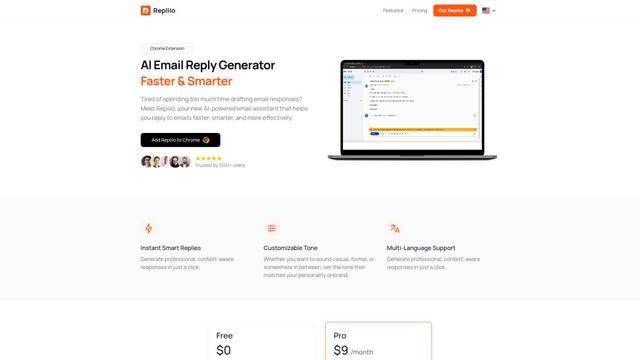
Repliio
Repliio ist eine KI-gestützte E-Mail-Assistenten-Chrome-Erweiterung, die Benutzern hilft, schnell professionelle, kontextbewusste E-Mail-Antworten mit anpassbaren Tönen und Unterstützung für mehrere Sprachen zu generieren.
Beliebte KI-Tools wie Slashspace AI
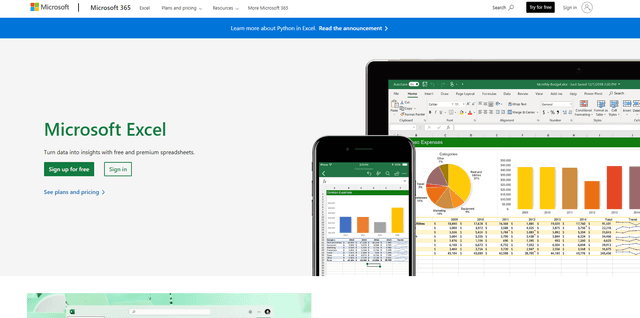
Microsoft Excel: Spreadsheets
Microsoft Excel ist die branchenführende Tabellenkalkulationssoftware, die es Benutzern ermöglicht, Daten durch leistungsstarke Funktionen wie Formeln, Diagramme und KI-gestützte Erkenntnisse zu organisieren, zu analysieren und zu visualisieren.
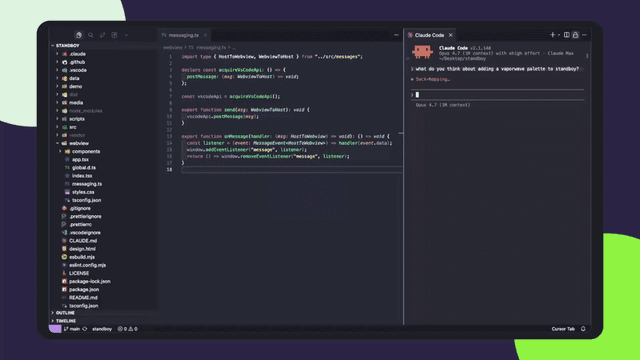
Standboy
Standboy ist eine VS Code/Cursor-Erweiterung, die während der KI-Agentenaktivität einen Game Boy (GB/GBC/GBA)-Emulator in der Seitenleiste automatisch erweitert und dann automatisch ausblendet und pausiert – beim nächsten Mal mitten im Frame fortgesetzt – während eine persistente ROM-Bibliothek, Speicherstände und Cover-Art beibehalten werden.
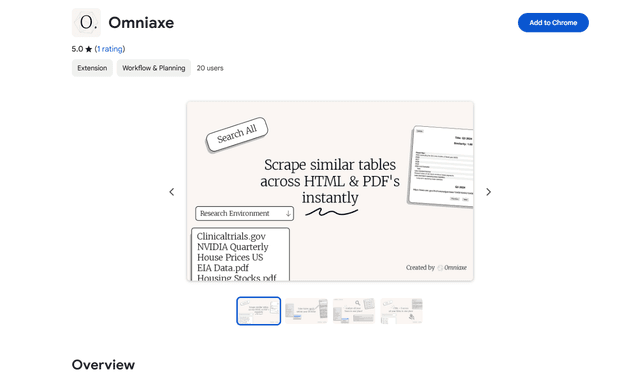
Omniaxe
Omniaxe ist ein All-in-One-Forschungstool als Chrome-Erweiterung, das nahtlose Datenerfassung, KI-gestützte Analyse und zentrale Notizfunktionen kombiniert, die speziell für Analysten, Forscher und Studenten entwickelt wurden.
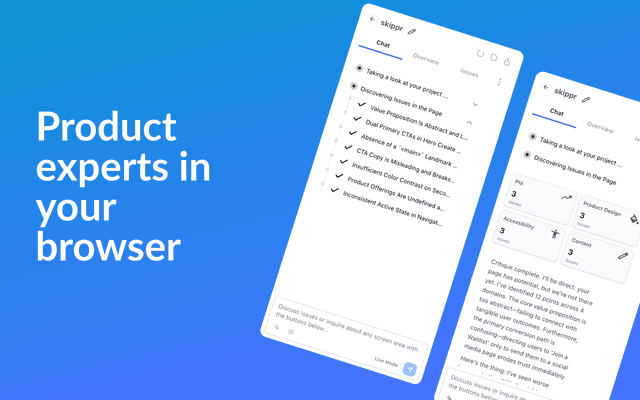
Finesse by Skippr AI
Finesse von Skippr AI ist eine Browsererweiterung, die sofortiges Produktfeedback auf Expertenniveau und Kritik in den Bereichen Design, Content-Strategie, Barrierefreiheit und Produktausrichtung durch spezialisierte KI-Rezensenten bietet.