
Selectable: OCR & Text Capture
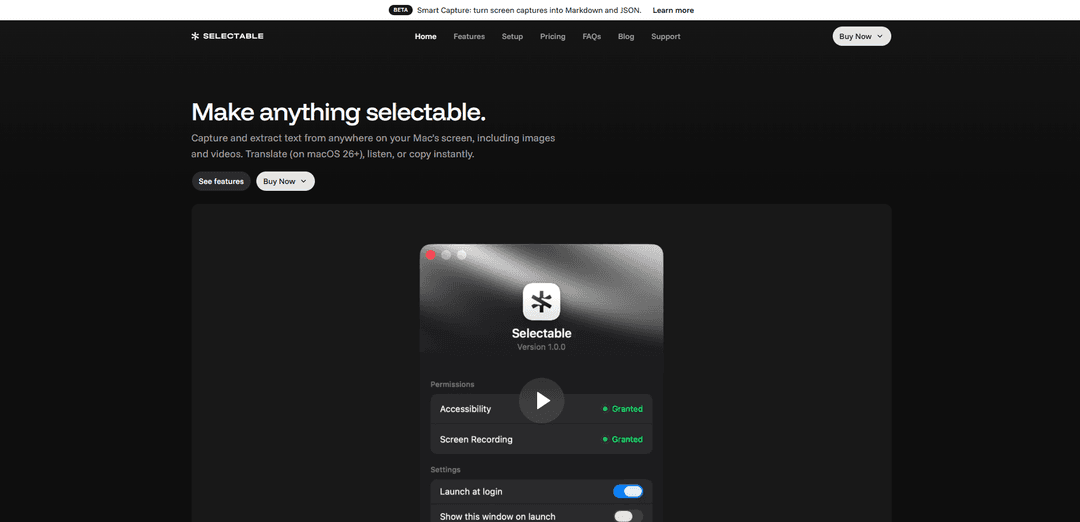
Selectable ist eine Mac-App, mit der Sie Text von überall auf Ihrem Bildschirm (einschließlich Bildern und Videos) mit einem globalen Shortcut erfassen und extrahieren können, um ihn dann sofort zu kopieren, zu übersetzen (macOS 26+), per Text-to-Speech anzuhören und optional sensible Daten zu maskieren – alles auf dem Gerät.
https://selectable.so/?ref=producthunt&utm_source=aipure
Produktinformationen
Aktualisiert:Jun 8, 2026
Was ist Selectable: OCR & Text Capture
Selectable: OCR & Text Capture ist ein leichtgewichtiges Screen-to-Text-Dienstprogramm für macOS, das entwickelt wurde, um „nicht auswählbaren“ Text nutzbar zu machen. Anstatt Text, der in Screenshots, PDFs, Bildern oder sogar Videobildern eingebettet ist, neu einzutippen, lösen Sie eine Erfassung aus und ziehen über den benötigten Text; Selectable erkennt ihn und legt das Ergebnis in Ihre Zwischenablage, sodass Sie es in jede App einfügen können. Es legt Wert auf Geschwindigkeit und Datenschutz, indem es die Erkennung auf dem Gerät durchführt, und es enthält praktische Ausgabesteuerungen wie das Beibehalten von Zeilenumbrüchen, das Entfernen leerer Zeilen und das Schwärzen sensibler Elemente wie Telefonnummern oder E-Mail-Adressen. Es wird als einmaliger Kauf verkauft (mit Optionen für einen einzelnen Mac, bis zu drei Macs oder eine App Store-Version für eine breitere Gerätenutzung).
Hauptfunktionen von Selectable: OCR & Text Capture
Selectable: OCR & Text Capture ist ein macOS-Menüleisten-Dienstprogramm, mit dem Sie beliebige Bereiche Ihres Bildschirms (einschließlich Bildern und Videos) per Drag-and-Drop auswählen und den Text sofort per OCR in Ihre Zwischenablage kopieren können. Es läuft zur Wahrung der Privatsphäre auf dem Gerät, unterstützt globale Tastaturkürzel und bietet Produktivitätsoptionen wie Text-to-Speech, Bereinigung der Ausgabe (Zeilenumbrüche beibehalten/leere Zeilen entfernen), Maskierung sensibler Daten und automatische Übersetzung unter macOS 26+ für sofortige Kopier- und Übersetzungs-Workflows.
Bildschirmbereichs-OCR (jede App, jedes Bild oder Video): Ziehen Sie über beliebigen Text auf dem Bildschirm – auch wenn er nicht auswählbar ist (z. B. Screenshots, PDFs als Bilder, Videobilder) – und der erkannte Text wird sofort kopiert.
Globale Tastaturkürzel-Erfassung: Lösen Sie die Erfassung von überall mit einem systemweiten Hotkey aus (z. B. ⌘⇧2), wodurch die Textextraktion so schnell wie ein Screenshot wird.
On-Device-Verarbeitung & Datenschutz: Entwickelt, um Uploads und Unterbrechungen zu vermeiden, indem die Erkennung lokal auf Ihrem Mac durchgeführt wird, wodurch erfasste Inhalte privat bleiben.
Automatische Übersetzung beim Kopieren (macOS 26+): Übersetzt optional erfassten Text in Ihre bevorzugte Sprache, sobald Sie ihn kopieren (erfordert macOS 26 oder neuer).
Text-to-Speech für erfassten Text: Lesen Sie erfassten Text mit natürlichen Stimmen vor, unterstützt mehrere Sprachen für Barrierefreiheit und Sprachenlernen.
Anpassbare Ausgabeformatierung & Redaktion: Behalten Sie Zeilenumbrüche bei, entfernen Sie leere Zeilen und maskieren Sie sensible Daten (z. B. E-Mails/Telefonnummern), bevor Sie sie in andere Apps einfügen.
Anwendungsfälle von Selectable: OCR & Text Capture
Kundensupport & IT-Fehlerbehebung: Extrahieren Sie Fehlerdialoge, Protokolle oder Stack-Traces aus nicht kopierbaren UI-Elementen und fügen Sie sie in Tickets, Chats oder Suchanfragen ein, um eine schnellere Lösung zu erzielen.
Recherche, Schreiben und Notizen: Kopieren Sie Zitate, Abbildungen und Ausschnitte aus Videos, Webinaren, gescannten PDFs oder Bildern direkt in Notizen, Dokumente oder Wissensdatenbanken, ohne sie neu eingeben zu müssen.
Lokalisierung und mehrsprachige Operationen: Erfassen Sie fremdsprachigen Text aus Apps oder Medien und übersetzen Sie ihn beim Kopieren automatisch (macOS 26+) für ein schnelles Verständnis und die weitere Bearbeitung.
Barrierefreiheit & Lesehilfe: Verwenden Sie Text-to-Speech, um erfassten Bildschirmtext anzuhören, und unterstützen Sie so Benutzer, die eine akustische Wiedergabe bevorzugen oder Hilfe beim Lesen dichter Inhalte benötigen.
Compliance-gerechtes Teilen: Maskieren Sie sensible Daten in erfasstem Text, bevor Sie ihn in E-Mails, Dokumente oder Fehlerberichte einfügen – nützlich für regulierte Umgebungen, die mit PII umgehen.
Vorteile
Schneller Workflow: ein Shortcut + Drag-Select zum sofortigen Kopieren von Text
On-Device-OCR: datenschutzfreundlich und vermeidet das Hochladen von Bildschirminhalten
Zusätzliche Produktivitätsfunktionen: automatische Übersetzung (macOS 26+), Text-to-Speech, Formatierungsbereinigung und Maskierung sensibler Daten
Einfache Lizenzierung: einmalige Kaufoptionen und eine App Store-Version mit iCloud-Synchronisierung
Nachteile
Die automatische Übersetzung ist nur unter macOS 26 oder neuer verfügbar
Die OCR-Genauigkeit kann je nach Bildschirm-/Bildqualität und Schriftwiedergabe variieren
Nur macOS (nicht anwendbar für Windows/Linux-Workflows)
Wie verwendet man Selectable: OCR & Text Capture
1. Selectable installieren: Laden Sie Selectable herunter und installieren Sie es (entweder von der Entwickler-Website oder aus dem Mac App Store).
2. Erforderliche macOS-Berechtigungen erteilen: Öffnen Sie Selectable und folgen Sie den Anweisungen, um die Berechtigungen zu erteilen, die es zum Erfassen und Erkennen von Text von Ihrem Bildschirm benötigt (damit es in jeder App funktioniert).
3. Eine Erfassung starten: Lösen Sie den Erfassungsmodus von Selectable aus, indem Sie den globalen Shortcut ⌘⇧2 drücken, oder öffnen Sie das Selectable-Menüleistenelement und wählen Sie „Erfassen“.
4. Den Textbereich auf dem Bildschirm auswählen: Klicken und ziehen Sie, um ein Rechteck über den Text zu ziehen, den Sie extrahieren möchten (dies kann aus Bildern, PDFs oder Videos sein).
5. Den erkannten Text in Ihre Zwischenablage erhalten: Lassen Sie die Maustaste los, um die Auswahl abzuschließen. Der Text wird sofort erkannt und in Ihre Zwischenablage kopiert.
6. Den extrahierten Text überall einfügen: Fügen Sie ihn mit ⌘V in jede App ein (z. B. Notizen, einen Dokumenteneditor, Chat oder ein Browserformular).
7. (Optional) Automatische Übersetzung aktivieren: Aktivieren Sie in den Selectable-Menüleistenoptionen die automatische Übersetzung, um erfassten Text beim Kopieren in Ihre Sprache zu übersetzen (verfügbar unter macOS 26+).
8. (Optional) Text-to-Speech verwenden: Verwenden Sie die Text-to-Speech-Option, um den erfassten Text mit natürlichen Stimmen vorlesen zu lassen.
9. (Optional) Die Ausgabeformatierung anpassen: Passen Sie in den Selectable-Einstellungen/Optionen die Ausgabepräferenzen an, z. B. das Beibehalten von Zeilenumbrüchen, das Entfernen leerer Zeilen und das Maskieren sensibler Daten, bevor Sie sie einfügen.
Selectable: OCR & Text Capture FAQs
Mit Selectable können Sie Text von überall auf dem Bildschirm Ihres Macs (einschließlich Bildern und Videos) erfassen und extrahieren und sofort kopieren. Es kann auch erfassten Text übersetzen (unter macOS 26+), ihn vorlesen (Text-to-Speech) und Ausgabeformatierungsoptionen anwenden.
Selectable: OCR & Text Capture Video
Beliebte Artikel

Atoms: Eine Multi-Agenten-KI-Plattform, die Ideen in startbereite Produkte verwandelt
May 22, 2026

Nano Banana SBTI: Was es ist, wie es funktioniert und wie man es im Jahr 2026 einsetzt
Apr 15, 2026

Atoms Review – Der KI-Produkt-Builder, der die digitale Erstellung im Jahr 2026 neu definiert
Apr 10, 2026

Kilo Claw: Wie man einen echten "Do-It-For-You" KI-Agenten bereitstellt und verwendet (2026 Update)
Apr 3, 2026
Neueste KI-Tools ähnlich wie Selectable: OCR & Text Capture
MicVoice.Ai
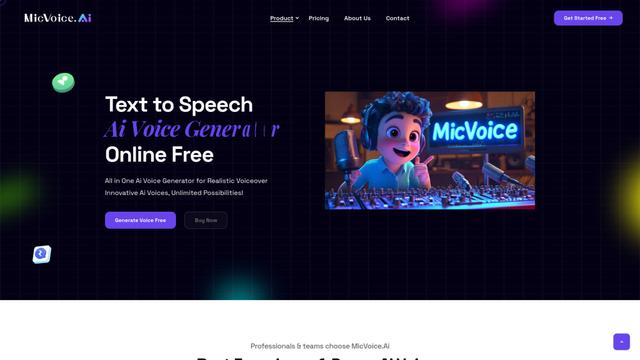
MicVoice.Ai ist eine All-in-One-KI-Sprachgenerator-Plattform, die geschriebenen Text in qualitativ hochwertige, natürlich klingende Sprache mit über 5000 realistischen KI-Stimmen umwandelt, die 17+ Sprachen unterstützen.
Narrai
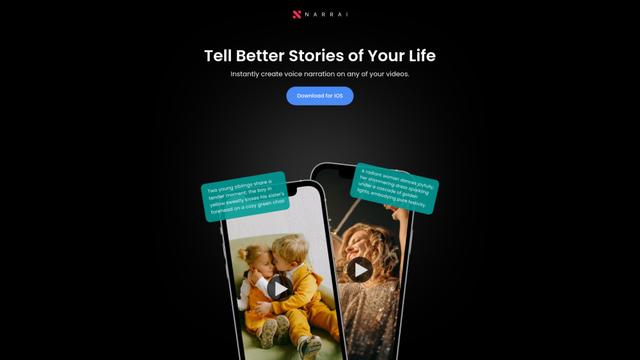
Narrai ist eine KI-gesteuerte mobile App, die sofort Sprachübertragungen und Hintergrundmusik für kurze Videos erstellt, indem sie automatisch relevante Skripte generiert und mehrere Erzähler-Personas anbietet.
Vagent
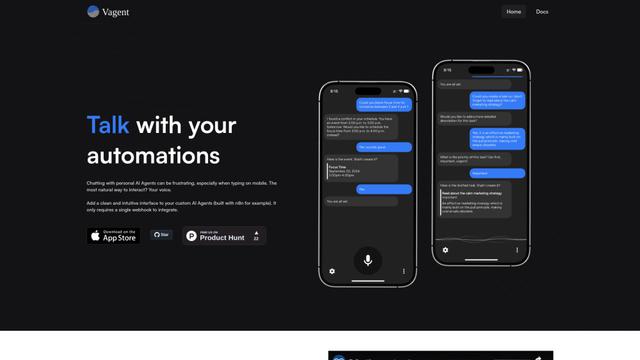
Vagent ist eine leichte Sprachschnittstelle, die es Benutzern ermöglicht, über Sprachbefehle mit benutzerdefinierten KI-Agenten zu interagieren und eine natürliche und intuitive Möglichkeit bietet, Automatisierungen mit Unterstützung für über 60 Sprachen zu steuern.
F5 TTS
F5-TTS ist ein hochmodernes, nicht-autoregressives Text-zu-Sprache-System, das Flow Matching und Diffusion Transformer-Techniken verwendet, um hochgradig natürliche und ausdrucksstarke Sprache mit Zero-Shot-Sprachklonfähigkeiten zu erzeugen.
Beliebte KI-Tools wie Selectable: OCR & Text Capture
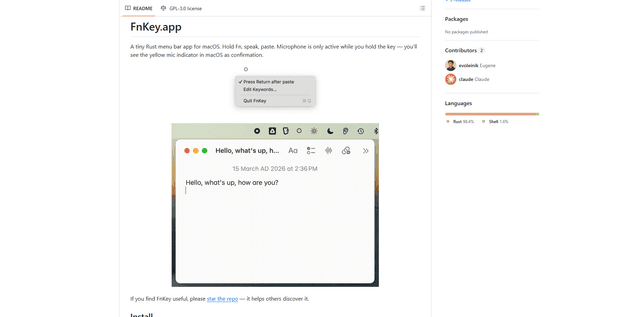
FnKey
FnKey ist eine schlanke macOS-Menüleistenanwendung, die eine schnelle Sprache-zu-Text-Transkription ermöglicht, indem die Fn-Taste zum Sprechen gedrückt gehalten wird und der transkribierte Text beim Loslassen automatisch eingefügt wird.
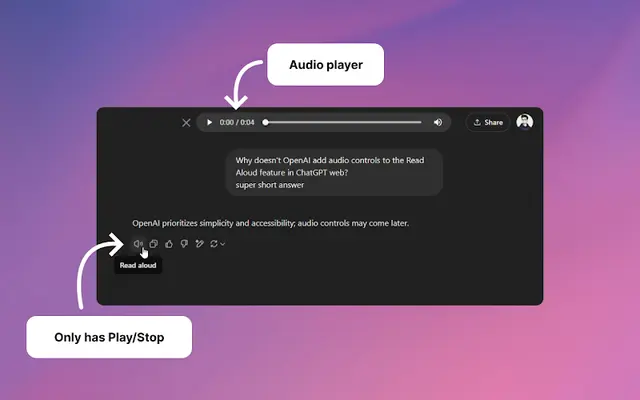
Audio player for ChatGPT
Eine Chrome-Erweiterung, die die Vorlesefunktion von ChatGPT verbessert, indem sie einen benutzerfreundlichen Audioplayer mit grundlegenden Steuerelementen wie Wiedergabe/Pause, Suchleiste und Daueranzeige hinzufügt.
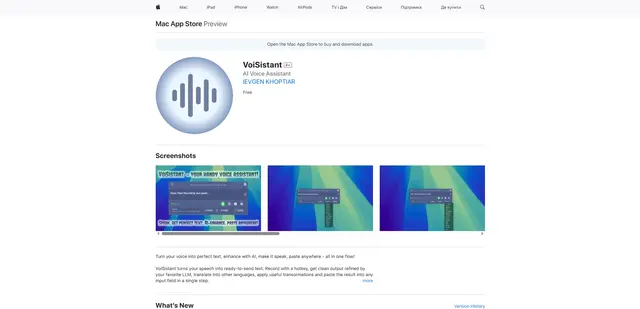
VoiSistant
VoiSistant ist eine umfassende Voice-to-Text-Anwendung, die Spracherkennung, KI-Verbesserung, Übersetzung und Text-to-Speech-Funktionen in einem nahtlosen Workflow kombiniert.
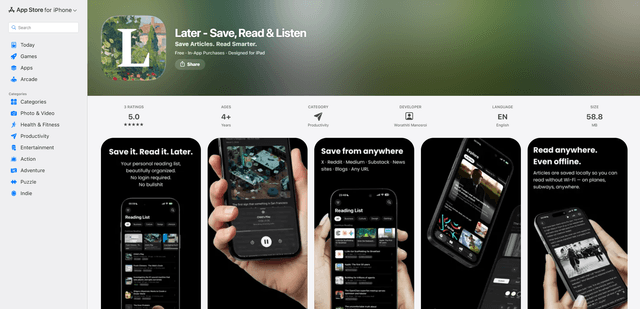
LaterAI
Later ist eine KI-gestützte Read-it-Later-App, mit der Sie Artikel speichern, sie in einer ablenkungsfreien Umgebung lesen und sie mit natürlich klingenden KI-Stimmen anhören können - und das alles unter Wahrung der vollständigen Privatsphäre durch On-Device-Verarbeitung.