
Second Brain for AI
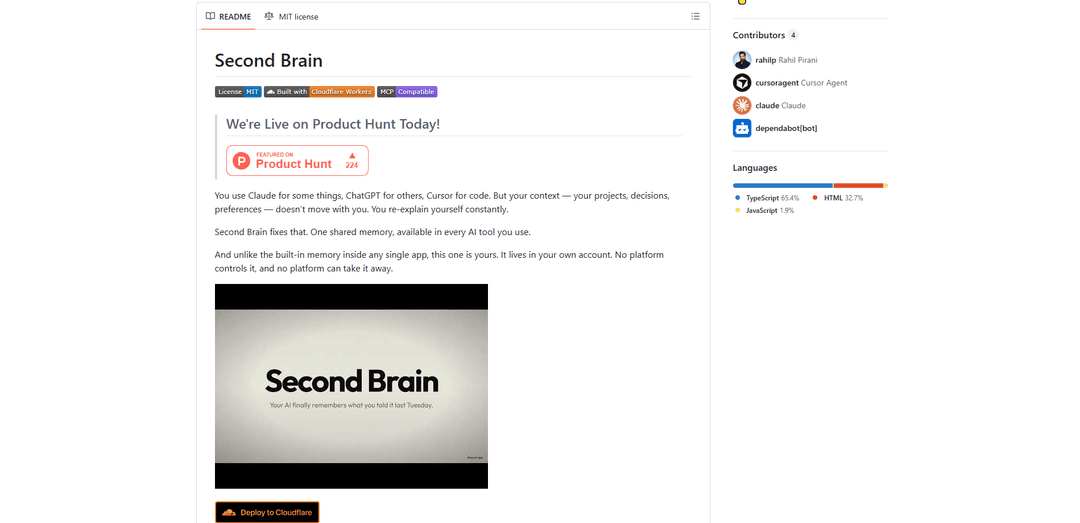
Second Brain für KI ist eine selbst gehostete, MCP-kompatible persistente Speicherschicht auf Cloudflare, die es Claude, ChatGPT, Cursor und anderen KI-Clients ermöglicht, gemeinsamen Kontext über Sitzungen hinweg zu speichern und semantisch abzurufen.
https://github.com/rahilp/second-brain-cloudflare?ref=producthunt&utm_source=aipure
Produktinformationen
Aktualisiert:Jun 8, 2026
Was ist Second Brain for AI
Second Brain für KI ist ein leichter „Shared Memory“-Dienst, den Sie in Ihrem eigenen Cloudflare-Konto bereitstellen, damit jedes von Ihnen verwendete KI-Tool auf denselben langfristigen Kontext zugreifen kann. Anstatt jedes Gespräch von Grund auf neu zu beginnen, können Sie Entscheidungen, Projekthinweise, Präferenzen und Snippets einmal speichern und später von jedem verbundenen Client (z.B. Claude Desktop/Code, claude.ai, Cursor und andere MCP-kompatible Tools) abrufen. Es ist so konzipiert, dass es einfach bereitzustellen (Ein-Klick), kostengünstig im persönlichen Maßstab (Cloudflare Free Tier) und benutzerkontrolliert ist – Ihre Daten leben in Ihrer Infrastruktur und nicht im proprietären Speicher einer einzelnen KI-Plattform.
Hauptfunktionen von Second Brain for AI
Second Brain for AI ist eine selbst gehostete, clientübergreifende Speicherschicht, die jedem MCP-kompatiblen KI-Tool (z. B. Claude, ChatGPT, Cursor) einen persistenten, gemeinsamen Kontext über Sitzungen hinweg bietet. Es läuft auf Cloudflare Workers (kostenlose Stufe für den persönlichen Gebrauch) und speichert Ihre Notizen/Entscheidungen als überprüfbare Einträge in Ihrem eigenen Cloudflare-Konto, was einen semantischen Abruf (bedeutungsbasierte Suche) über Embeddings und Vectorize ermöglicht. Sie können Informationen von vielen Oberflächen erfassen – KI-Chats, CLI, Obsidian, iOS-Kurzbefehle und eine Browser-Erweiterung – und dann Einträge über Tools, APIs, MCP und eine Web-Benutzeroberfläche abrufen, aktualisieren, anhängen, aktuelle Elemente durchsuchen oder löschen.
Toolübergreifender persistenter Speicher (MCP-kompatibel): Ein gemeinsamer Speicher, der von mehreren KI-Clients (Claude Desktop/Code/claude.ai, Cursor und andere MCP-Clients) verwendet werden kann, sodass Sie Projekte, Präferenzen und Entscheidungen nicht in jeder Sitzung erneut erklären müssen.
Semantische Suche und Abruf: Findet Erinnerungen nach Bedeutung statt nach exakten Schlüsselwörtern, indem sowohl gespeicherte Einträge als auch Abfragen eingebettet werden (z. B. kann „Benutzer brechen an der Kasse ab“ mit „Konversionsprobleme“ abgerufen werden).
Selbst gehostet auf Cloudflare (Datenhoheit): Bereitgestellt als leichter Cloudflare Worker mit D1 + Vectorize + Workers AI; Daten bleiben in Ihrem eigenen Cloudflare-Konto und sind durchsuchbar, exportierbar und nicht an den integrierten Speicher eines einzelnen Anbieters gebunden.
Speicheroperationen: erinnern/anhängen/aktualisieren/vergessen: Kernwerkzeuge zum Speichern neuer Kontexte, Anhängen von Updates ohne Duplikate, Ersetzen von Einträgen, Durchsuchen aktueller Erinnerungen und Löschen von Elementen – zur Unterstützung sich entwickelnder Entscheidungen im Laufe der Zeit.
Erfassung von überall + Integrationen: Mehrere Erfassungspfade: CLI-Befehle, Obsidian Community-Plugin zur Synchronisierung von Notizen, iOS-Kurzbefehle (Brain Dumps), Browser-Erweiterung/Bookmarklet zum Speichern von Seiten oder Highlights und In-Chat-Erfassung während KI-Gesprächen.
Web-UI + API-Endpunkte: Ein Dashboard/mobilfreundliche Oberfläche plus API-Endpunkte (z. B. /capture, /append, /update, /list, /stats, /mcp) zum Durchsuchen, Bearbeiten und Integrieren in benutzerdefinierte Workflows.
Anwendungsfälle von Second Brain for AI
Kontinuität in Softwareentwicklung und DevOps: Architekturentscheidungen, Incident-Notizen, Runbooks und Codierungsstandards einmal speichern und dann während der Implementierung oder Fehlerbehebung über Wochen und Tools hinweg in Cursor/Claude Code abrufen.
Entscheidungsprotokoll für das Produktmanagement: Preisfestlegungen, Roadmap-Begründungen, Erkenntnisse aus der Benutzerforschung und Besprechungsergebnisse erfassen; später abfragen „Was haben wir bezüglich des Onboardings entschieden?“ und den neuesten relevanten Kontext anzeigen lassen.
Persönliches Wissensmanagement mit Obsidian: Ausgewählte Obsidian-Notizen mit einer semantischen Speicherschicht synchronisieren, damit jeder KI-Client Ihre persönlichen Notizen, Projektkontexte und immerwährendes Wissen ohne manuelles Kopieren/Einfügen abrufen kann.
Account-Kontext für Vertrieb/Beratung: Kundenpräferenzen, Einschränkungen und frühere Empfehlungen speichern; diese während der Angebotserstellung oder bei Anrufen von verschiedenen Geräten/Clients abrufen, um eine konsistente Kommunikation zu gewährleisten.
Forschungs- und Content-Workflows: Webseiten/Highlights über Browser-Erweiterung und schnelle iOS-Dumps erfassen; später Quellen und Erkenntnisse nach Bedeutung abrufen, wenn Artikel, Dokumente oder Berichte erstellt werden.
Vorteile
Funktioniert über mehrere KI-Tools hinweg über eine gemeinsame MCP-kompatible Speicherschicht, wodurch wiederholtes Kontext-Setzen reduziert wird.
Selbst gehostet in Ihrem eigenen Cloudflare-Konto (prüfbar und portabel im Vergleich zu anbietergebundenem Chat-Speicher).
Semantischer Abruf verbessert den Abruf, wenn Sie sich nicht an die genaue Formulierung oder Schlüsselwörter erinnern.
Viele Erfassungsoptionen (CLI, Obsidian, iOS, Browser, In-Chat) erleichtern das Auffüllen des Speichers.
Nachteile
Erfordert Bereitstellung und Konfiguration (Cloudflare-Setup und Verwaltung eines AUTH_TOKEN).
Abhängig von Cloudflare-Diensten (Workers/D1/Vectorize/Workers AI) statt eines vollständig lokalen Betriebs.
Ein einzelnes tokenbasiertes Authentifizierungsmodell kann ein Sicherheits-/Betriebsaspekt sein, wenn es nicht sorgfältig über Geräte und Clients hinweg verwaltet wird.
Wie verwendet man Second Brain for AI
1) Stellen Sie Second Brain in Ihrem Cloudflare-Konto bereit: Öffnen Sie das GitHub-Repo (rahilp/second-brain-cloudflare) und klicken Sie auf die Schaltfläche „Deploy to Cloudflare“. Cloudflare wird den Worker plus seine unterstützenden Dienste (D1, Vectorize, Workers AI) in Ihrem Konto im Free Tier (persönlicher Maßstab) bereitstellen.
2) Legen Sie Ihren AUTH_TOKEN während der Bereitstellung fest: Wenn Sie dazu aufgefordert werden, legen Sie einen AUTH_TOKEN fest (dies ist das Passwort, das Ihre KI-Clients und -Tools verwenden werden). Schnelle Option: eine einprägsame Phrase (z.B. „Kaffeeliebhaber-2026“). Sichere Option: Generieren Sie einen mit `openssl rand -base64 32`. Speichern Sie ihn – Sie benötigen ihn für jeden Client/jede Integration.
3) Notieren Sie Ihre Worker-URL: Kopieren Sie nach der Bereitstellung die öffentliche URL des Workers (z.B. `https://<Ihre-Worker-URL>.workers.dev`). Sie verwenden diese als Basis-URL für API-Aufrufe und zur Konfiguration von Clients (Claude Desktop, Cursor usw.).
4) Überprüfen Sie, ob der Server über die /capture API funktioniert: Führen Sie den bereitgestellten Curl-Test aus, um einen Speicher zu speichern: `curl -X POST https://<Ihre-Worker-URL>/capture -H "Authorization: Bearer IHR_TOKEN" -H "Content-Type: application/json" -d '{"content":"second brain is working","source":"test"}'`. Eine erfolgreiche Antwort sieht so aus: `{ "ok": true, "id": "..." }`.
5) Verbinden Sie Ihre KI-Clients über MCP: Folgen Sie der Wiki-Seite des Repos „Connect to AI Clients“, um Second Brain als MCP-kompatible Speicherschicht in den von Ihnen verwendeten KI-Tools (z.B. Claude Desktop, Claude Code, claude.ai, Cursor und andere MCP-Clients) hinzuzufügen. Konfigurieren Sie jeden Client mit Ihrer Worker-URL und Ihrem AUTH_TOKEN, damit sie die Speicher-Tools aufrufen können.
6) Verwenden Sie die Kernspeicher-Tools in Gesprächen: Nach der Verbindung verwenden Sie die integrierten Tools: `remember` (Ideen/Entscheidungen/Kontext speichern), `append` (Updates zu einem bestehenden Eintrag hinzufügen), `update` (einen Eintrag ersetzen), `recall` (semantische Suche nach Bedeutung), `list_recent` (aktuelle Erinnerungen durchsuchen) und `forget` (einen Eintrag löschen).
7) Informationen nach Bedeutung abrufen (semantische Suche): Fragen Sie nach Erinnerungen in natürlicher Sprache, auch wenn die genauen Schlüsselwörter abweichen (z.B. speichern Sie „Benutzer brechen beim Zahlungsschritt ab“ und rufen Sie später mit „Onboarding-Probleme“ ab). Second Brain bettet sowohl gespeicherte Inhalte als auch Abfragen ein und ruft sie nach Kosinus-Ähnlichkeit in Vectorize ab.
8) Von überall erfassen (wählen Sie die gewünschten Integrationen): Wählen Sie eine oder mehrere Erfassungsmethoden, damit Ihr Speicher tatsächlich gefüllt wird: CLI, Obsidian-Plugin, iOS-Kurzbefehle, Browser-Erweiterung oder Bookmarklet. Jede sendet Inhalte in denselben Worker-gestützten Speicher.
9) Installieren und verwenden Sie die CLI (optional): Installieren Sie die CLI mit `npm install -g second-brain-cf-cli` und verwenden Sie dann Terminalbefehle wie `brain remember` und `brain recall`, um Erinnerungen schnell außerhalb des Chats zu speichern und abzurufen.
10) Notizen von Obsidian synchronisieren (optional): Installieren Sie das Community-Plugin „Second Brain Sync“ (Repo: rahilp/second-brain-obsidian-plugin). Konfigurieren Sie es mit Ihrer Worker-URL und Ihrem AUTH_TOKEN, um Notizen in Ihr Second Brain zu synchronisieren, damit sie von jedem verbundenen KI-Client durchsucht/abgerufen werden können.
11) Webseiten und Highlights erfassen (optional): Installieren Sie die Chrome-Erweiterung (Repo: rahilp/second-brain-browser-extension), um die aktuelle Seite oder den markierten Text mit einem Klick zu erfassen, oder verwenden Sie das leichte Bookmarklet aus `integrations/bookmarklet.js`.
12) Auf iOS erfassen (optional): Installieren Sie die bereitgestellten iOS-Kurzbefehle (Brain Dump, Text Brain Dump, Save to Brain) aus `integrations/ios-shortcuts/`, um Gedanken und Snippets mit einem Tippen in Second Brain zu speichern (einschließlich über das Share Sheet, je nach Einrichtung).
13) Über die Web-UI durchsuchen und verwalten (optional): Verwenden Sie die Dokumentation „Web UI“ des Repos, um auf das Dashboard/die mobile Oberfläche zum Anzeigen, Suchen und Verwalten gespeicherter Erinnerungen zuzugreifen.
14) Verwenden Sie die API direkt für benutzerdefinierte Workflows (optional): Wenn Sie Automatisierung wünschen, rufen Sie die HTTP-Endpunkte auf, die im Wiki „API Reference“ beschrieben sind (z.B. `/capture`, `/append`, `/update`, `/list`, `/count`, `/tags`, `/stats`, `/chat`, `/mcp`). Fügen Sie immer `Authorization: Bearer <AUTH_TOKEN>` hinzu.
15) Hygiene pflegen: aktualisieren, anhängen und vergessen: Um Ihren Speicher nützlich zu halten, bevorzugen Sie `append` für laufende Threads (damit Sie keine Duplikate erstellen), `update`, wenn Sie einen sauberen kanonischen Eintrag wünschen, und `forget`, um veraltete oder sensible Elemente zu entfernen.
Second Brain for AI FAQs
Second Brain for AI ist eine selbst gehostete, persistente Speicherschicht, die Sie in Ihrem eigenen Cloudflare-Konto bereitstellen. Sie ermöglicht es mehreren KI-Clients (z. B. Claude, ChatGPT, Cursor und andere MCP-kompatible Tools), gemeinsamen Kontext sitzungsübergreifend zu speichern und abzurufen, sodass Sie Projekte, Entscheidungen oder Präferenzen nicht erneut erklären müssen.
Second Brain for AI Video
Beliebte Artikel

Vosko AI: Videos für ein globales Publikum lokalisieren und synchronisieren
Oct 15, 2026

Atoms: Eine Multi-Agenten-KI-Plattform, die Ideen in startbereite Produkte verwandelt
May 22, 2026

Nano Banana SBTI: Was es ist, wie es funktioniert und wie man es im Jahr 2026 einsetzt
Apr 15, 2026

Atoms Review – Der KI-Produkt-Builder, der die digitale Erstellung im Jahr 2026 neu definiert
Apr 10, 2026
Neueste KI-Tools ähnlich wie Second Brain for AI

Ticknotes
Ticknotes ist ein KI-gestützter Besprechungsassistent, der automatisch aufzeichnet, transkribiert und personalisierte Besprechungszusammenfassungen, Maßnahmen und wichtige Erkenntnisse aus Audio-, Video- und Textinhalten generiert.

Feta
Feta ist ein KI-gestütztes Meeting-Tool, das Produkt- und Ingenieurteams hilft, effiziente Meetings durch die Erfassung von Diskussionen, Automatisierung von Aufgaben und Bereitstellung von umsetzbaren Erkenntnissen durch intelligente Zusammenfassungen und Integrationen durchzuführen.
Aimeet
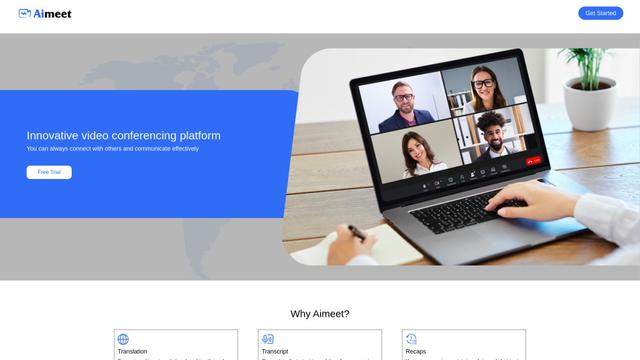
Aimeet ist eine umfassende KI-gestützte Kommunikationsplattform, die Echtzeitübersetzung, Transkription, Bildschirmfreigabe und unbegrenzte Besprechungsmöglichkeiten für eine effektive virtuelle Zusammenarbeit kombiniert.
MinutesLink
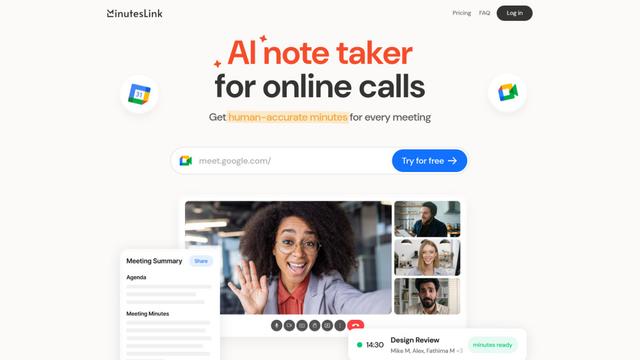
MinutesLink ist ein fortschrittlicher KI-gestützter Notizen-Assistent, der automatisch virtuelle Meetings aufzeichnet, transkribiert, zusammenfasst und organisiert, während er personalisierte digitale Avatare aus Meeting-Daten erstellt.
Beliebte KI-Tools wie Second Brain for AI
Slack
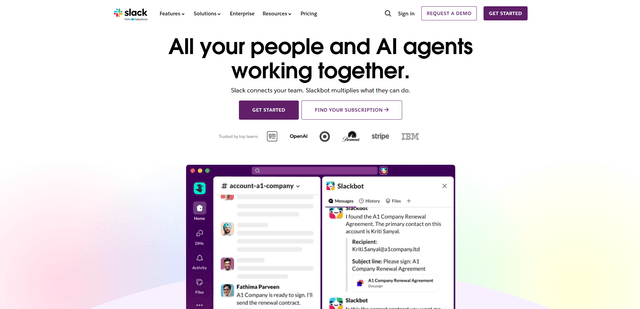
Slack ist eine KI-gestützte Arbeitsplattform, die Teamkommunikation, Kanäle, Dateien, Automatisierung und App-Integrationen in einem konversationellen Arbeitsbereich vereint.
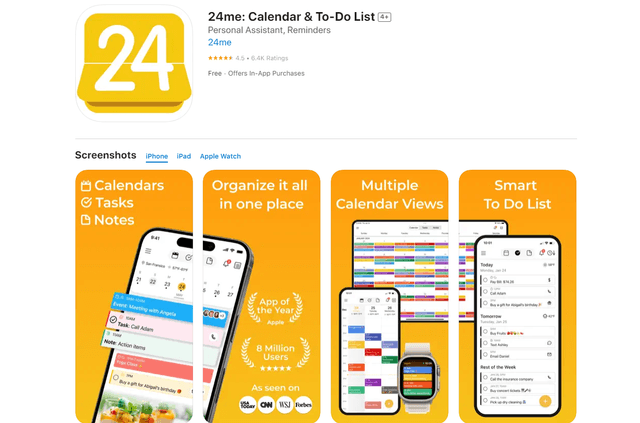
24me Smart Personal Assistant
24me ist eine preisgekrönte intelligente persönliche Assistenten-App, die Kalender, To-Do-Listen, Notizen und persönliche Konten in einer einheitlichen Plattform kombiniert, um die Produktivität und das Zeitmanagement zu steigern.
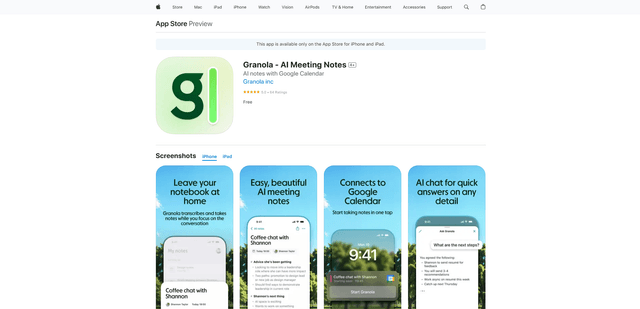
Granola for iOS
Granola f\u00fcr iOS ist eine KI-gest\u00fctzte Notizblock-App, mit der Benutzer Besprechungsgespr\u00e4che m\u00fchelos erfassen, transkribieren und zusammenfassen k\u00f6nnen, und zwar durch intelligente Notizen und One-Tap-Aufnahmefunktionen.
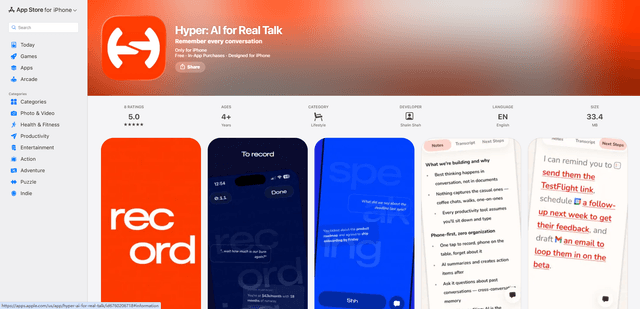
Hyper
Hyper ist ein KI-gest\u00fctzter Gespr\u00e4chsassistent, mit dem Sie wichtige Details aus pers\u00f6nlichen Gespr\u00e4chen erfassen, transkribieren, suchen und abrufen k\u00f6nnen, und zwar \u00fcber ein einfaches One-Tap-Aufnahmesystem.