RadianceKit
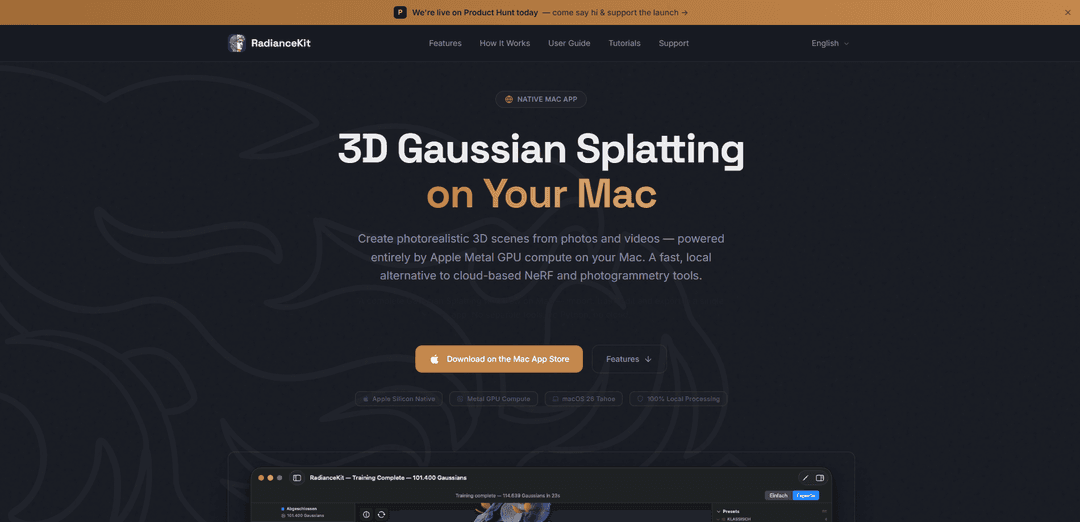
RadianceKit ist eine native macOS-App, die Fotos oder Videos mithilfe von Apple Silicon Metal GPU-Training in fotorealistische 3D Gaussian Splat-Szenen verwandelt – vollständig lokal, ohne Cloud, ohne Python, mit integrierter Bearbeitung und Multi-Format-Export.
https://www.radiancekit.de/?ref=producthunt&utm_source=aipure
Produktinformationen
Aktualisiert:Jun 8, 2026
Was ist RadianceKit
RadianceKit ist eine All-in-One 3D Gaussian Splatting Anwendung für Mac, mit der Sie interaktive, fotorealistische 3D-Szenen aus gewöhnlichen Fotos oder Videos erstellen können. Als lokale Alternative zu Cloud-basierten NeRF/Photogrammetrie-Pipelines konzipiert, kombiniert es Import, Kameraausrichtung, Training, Live-Vorschau, Bearbeitung und Export in einer nativen App. Es läuft auf Apple Silicon (M1 oder neuer) und verwendet Metal für GPU-Berechnungen, mit einem geführten Simple Mode für schnelle Ergebnisse und einem Expert Mode für tiefere Kontrolle über Training und Inspektion.
Hauptfunktionen von RadianceKit
RadianceKit ist eine native macOS-App, die einen End-to-End 3D Gaussian Splatting-Workflow bietet – Fotos oder Videos importieren, Kameras automatisch über Apple Photogrammetrie (SfM) ausrichten, Splats mit Apple Silicon GPU-Berechnung über Metal trainieren, die Rekonstruktion in einem Echtzeit-3D-Viewport vorschauen und bearbeiten, dann in mehrere Formate exportieren oder über Web-Viewer und Orbit-Videos teilen. Es läuft vollständig lokal (keine Cloud, kein Konto, keine Befehlszeilen-/Python-Einrichtung) und bietet sowohl einen geführten einfachen Modus als auch einen parameterreichen Expertenmodus für mehr Kontrolle.
All-in-One Gaussian Splatting Pipeline: Verarbeitet Import, Kameraausrichtung, Training, Vorschau, Bearbeitung und Export innerhalb einer einzigen nativen Mac-App – keine externen Tools, Python-Umgebungen oder Befehlszeilenschritte erforderlich.
Lokales Metal GPU-Training auf Apple Silicon: Trainiert direkt auf dem Mac unter Verwendung der Apple Silicon GPU-Berechnung über Metal, wobei Fotos und Szenen auf dem Gerät bleiben und keine Internetverbindung für die Verarbeitung erforderlich ist.
Einfacher Modus + Expertenmodus Workflows: Der einfache Modus bietet einen geführten, schrittweisen Ablauf; der Expertenmodus bietet ein professionelles Drei-Panel-Layout mit detaillierten Trainingsparametern, Live-Verlustkurven und Exportsteuerungen.
Interaktiver 3D-Editor zur Bereinigung: Ermöglicht das Auswählen und Löschen von Bereichen direkt im 3D-Viewport (z. B. Entfernen von schwebenden Objekten/Artefakten) mit Pinselwerkzeugen und Rückgängig-Unterstützung.
Breite Importunterstützung für Aufnahmemedien und Projekte: Akzeptiert gängige Fotoformate (JPEG/HEIF/PNG/RAW und mehr) und Videos (z. B. .mp4/.mov) mit automatischer Frame-Extraktion und kann vorhandene Splats (.ply/.spz/.splat) und Szenen-/Kameradaten (z. B. COLMAP-Workspaces, .radiancescene-Bundles) öffnen.
Mehrere Export- und Freigabeoptionen: Exportiert nach PLY, Compressed PLY, SPZ, glTF, .splat und SOG und kann Orbit-Videos und eigenständige interaktive Web-Viewer für einfaches Teilen generieren.
Anwendungsfälle von RadianceKit
Produkt- und E-Commerce-Visualisierung: Erstellen Sie fotorealistische 3D-Aufnahmen von Produkten aus einem Fotosatz oder einem kurzen Video und exportieren Sie diese (z. B. glTF) oder teilen Sie sie über einen Web-Viewer für interaktive Produktseiten.
Vorschauen von Immobilien und Standorten: Verwandeln Sie Walkthrough-Videos oder Fotoaufnahmen von Räumen/Außenbereichen in navigierbare 3D-Szenen für virtuelle Touren, Marketing und Kundenbewertungen.
VFX / Referenzerfassung für virtuelle Produktion: Rekonstruieren Sie schnell praktische Sets oder Requisiten in Splats für Szenenreferenz, Layout und Previs, mit schneller Artefaktbereinigung im Viewport.
Digitalisierung von Kulturerbe und Museen: Digitalisieren Sie Artefakte oder kleine Exponate aus überlappenden Fotos für Archivierung, Forschungszugang und interaktive öffentliche Betrachtung.
Indie-Game- und XR-Umgebungsscanning: Erfassen Sie reale Räume oder Objekte in Splats, verfeinern Sie sie und exportieren Sie Formate, die für die Integration in interaktive Erlebnisse oder Pipelines geeignet sind, die Splat-/glTF-Assets akzeptieren.
Vorteile
Vollständig lokale Verarbeitung (datenschutzfreundlich): kein Cloud-Upload, kein Konto und kein Internet für Training/Verarbeitung erforderlich.
Native Apple Silicon GPU-Beschleunigung über Metal für schnelles Training auf unterstützten Macs.
Workflows für Anfänger bis Profis mit einfachem Modus und detaillierten Steuerungen im Expertenmodus.
Flexibler Export (mehrere Formate) und einfaches Teilen über Web-Viewer/Orbit-Videos.
Nachteile
Hardware-/OS-Einschränkung: erfordert einen Apple Silicon Mac (M1+) und macOS 26 Tahoe oder neuer; 16 GB RAM werden für größere Szenen empfohlen.
360-/Fisheye-Aufnahme wird noch nicht direkt unterstützt; erfordert zuerst ein Neuausrichten/Exportieren in ein flaches Perspektivvideo.
Nicht plattformübergreifend (nur Mac), was Team-Pipelines einschränken kann, die auf Windows-/Linux-Tools angewiesen sind.
Wie verwendet man RadianceKit
1) Anforderungen prüfen und installieren: Verwenden Sie einen Apple Silicon Mac (M1 oder neuer) unter macOS 26 Tahoe oder neuer (16 GB RAM empfohlen). Laden Sie RadianceKit aus dem Mac App Store herunter und starten Sie es. Eine 3-tägige kostenlose Testversion ist verfügbar.
2) Workflow-Modus wählen (Simple vs. Expert): Verwenden Sie den Simple Mode für einen geführten, schrittweisen Workflow (Import → Ausrichten → Trainieren → Vorschau → Export). Verwenden Sie den Expert Mode für ein Drei-Panel-Layout (Projektnavigator, 3D-Viewport, Inspektor) mit voller Kontrolle über Trainingsparameter, Live-Verlustkurven und Exportoptionen.
3) Quellmedien importieren (Fotos oder Video): Ziehen Sie Fotos oder ein Video per Drag-and-Drop in RadianceKit, um eine neue Rekonstruktion zu starten. Unterstützte Fotoformate sind .jpg/.jpeg, .png, .heic, .tiff/.tif, .bmp. Unterstützte Videoformate sind .mp4, .mov, .m4v, .avi.
4) (Optional) Bestehende Splats öffnen statt zu trainieren: Wenn Sie bereits einen Splat haben, öffnen Sie ihn zur Ansicht ohne Training. Unterstützte bestehende Splat-Formate: .ply, .spz, .splat.
5) (Optional) Szenen-/Kameradaten importieren: Wenn Sie Kamerakalibrierungsdaten haben, importieren Sie ein RadianceKit-Szenenpaket (.radiancescene) oder einen COLMAP-Arbeitsbereich (Ordner mit sparse/ oder Kameras plus einem Bilderordner). Sie können auch .radiancecapture-Pakete von der iPhone-Begleit-App öffnen.
6) Kameras ausrichten (Structure-from-Motion): Führen Sie den Ausrichtungsschritt aus, damit die Kamerapositionen automatisch mit Apple Photogrammetry (Structure from Motion) berechnet werden. Dies erzeugt das für das Training benötigte Kamera-Setup.
7) Trainieren Sie das 3D Gaussian Splatting Modell auf Ihrem Mac: Starten Sie das Training. RadianceKit trainiert lokal auf der Apple Silicon GPU mit Metal (kein Cloud-Upload). Das Training rekonstruiert die Szene als Millionen winziger 3D-Ellipsoide („Splats“).
8) Vorschau der Rekonstruktion in Echtzeit: Verwenden Sie den interaktiven 3D-Viewport, um die Rekonstruktion während/nach dem Training aus jedem Winkel zu erkunden.
9) Splat bearbeiten (Artefakte/unerwünschte Teile entfernen): Wechseln Sie in den Bearbeitungsmodus und bereinigen Sie die Szene direkt im 3D-Viewport: Wählen und löschen Sie Bereiche, oder verwenden Sie das Pinselwerkzeug, um schwebende Artefakte/unerwünschte Geometrie zu entfernen. Machen Sie bei Bedarf rückgängig.
10) (Optional) Viewport-Auto-Rotation für Turntable-Ansicht verwenden: Schalten Sie die Viewport-Auto-Rotation über die Menüleiste → Viewport → Auto-Rotation umschalten (⌘⌥T) ein, um die Kamera kontinuierlich um den Szenenmittelpunkt zu drehen (ein Viewport-Effekt).
11) Szene in Ihrem bevorzugten Format exportieren: Exportieren Sie in eines der sechs unterstützten Formate: PLY, Compressed PLY, SPZ, glTF, .splat oder SOG.
12) Ausgaben teilen (Web-Viewer oder Orbit-Video): Erstellen Sie ein Orbit-Video oder exportieren Sie einen eigenständigen interaktiven Web-Viewer, der ohne zusätzliche Software geteilt werden kann.
13) 360-Grad-Filmmaterial-Workaround (falls erforderlich): RadianceKit kann Insta360 .insv oder gestitchte equirektanguläre 360-Grad-Frames noch nicht direkt aufnehmen. Workaround: Öffnen Sie den Clip in Insta360 Studio, rahmen Sie ihn in eine oder mehrere flache Perspektivaufnahmen um, exportieren Sie ihn als .mp4 und importieren Sie dann diese .mp4-Datei in RadianceKit.
RadianceKit FAQs
RadianceKit ist eine native Mac-App zum Erstellen fotorealistischer 3D-Szenen aus Fotos oder Videos mithilfe von 3D Gaussian Splatting, mit einem End-to-End-Workflow (Importieren, Ausrichten, Trainieren, Bearbeiten, Exportieren) in einer App.
RadianceKit Video
Beliebte Artikel

Vosko AI: Videos für ein globales Publikum lokalisieren und synchronisieren
Oct 15, 2026

Atoms: Eine Multi-Agenten-KI-Plattform, die Ideen in startbereite Produkte verwandelt
May 22, 2026

Nano Banana SBTI: Was es ist, wie es funktioniert und wie man es im Jahr 2026 einsetzt
Apr 15, 2026

Atoms Review – Der KI-Produkt-Builder, der die digitale Erstellung im Jahr 2026 neu definiert
Apr 10, 2026
Neueste KI-Tools ähnlich wie RadianceKit
JustAHuman
JustAHuman ist eine Gaming-Plattform, die Spieler für das Abschließen von Herausforderungen belohnt, während sie Spieleschöpfern hilft, 3D-Assets durch KI zu verarbeiten.
Sketcho
Sketcho ist ein KI-gestütztes Designwerkzeug, das Skizzen und Ideen durch eine intuitive Benutzeroberfläche in hochwertige professionelle Designs verwandelt.
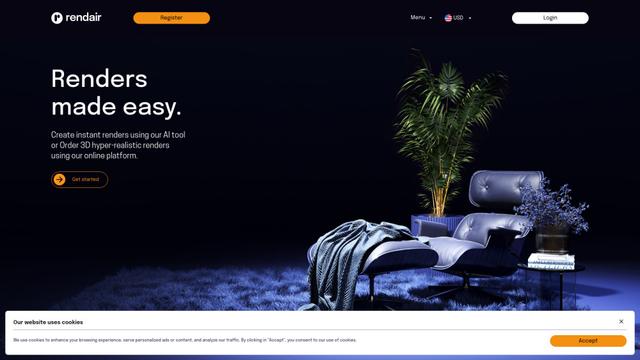
Rendair
Rendair ist eine All-in-One-Plattform für architektonisches Rendering, die KI-gestützte schnelle, hochwertige Visualisierungen sowohl durch KI-Tools als auch durch professionelle 3D-Künstler für Architekten, Designer und Immobilienprofis bietet.

Triorama AI
Triorama AI ist eine KI-gesteuerte 3D-Produktkonfigurator-Plattform, die es E-Commerce-Unternehmen ermöglicht, ihren Kunden Echtzeit-Personalisierungs- und Visualisierungsfunktionen anzubieten.
Beliebte KI-Tools wie RadianceKit
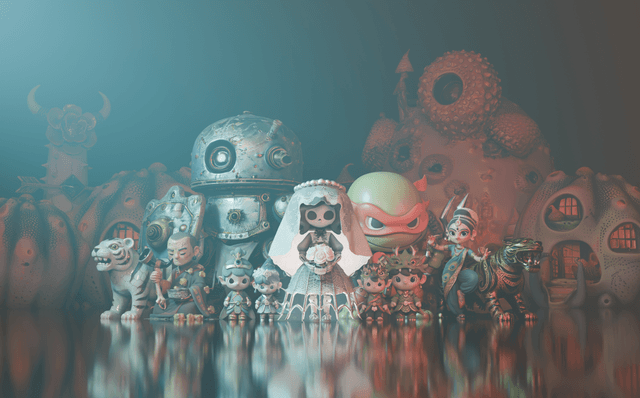
Hunyuan3D-2.1
Hunyuan3D-2.1 ist das erste produktionsreife 3D-Asset-Generierungssystem von Tencent, das ein vollständig Open-Source-Framework mit physikalisch basierter Rendering-Textursynthese (PBR) kombiniert, um hochauflösende 3D-Modelle aus Bildern oder Textbeschreibungen zu erstellen.
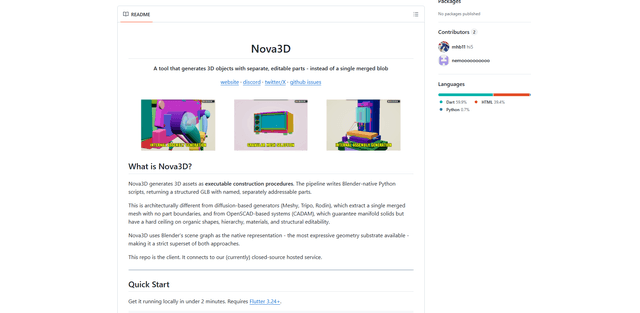
Nova3D
Nova3D ist ein KI-3D-Generierungstool, das strukturierte, bearbeitbare, teilbewusste 3D-Assets erzeugt, indem es Blender-native Konstruktionsskripte generiert und ein benanntes, hierarchisches GLB anstelle eines einzelnen zusammengeführten Meshes exportiert.
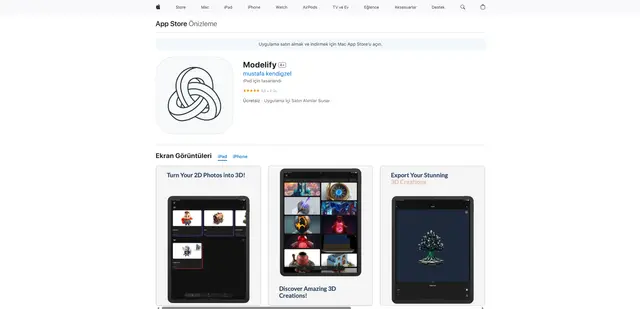
Modelify
Modelify ist eine KI-gestützte mobile App, die 2D-Bilder nahtlos auf iPhone- und iPad-Geräten in hochwertige 3D-Modelle umwandelt.

Leonardo.ai
Leonardo.ai ist eine leistungsstarke KI-Bildgenerator-Plattform, die es Nutzern ermöglicht, hochwertige Kunst, Bilder und Videos durch innovative Werkzeuge wie Text-zu-Bild-Generierung, AI-Canvas-Bearbeitung und 3D-Texturerstellung zu erstellen.