
Phantom
Phantom ist ein sprach- und textgesteuerter KI-Assistent für macOS, der bei Bedarf Bildschirmkontext nutzen kann, um Aufgaben in Ihren Apps mit von Ihnen kontrollierten Berechtigungen zu planen, auszuführen und zu überprüfen.
https://www.heyphantom.app/?ref=producthunt&utm_source=aipure

Produktinformationen
Aktualisiert:Aug 8, 2026
Was ist Phantom
Phantom ist ein speziell für macOS entwickelter KI-Assistent, der Ihnen hilft, Dinge zu erledigen, indem er ein von Ihnen beschriebenes Ergebnis (per Sprache oder Text) in abgeschlossene Aktionen auf Ihrem Computer umwandelt. Es kann über mehrere Apps und Dienste hinweg arbeiten, indem es Mac-spezifische Systemfunktionen und die von Ihnen erteilten Berechtigungen nutzt, um mit Ihrem Bildschirm und Ihren Apps zu interagieren. Phantom wird mit einem kostenlosen Starter-Plan und kostenpflichtigen Pro- und Max-Plänen angeboten, die die Nutzungskapazität erhöhen, ohne automatische Überschreitungen und mit monatlichen Kapazitätsrücksetzungen.
Hauptfunktionen von Phantom
Phantom ist ein sprachgesteuerter KI-Assistent, der speziell für macOS entwickelt wurde und mehrstufige, "agentische" Workflows auf Ihrem Computer planen und ausführen kann. Mithilfe von On-Demand-Bildschirmkontext (z. B. Screenshots und Bedienungshilfen-Daten) und nur den von Ihnen erteilten Berechtigungen kann er mit Apps interagieren, indem er tippt, klickt, scrollt, Apps startet, Kurzbefehle ausführt, mit Dateien arbeitet und Aktionen in verbundenen Diensten ausführt. Phantom kombiniert On-Device-Verarbeitung mit Cloud-Verarbeitung, wenn eine Aufgabe Cloud-gestützte Funktionen verwendet, überwacht Ihren Bildschirm nicht kontinuierlich und ermöglicht es Ihnen, einzuschränken, was es tun kann, über eine In-App-Aktionsrichtlinie und macOS-Berechtigungssteuerungen.
Sprachgesteuerte Aufgabenausführung: Sprechen (oder tippen) Sie ein Ergebnis, und Phantom hilft Ihnen, es auszuführen, wobei der Schwerpunkt auf freihändiger Steuerung und schnellen, diktatgesteuerten Workflows liegt.
Agentische Workflows (planen → handeln → überprüfen): Phantom kann ein Ergebnis in Schritte zerlegen, diese über Apps hinweg ausführen und Ergebnisse überprüfen, anstatt nur Fragen zu beantworten.
App-übergreifende macOS-Automatisierung: Mit erteilten Berechtigungen kann es tippen, klicken, scrollen, Apps starten, macOS-Kurzbefehle verwenden und Aktionen über mehrere Anwendungen hinweg koordinieren.
Datei- und Dienstaktionen: Phantom kann mit Dateien auf Ihrem Mac arbeiten und Aktionen an unterstützte verbundene Dienste senden, abhängig davon, was Sie verbinden und zulassen.
On-Demand-Kontext mit Berechtigungssteuerungen: Es überwacht Ihren Bildschirm nicht kontinuierlich; es verwendet Screenshots und Bedienungshilfen-Kontext nur bei Bedarf und nur mit den von Ihnen erteilten Berechtigungen, die in den Systemeinstellungen angepasst werden können.
Sicherheitskontrollen der Aktionsrichtlinie: Eine In-App-Aktionsrichtlinie ermöglicht es Ihnen, Computeraktionen zu begrenzen oder zu steuern, was eine konfigurierbare Grenze für das bietet, was Phantom tun darf.
Anwendungsfälle von Phantom
Produktivität für Führungskräfte/Verwaltung: E-Mails entwerfen, Besprechungsnotizen per Diktat zusammenstellen, relevante Dokumente öffnen und wiederholende Schritte über mehrere Apps hinweg ausführen (z. B. Informationen aus einer App sammeln und in eine andere einfügen).
Betriebs- und Backoffice-Workflows: Standardisierung routinemäßiger Mac-Aufgaben wie das Abrufen von Daten aus internen Tools, das Aktualisieren von Tabellenkalkulationen, das Organisieren von Dateien und das Ausführen von Kurzbefehl-basierten Prozeduren.
Kundensupport- und Serviceteams: Beschleunigen Sie die Ticketbearbeitung, indem Sie Support-Tools navigieren, Antworten vorlagenbasiert erstellen und bei Bedarf Bildschirmkontext sammeln, um Aktionen abzuschließen.
Vertrieb und CRM-Hygiene: Automatisieren Sie Nachfassaktionen und Datensatzaktualisierungen, indem Sie zwischen E-Mail-, Kalender- und CRM-ähnlichen Apps wechseln – tippen, klicken und Aktualisierungen mit vom Benutzer genehmigten Berechtigungen überprüfen.
Persönliche Wissensarbeit unter macOS: Verwenden Sie Sprachbefehle, um tägliche Aufgaben wie das Organisieren von Dateien, das Starten von Apps, das Zusammenfassen von Bildschirminhalten bei Bedarf und das Ausführen mehrstufiger persönlicher Workflows zu verwalten.
Vorteile
Freihändige, ergebnisorientierte Automatisierung: Sprachgesteuertes Design plus agentische Planung hilft, echte Aufgaben zu erledigen, nicht nur Antworten zu geben.
Starke Benutzerkontrolle über den Zugriff: verwendet On-Demand-Screenshots/Bedienungshilfen-Kontext und kann über macOS-Berechtigungen und eine In-App-Aktionsrichtlinie eingeschränkt werden.
Funktioniert mit vielen macOS-Apps: kann mit Standard-UI-Steuerelementen interagieren und Schritte über Apps, Dateien und verbundene Dienste hinweg koordinieren.
Nachteile
Nur macOS: erfordert einen Mac und basiert auf Mac-spezifischen Berechtigungen und Systemfunktionen.
Die Funktionalität hängt von Berechtigungen und App-Unterstützung ab: Aktionen variieren je nachdem, welche Apps Standardsteuerungen bereitstellen und was der Benutzer zulässt/verbindet.
Einige Aufgaben können Cloud-Verarbeitung erfordern: Bestimmte Funktionen nutzen Cloud-gestützte Verarbeitung, wenn die übermittelten Aufgaben dies erfordern.
Wie verwendet man Phantom
1. Phantom auf Ihrem Mac installieren: Laden Sie Phantom für macOS von der offiziellen Phantom-Website herunter und installieren Sie es, dann öffnen Sie die App.
2. Eine Aufgabe per Sprache oder Text starten: Teilen Sie Phantom mit, was Sie benötigen, indem Sie ein Ergebnis sprechen oder eingeben (z.B. „E-Mail-Antwort entwerfen und senden“ oder „Diese Dateien in Ordnern organisieren“).
3. macOS-Berechtigungen bei Aufforderung erteilen (nur bei Bedarf): Wenn eine Aufgabe es erfordert, kann Phantom macOS-Berechtigungen anfordern (z.B. zur Nutzung von Screenshots oder Barrierefreiheitskontext). Genehmigen Sie nur das, womit Sie sich wohlfühlen; Sie können diese später in den Systemeinstellungen ändern.
4. Phantoms In-App-Aktionsrichtlinie konfigurieren: Legen Sie in Phantom Ihre Aktionsrichtlinie fest, um zu steuern, was es tun darf (z.B. tippen, klicken, scrollen, Apps starten, Tastenkombinationen verwenden, mit Dateien arbeiten oder Aktionen an verbundene Dienste senden). Beschränken Sie Aktionen, wenn Sie mehr manuelle Kontrolle wünschen.
5. Phantom den Workflow über Apps hinweg planen und ausführen lassen: Nachdem Sie das Ergebnis bereitgestellt haben, plant Phantom die Schritte, arbeitet über macOS-Apps hinweg (wo Standardsteuerungen verfügbar sind) und führt Aktionen gemäß den von Ihnen gewählten Berechtigungen und der Aktionsrichtlinie aus.
6. Bei Bedarf On-Demand-Bildschirmkontext bereitstellen: Phantom überwacht Ihren Bildschirm nicht kontinuierlich. Es verwendet Screenshots und Barrierefreiheitskontext nur, wenn die Aufgabe diese benötigt und nur mit den von Ihnen erteilten Berechtigungen.
7. Das Ergebnis überprüfen: Phantom ist darauf ausgelegt, Ergebnisse zu überprüfen. Überprüfen Sie, was es getan hat (z.B. eingegebener Text, verschobene Dateien, in Apps ausgeführte Aktionen) und bestätigen Sie, dass die Aufgabe korrekt abgeschlossen wurde.
8. Unterstützte Dienste verbinden (optional): Wenn Sie möchten, dass Phantom in verbundenen Diensten agiert, verbinden Sie nur die Dienste, die Sie auswählen. Verfügbare Aktionen hängen vom Dienst, der App und den von Ihnen erteilten Berechtigungen ab.
9. Datenschutz und Berechtigungen jederzeit anpassen: Wenn Sie den Zugriff einschränken oder erweitern möchten, aktualisieren Sie die macOS-Berechtigungen in den Systemeinstellungen und verfeinern Sie Phantoms Aktionsrichtlinie innerhalb der App.
10. Einen Plan auswählen und die Nutzung verwalten: Nutzen Sie den kostenlosen Starter-Plan zum Ausprobieren. Wenn Sie mehr Kapazität benötigen, upgraden Sie auf Pro oder Max. Die Kapazität wird monatlich zurückgesetzt; es gibt keine automatischen Überschreitungen, keine Übertragung und keine Aufstockungen.
11. Bei Bedarf kündigen: Wenn Sie einen kostenpflichtigen Plan haben, kündigen Sie vor der Verlängerung über das Stripe-Rechnungsportal; die Kündigung wird in der Regel am Ende des aktuellen bezahlten Zeitraums wirksam.
Phantom FAQs
Phantom ist ein KI-Assistent für macOS. Sie teilen ihm per Sprach- oder Texteingabe mit, was Sie benötigen, und er kann bei Bedarf relevante Bildschirmkontexte nutzen, um die Aufgabe auszuführen.
Phantom Video
Beliebte Artikel

Vosko AI: Videos für ein globales Publikum lokalisieren und synchronisieren
Oct 15, 2026

Atoms: Eine Multi-Agenten-KI-Plattform, die Ideen in startbereite Produkte verwandelt
May 22, 2026

Nano Banana SBTI: Was es ist, wie es funktioniert und wie man es im Jahr 2026 einsetzt
Apr 15, 2026

Atoms Review – Der KI-Produkt-Builder, der die digitale Erstellung im Jahr 2026 neu definiert
Apr 10, 2026
Neueste KI-Tools ähnlich wie Phantom
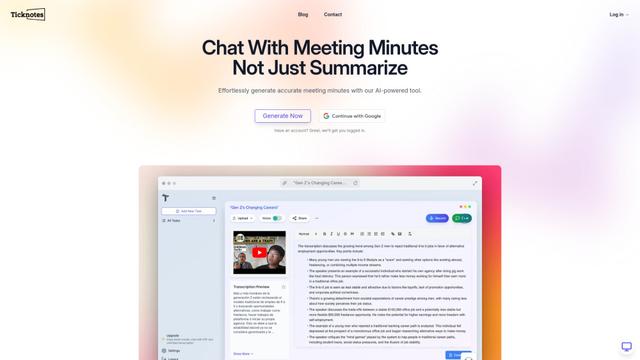
Ticknotes
Ticknotes ist ein KI-gestützter Besprechungsassistent, der automatisch aufzeichnet, transkribiert und personalisierte Besprechungszusammenfassungen, Maßnahmen und wichtige Erkenntnisse aus Audio-, Video- und Textinhalten generiert.

Feta
Feta ist ein KI-gestütztes Meeting-Tool, das Produkt- und Ingenieurteams hilft, effiziente Meetings durch die Erfassung von Diskussionen, Automatisierung von Aufgaben und Bereitstellung von umsetzbaren Erkenntnissen durch intelligente Zusammenfassungen und Integrationen durchzuführen.
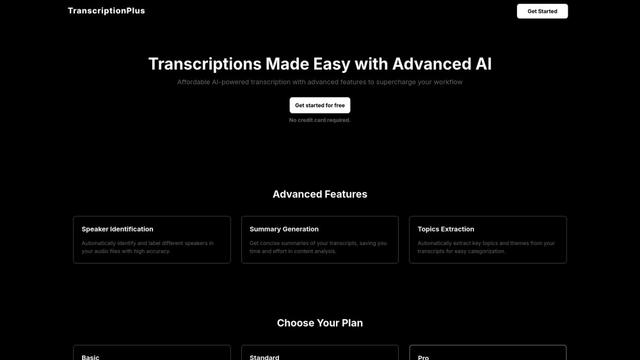
TranscriptionPlus
TranscriptionPlus ist ein KI-gestützter Transkriptionsdienst, der eine genaue Sprach-zu-Text-Konvertierung mit erweiterten Funktionen wie Sprecheridentifikation, Zusammenfassungserstellung und Mehrsprachigkeit zu erschwinglichen Preisen bietet.
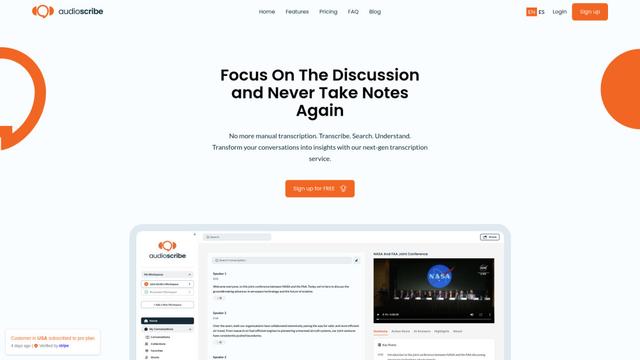
AudioScribe.io
AudioScribe.io ist ein revolutionärer KI-gestützter Transkriptionsdienst, der Audio- und Videoinhalte in genauen Text umwandelt und dabei fortschrittliche Funktionen wie automatisierte Sitzungsaufzeichnung, Volltextsuche und mehrsprachige Unterstützung bietet.
Beliebte KI-Tools wie Phantom
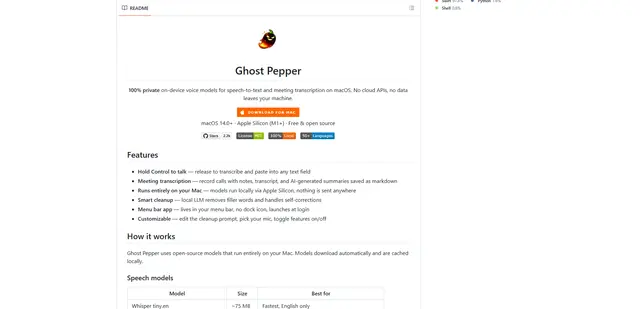
Ghost Pepper 🌶️
Ghost Pepper ist eine 100 % lokale, datenschutzorientierte Speech-to-Text- und Besprechungstranskriptions-App für macOS, die vollständig auf Ihrem Mac mit Open-Source-KI-Modellen läuft und Hold-to-Talk-Aufnahme, intelligente Textbereinigung und mehrsprachige Unterstützung bietet, ohne Daten in die Cloud zu senden.
Whisper AI
Whisper ist ein Open-Source-System zur automatischen Spracherkennung von OpenAI, das eine menschenähnliche Genauigkeit und Robustheit beim Transkribieren und Übersetzen von Sprache in mehreren Sprachen erreicht.

Youtube to transcript
Youtube to Transcript ist eine Chrome-Erweiterung, mit der Benutzer YouTube-Videos einfach in Texttranskripte umwandeln können, mit Funktionen wie Mehrsprachenunterstützung, KI-gestützter Zusammenfassung und herunterladbaren Formaten.
inFin
inFin ist eine leichtgewichtige, benutzerfreundliche, KI-gestützte Sprachnotizen-App, die unbegrenzte Aufnahmen, Echtzeit-Transkription und Übersetzung zwischen Chinesisch und Englisch mit Offline-Funktionen und lokaler Speicherung für verbesserte Privatsphäre bietet.