
OpenWorker
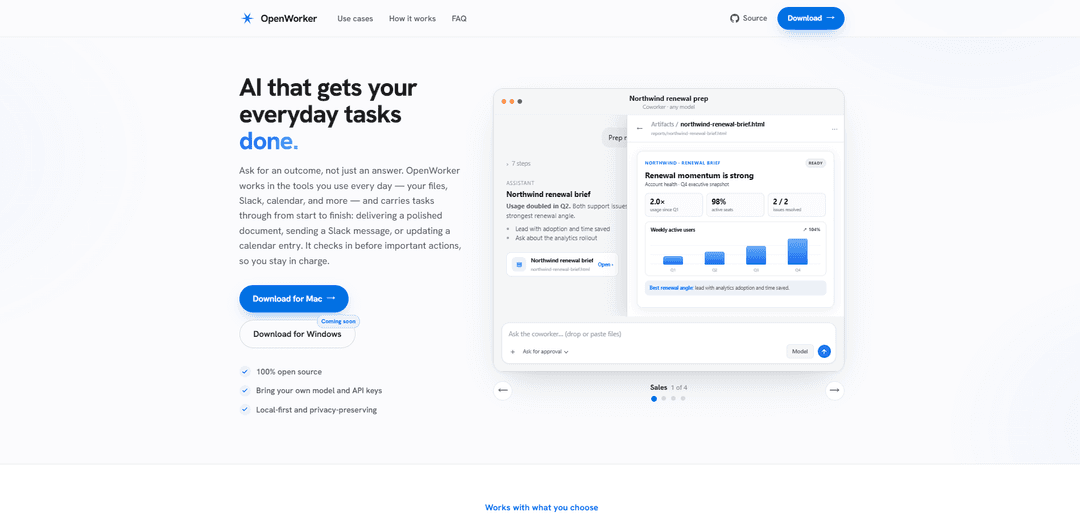
OpenWorker ist ein kostenloser, quelloffener, lokaler Desktop-KI-Agent, der Ihr gewähltes Modell verwendet und sich mit alltäglichen Tools (Dateien, Slack, E-Mail, Kalender usw.) verbindet, um fertige Ergebnisse zu liefern – und dabei vor jeder wichtigen Aktion eine Bestätigung einholt.
https://openworker.com/?ref=producthunt&utm_source=aipure
Produktinformationen
Aktualisiert:Aug 8, 2026
Was ist OpenWorker
OpenWorker ist ein Open-Source-„KI-Mitarbeiter“, der auf Ihrem Computer läuft und ergebnisorientierte Anfragen in fertige Arbeitsprodukte umwandelt, nicht nur in Chat-Antworten. Anstatt nur Fragen zu beantworten, kann es ausgefeilte Dokumente entwerfen, Besprechungsunterlagen vorbereiten, Warnungen triagieren, Kalenderkorrekturen vorschlagen und Nachrichten für Slack oder E-Mail in die Warteschlange stellen. Es ist modellunabhängig konzipiert (bringen Sie Ihre eigenen API-Schlüssel mit oder führen Sie es vollständig lokal über Ollama aus) und datenschutzfreundlich, indem es die Agenten-Schleife, Konversationen und Connector-Token auf Ihrem Computer belässt, ohne einen OpenWorker-Inferenzdienst.
Hauptfunktionen von OpenWorker
OpenWorker ist ein "Local-First", Open-Source Desktop-KI-Agent, der sich darauf konzentriert, fertige Ergebnisse (Dokumente, Berichte, Slack-Antworten, Kalenderaktualisierungen) zu liefern, anstatt nur zu chatten. Er läuft auf Ihrem Computer, verbindet sich mit den Tools, in denen Ihre Arbeit bereits stattfindet (Dateien, Slack, E-Mail, Kalender, CRM und mehr), und verwendet das von Ihnen gewählte Modell über Ihre eigenen API-Schlüssel oder vollständig lokale Inferenz (z. B. Ollama). OpenWorker behält Sie mit Überprüfungen vor wichtigen Aktionen in der Kontrolle, speichert Schlüssel/Token lokal und vermeidet Modell-Lock-in durch die Unterstützung mehrerer Anbieter und Open-Weight/lokaler Optionen.
Ergebnisorientierte Aufgabenbearbeitung: Sie fordern ein Ergebnis an (Bericht, Report, Folge-E-Mail, Kalenderkorrektur), und OpenWorker führt die Aufgabe von Anfang bis Ende aus – sammelt Kontext aus verbundenen Tools und liefert eine fertige Datei oder eine versandfertige Nachricht zurück.
Local-First Datenschutz und Speicherung: Konversationen, Dateien, API-Schlüssel und Connector-Token befinden sich auf Ihrem Gerät in einem lokalen Geheimnisspeicher; es gibt keinen OpenWorker-Inferenzdienst, und Modellaufrufe gehen direkt von Ihrem Computer an den von Ihnen konfigurierten Anbieter.
Eigenes Modell mitbringen (kein Lock-in): Verwenden Sie Cloud-Modelle über Ihre eigenen Schlüssel (z. B. OpenAI, Anthropic, Google), Open-Weight-Modelle über unterstützte Anbieter oder führen Sie vollständig lokale Modelle mit Ollama aus; wechseln Sie Modelle je nach Aufgabe nach Bedarf.
Tool-Integrationen, wo die Arbeit stattfindet: Verbinden Sie alltägliche Tools wie Slack, E-Mail, Kalender, Dateien und CRM über Ein-Klick- oder manuelle Verbindungen; OpenWorker kann auch mit kompatiblen MCP-Servern zusammenarbeiten, um die Funktionen zu erweitern.
Menschliche Überprüfungen und Berechtigungen: Bevor wichtige Aktionen ausgeführt werden (Posten in Slack, E-Mail senden, Besprechungen verschieben, Befehle ausführen), fordert OpenWorker eine Genehmigung an; Berechtigungsmodi und risikobewusste Tool-Aufrufe helfen, unbeabsichtigte Nebenwirkungen zu vermeiden.
Fertige Mitarbeiter-Workflows: Vorkonfigurierte Setups für gängige Rollen (Vertrieb, Executive Assistant, Marketing, Ops On-Call) bieten vorkonfigurierte Tools, Arbeitsweise und Check-ins, um die Einführung zu beschleunigen.
Anwendungsfälle von OpenWorker
Vertriebsverlängerung und Kontovorbereitung: Automatische Erstellung von Verlängerungsberichten, Zusammenfassung der Kontoaktivitäten und Entwurf von Folge-E-Mails in Ihrem Stil durch Abrufen von Kontext aus CRM, E-Mail, Kalender und Dateien – dann zur Genehmigung vor dem Versand zurückhalten.
Vorfall-Triage für Engineering/On-Call: Bei einer Benachrichtigung in Slack kann OpenWorker Kontext sammeln (Threads, Runbooks, aktuelle Änderungen), eine Vorfall-Zeitleiste und -Antwort entwerfen und ein Update zum Posten vorbereiten – vorbehaltlich Ihrer Genehmigung.
Executive Assistant für Terminplanung und Posteingang: Überladene Kalender entwirren, Umplanungen vorschlagen, Teilnehmernotizen entwerfen und E-Mail-Antworten triagieren, indem Sie auf Ihren Kalender und Ihre Nachrichten verweisen, während Sie die Kontrolle über endgültige Sendungen/Änderungen behalten.
Marketing-Reporting und wöchentliche Updates: Zusammenstellung von Leistungsübersichten und Montagsberichten durch Abrufen von Zahlen und Notizen aus verbundenen Tools, Erstellung eines ausgefeilten Dokuments oder eines Slack-fähigen Updates zur Überprüfung.
Produktplanung und Sprint-Priorisierung: Synthese von Feedback aus Dokumenten, Notizen, Slack und Tickets zu priorisierten Themen und einem Sprint-Plan, geliefert als teilbarer Bericht oder Datei.
Vorteile
Open-Source- und Local-First-Design verbessert Transparenz und Datenkontrolle im Vergleich zu vollständig gehosteten Agenten.
Modell-agnostischer Ansatz (BYO-Schlüssel, Open-Weight oder vollständig lokal über Ollama) vermeidet Anbieterbindung und unterstützt unterschiedliche Kosten-/Datenschutzanforderungen.
Menschliche Genehmigungspunkte reduzieren das Risiko bei Aktionen wie dem Senden von Nachrichten, dem Aktualisieren von Kalendern oder dem Ausführen von Befehlen.
Nachteile
Die Ersteinrichtung kann aufwendiger sein als bei gehosteten Lösungen (API-Schlüssel, Tool-Berechtigungen und Connector-Konfiguration).
Die Funktionen hängen von den verbundenen Tools und der Verwendung von Tool-Calling-fähigen Modellen ab; nicht unterstützte Modelle/Anbieter können komplexe Agenten-Workflows blockieren.
Einige Ein-Klick-Integrationen erfordern möglicherweise den optionalen Cloud-/OAuth-Brokering-Flow aufgrund von Anbieter-Anmeldebeschränkungen.
Wie verwendet man OpenWorker
1) OpenWorker herunterladen und installieren (Desktop-App): Gehen Sie zu https://openworker.com und laden Sie die Desktop-App für Ihr Betriebssystem herunter (macOS wird unterstützt; Windows-Unterstützung ist geplant). Installieren und starten Sie die App.
2) Entscheiden Sie, ob Sie sich anmelden möchten (optional): Sie können OpenWorker vollständig abgemeldet verwenden. Ein kostenloses OpenWorker-Konto hilft hauptsächlich bei Ein-Klick-OAuth-Verbindungen für bestimmte Tools (z. B. Slack), wo dies von den Anbieter-Anmeldeabläufen verlangt wird.
3) Wählen Sie einen Modell-Anbieter (Cloud, Open-Weight oder vollständig lokal): Wählen Sie in OpenWorker den gewünschten Modellweg: (a) Cloud-Modelle über Ihren eigenen API-Schlüssel (OpenAI, Anthropic, Google), (b) Open-Weight-Modelle über unterstützte Anbieter (z. B. Kimi/GLM/DeepSeek über Anbieter wie Together AI oder Fireworks) oder (c) vollständig lokale Inferenz über Ollama (kein API-Schlüssel erforderlich).
4) Fügen Sie Ihren Modell-API-Schlüssel hinzu (falls Sie einen Cloud-/Open-Weight-Anbieter verwenden): Fügen Sie Ihren Anbieter-API-Schlüssel in OpenWorker ein. Schlüssel werden auf Ihrem Gerät im lokalen Geheimnis-Speicher der App gespeichert und nur an den von Ihnen ausgewählten Modell-Anbieter gesendet (OpenWorker betreibt kein Inferenz-Backend).
5) (Optional) Ollama für vollständig lokale Modelle einrichten: Installieren und führen Sie Ollama auf Ihrem Computer aus, und wählen Sie dann Ollama als Modell-Anbieter in OpenWorker aus. Bei der Verwendung von Ollama kann die Modellausführung vollständig auf Ihrem Computer bleiben.
6) Verbinden Sie Ihre alltäglichen Tools (Slack, E-Mail, Kalender, Dateien, CRM usw.): OpenWorker unterstützt über 25 Integrationen (genannte Beispiele sind Slack, GitHub, Jira, Notion, Linear, HubSpot, Outlook, monday.com, Gmail, Google Kalender) sowie lokale Tools wie Terminal und lokale Dateien. Verbinden Sie Tools über Ein-Klick-OAuth (falls verfügbar) oder durch manuelles Einfügen von Anmeldeinformationen/Token/API-Schlüsseln.
7) Überprüfen Sie, wo Token und Daten gespeichert werden (Datenschutzprüfung): Connector-Token und Modellschlüssel befinden sich auf Ihrem Gerät im lokalen Geheimnis-Speicher. Das einzige beschriebene Cloud-Element ist ein optionaler OAuth-Handshake-Broker für Konnektoren; Token werden an Ihr Gerät übergeben und nicht in der Cloud gespeichert.
8) Starten Sie eine Aufgabe, indem Sie nach einem Ergebnis fragen (nicht nur nach einer Antwort): Fordern Sie im OpenWorker-Chat ein Ergebnis an, z. B. ein Verlängerungs-Briefing, eine Incident-Timeline, ein Memo zu Sprint-Prioritäten oder eine Kalenderbereinigung. OpenWorker führt mehrstufige Arbeiten über Ihre verbundenen Tools aus und liefert ein fertiges Artefakt (z. B. ein Dokument/eine Datei) oder eine versandfertige Aktion zurück.
9) Überprüfen Sie das erstellte Ergebnis im integrierten Viewer: OpenWorker speichert Ausgaben standardmäßig in einem temporären Ordner (oder einem von Ihnen angegebenen Ordner). Verwenden Sie den integrierten Viewer, um Dokumente, Tabellen, Bilder und PDFs anzuzeigen, ohne die App zu verlassen.
10) Genehmigen Sie wichtige Aktionen, bevor sie ausgeführt werden: Wenn OpenWorker im Begriff ist, etwas Wichtiges zu tun – eine E-Mail zu senden, in Slack zu posten, Kalendereinträge zu aktualisieren, Shell-Befehle auszuführen oder Dateien außerhalb der gewährten Ordner zu schreiben – wird eine Bestätigungs-/Genehmigungsaufforderung angezeigt. Genehmigen Sie, um fortzufahren, oder lehnen Sie ab, um zu stoppen.
11) OpenWorker aus Slack verwenden (falls verbunden): Erwähnen Sie in Slack @OpenWorker in einem Kanal. Eine Sitzung wird auf Ihrem Desktop geöffnet, OpenWorker führt die Arbeit mit Ihren verbundenen Tools aus und postet das Ergebnis dann als Thread-Antwort zurück (mit Genehmigungen, die für externe Aktionen wie das Posten von Nachrichten erforderlich sind).
12) Modelle pro Aufgabe (oder mitten im Gespräch) bei Bedarf wechseln: Wenn eine Aufgabe von einem anderen Modell profitiert (Kosten, Geschwindigkeit, Datenschutz oder Qualität), wechseln Sie Anbieter/Modelle pro Aufgabe – sogar mitten im Gespräch – zwischen Cloud-, Open-Weight- und lokalen (Ollama)-Optionen.
13) MCP-Server (Model Context Protocol) für zusätzliche Funktionen hinzufügen: OpenWorker unterstützt MCP. Fügen Sie Server unter Verwalten → Integrationen im selben mcpServers JSON-Format wie Claude Desktop und Cursor hinzu (stdio oder HTTP). Konfigurieren Sie die Genehmigungskontrollen pro Tool, damit Sie die Kontrolle darüber behalten, was Tools tun können.
14) Wiederkehrende Arbeiten mit geplanten Automatisierungen ausführen (optional): Bitten Sie OpenWorker, wiederkehrende Aufgaben (z. B. wöchentliche Berichte) zu planen. Geplante Automatisierungen werden ausgeführt, während die App läuft; aktivieren Sie „Beim Anmelden starten“ in den Einstellungen, wenn Sie möchten, dass sie im Hintergrund weiterlaufen.
15) Zugriff widerrufen, wenn Sie fertig sind (Sicherheitshygiene): Trennen Sie Integrationen innerhalb von OpenWorker oder widerrufen Sie Berechtigungen beim Anbieter (z. B. Google-Berechtigungsseite für Gmail/Kalender/Drive). Da OpenWorker lokal zuerst ist, bleiben die meisten sensiblen Daten auf Ihrem Gerät, und Sie kontrollieren, welche Anbieter und Konnektoren verwendet werden.
OpenWorker FAQs
OpenWorker ist ein quelloffener, lokaler Desktop-KI-Mitarbeiter, der mit Ihren alltäglichen Tools (z. B. Dateien, Slack, E-Mail, Kalender) zusammenarbeitet, um fertige Ergebnisse zu liefern – wie ein ausgefeiltes Dokument, eine entworfene Slack-Antwort oder einen aktualisierten Kalendereintrag – anstatt nur zu chatten.
Beliebte Artikel

Wie Sie virale sprechende Baby-Podcast-Videos mit KI erstellen: Schritt-für-Schritt-Anleitung
Nov 2, 2026

Proferex: Eine cloudbasierte Plattform für Werbetracking und Kampagnenoptimierung
Nov 2, 2026

Vosko AI: Videos für ein globales Publikum lokalisieren und synchronisieren
Oct 15, 2026

Atoms: Eine Multi-Agenten-KI-Plattform, die Ideen in startbereite Produkte verwandelt
May 22, 2026
Neueste KI-Tools ähnlich wie OpenWorker
MultipleWords
MultipleWords ist eine umfassende KI-Plattform, die 16 leistungsstarke Tools für die Erstellung und Bearbeitung von Inhalten in den Bereichen Audio, Video und Bildbearbeitung mit plattformübergreifender Zugänglichkeit anbietet.
Athena AI
Athena AI ist eine vielseitige KI-gestützte Plattform, die personalisierte Studienhilfe, Geschäftslösungen und Lebensberatung durch Funktionen wie Dokumentenanalyse, Quizgenerierung, Karteikarten und interaktive Chat-Funktionen anbietet.
Taidai.io
Taidai.io ist ein KI-gestütztes Tool, das automatisch Notizen, E-Mails und Textinhalte in umsetzbare To-Do-Listen umwandelt.
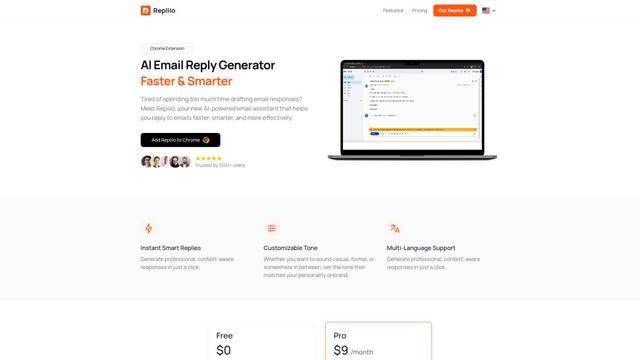
Repliio
Repliio ist eine KI-gestützte E-Mail-Assistenten-Chrome-Erweiterung, die Benutzern hilft, schnell professionelle, kontextbewusste E-Mail-Antworten mit anpassbaren Tönen und Unterstützung für mehrere Sprachen zu generieren.
Beliebte KI-Tools wie OpenWorker
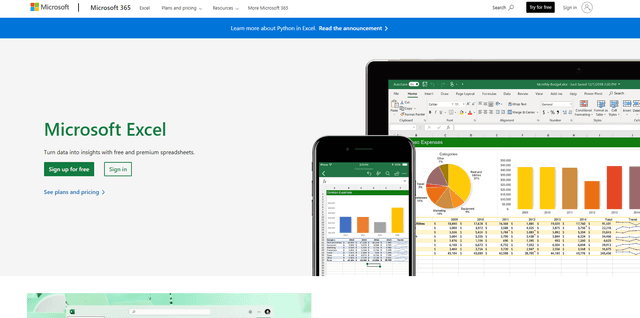
Microsoft Excel: Spreadsheets
Microsoft Excel ist die branchenführende Tabellenkalkulationssoftware, die es Benutzern ermöglicht, Daten durch leistungsstarke Funktionen wie Formeln, Diagramme und KI-gestützte Erkenntnisse zu organisieren, zu analysieren und zu visualisieren.
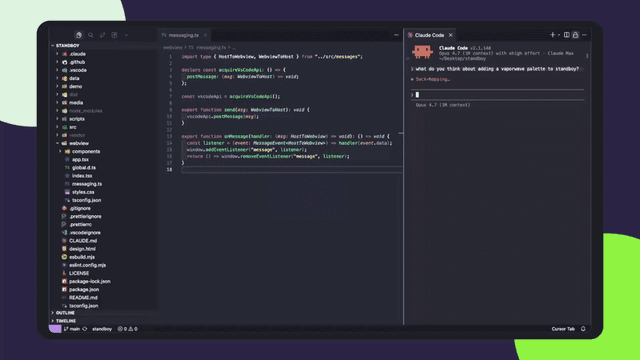
Standboy
Standboy ist eine VS Code/Cursor-Erweiterung, die während der KI-Agentenaktivität einen Game Boy (GB/GBC/GBA)-Emulator in der Seitenleiste automatisch erweitert und dann automatisch ausblendet und pausiert – beim nächsten Mal mitten im Frame fortgesetzt – während eine persistente ROM-Bibliothek, Speicherstände und Cover-Art beibehalten werden.
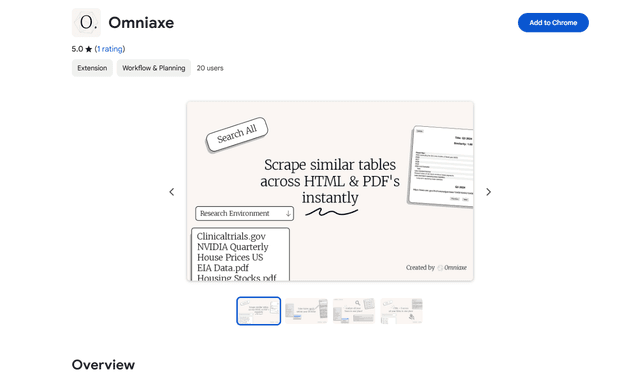
Omniaxe
Omniaxe ist ein All-in-One-Forschungstool als Chrome-Erweiterung, das nahtlose Datenerfassung, KI-gestützte Analyse und zentrale Notizfunktionen kombiniert, die speziell für Analysten, Forscher und Studenten entwickelt wurden.
Finesse by Skippr AI
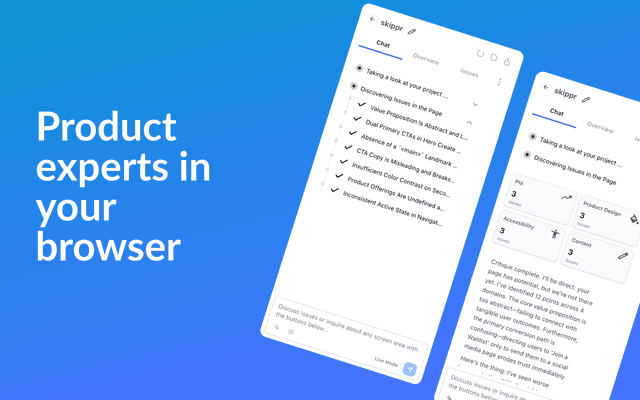
Finesse von Skippr AI ist eine Browsererweiterung, die sofortiges Produktfeedback auf Expertenniveau und Kritik in den Bereichen Design, Content-Strategie, Barrierefreiheit und Produktausrichtung durch spezialisierte KI-Rezensenten bietet.