
Notta Desktop - Privacy Mode
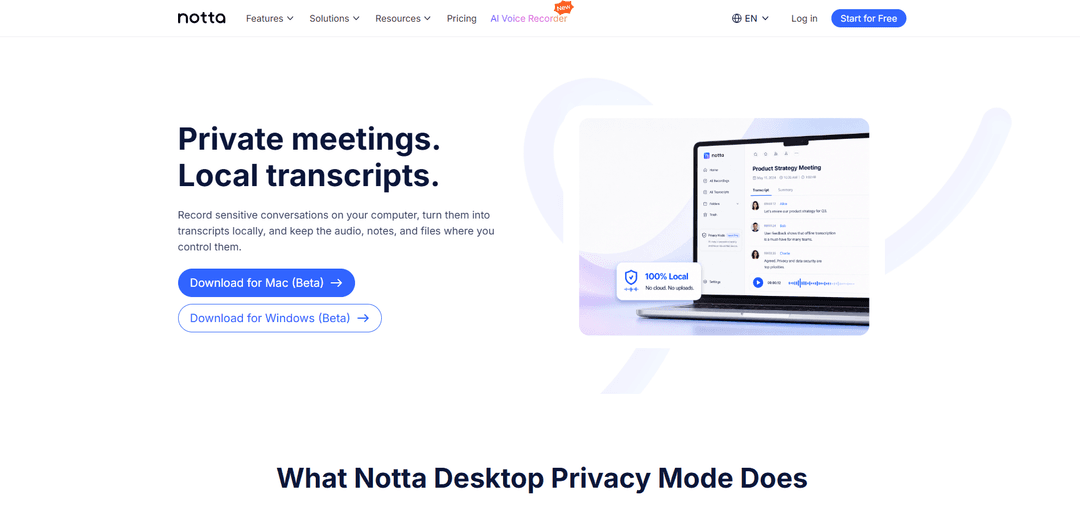
Der Notta Desktop Datenschutzmodus ist ein Bot-freier, lokaler Workflow zur Besprechungsaufzeichnung und Offline-Transkription, der Audio, Transkripte und verwandte Dateien auf Ihrem Computer speichert, um eine größere Kontrolle bei sensiblen Gesprächen zu gewährleisten.
https://www.notta.ai/en/features/privacy-mode?utm_source=aipure&utm_medium=referral&utm_campaign=privacy_mode_20260703&ref=producthunt
Produktinformationen
Aktualisiert:Jul 8, 2026
Notta Desktop - Privacy Mode Monatliche Traffic-Trends
Notta Desktop - Privacy Mode erhielt im letzten Monat 3.6m Besuche, was ein Leichter Rückgang von -2.4% zeigt. Basierend auf unserer Analyse entspricht dieser Trend der typischen Marktdynamik im Bereich der KI-Tools.
Verlaufsdaten anzeigenWas ist Notta Desktop - Privacy Mode
Notta Desktop – Datenschutzmodus ist ein lokaler Transkriptionsmodus, der für Teams und Einzelpersonen entwickelt wurde, die eine strengere Kontrolle darüber benötigen, wie Besprechungsdaten gehandhabt werden. Anstatt Audio zur Verarbeitung in die Cloud zu senden, zeichnet der Datenschutzmodus direkt auf Ihrem Computer auf und transkribiert ihn und speichert Aufzeichnungen, Transkripte und Ordner in einem lokalen Speicher, den Sie kontrollieren. Er ist für sensible Besprechungen (z. B. rechtliche, finanzielle, Forschungsinterviews) oder Umgebungen positioniert, in denen die Unternehmensrichtlinien Cloud-Transkriptionstools oder Besprechungsbots einschränken, während Benutzer bei Bedarf für höhere Genauigkeit oder einfachere Freigabe zu Standard-Cloud-Workflows zurückwechseln können.
Hauptfunktionen von Notta Desktop - Privacy Mode
Notta Desktop – Der Datenschutzmodus ist ein lokaler, botfreier Workflow zur Aufzeichnung und Transkription von Besprechungen, der für vertrauliche Gespräche entwickelt wurde. Er erfasst System- und Mikrofon-Audio direkt auf Ihrem Computer, transkribiert auf dem Gerät (kein Hochladen der Transkription in die Cloud erforderlich) und speichert Aufzeichnungen, Transkripte und zugehörige Dateien in einem lokalen Ordner, den Sie kontrollieren. Nach der Ersteinrichtung (einschließlich des Herunterladens einer Offline-ASR-Engine) kann er offline arbeiten und wird als Option positioniert, wenn Datenschutz und Kontrolle der Datenverarbeitung wichtiger sind als maximale Cloud-Genauigkeit oder einfache Arbeitsbereichsfreigabe.
Lokale Transkription (keine Cloud-Verarbeitung): Die Transkription läuft auf Ihrem Computer, sodass Besprechungs-Audio nicht zur Verarbeitung in die Cloud hochgeladen werden muss – nützlich, wenn Richtlinien oder Sensibilität eine strengere Datenverarbeitung erfordern.
Audio + Transkripte bleiben auf dem Gerät: Aufzeichnungen, Transkripte, Ordner und zugehörige Daten werden in einem lokalen Ordner auf Ihrem Computer gespeichert, wodurch sensible Besprechungsartefakte unter Ihrer Kontrolle bleiben.
Bot-freie Aufnahme über Audioerfassung: Zeichnet Online-Besprechungen auf, ohne einen Bot-Teilnehmer hinzuzufügen, indem System-Audio und Mikrofon-Audio direkt von Ihrem Gerät erfasst werden, und unterstützt Plattformen wie Zoom, Google Meet, Microsoft Teams, Slack, Webex und andere.
Funktioniert offline nach der Einrichtung: Nach der Konfiguration und Installation der Offline-ASR-Engine kann der Datenschutzmodus ohne Internetverbindung transkribieren (Internet kann weiterhin für die Anmeldung, Updates oder Cloud-Workflows benötigt werden).
Unbegrenzte lokale Transkriptionsnutzung: Entwickelt für lange Besprechungen und ausgedehnte Sitzungen; die lokale Transkription vermeidet Cloud-Minutenbegrenzungen (praktische Grenzen hängen weiterhin von Geräte-CPU, RAM, Speicher und Stabilität ab).
Mehrere Sprachen auf dem Gerät verfügbar: Das Standard-Lokalmodell unterstützt automatische Spracherkennung sowie Englisch, Japanisch, Koreanisch, Kantonesisch und vereinfachtes Chinesisch; unter macOS 26.0+ erweitert Apple Speech Analyzer die unterstützten Sprachen (z.B. Deutsch, Französisch, Spanisch, Italienisch, Portugiesisch, traditionelles Chinesisch) und wird als schneller/genauer positioniert, wenn verfügbar.
Anwendungsfälle von Notta Desktop - Privacy Mode
Rechtliche und finanzielle Prüfungen: Halten Sie Vertragsprüfungen, Preisdiskussionen, Audits und Fallaktualisierungen lokal, während Sie dennoch durchsuchbare Transkripte für Nacharbeiten erstellen.
Forschungsinterviews und qualitative Studien: Zeichnen Sie sensible Interviews lokal auf und transkribieren Sie sie, damit Rohdaten privat bleiben können, bis sie bereinigt, kodiert oder zur Freigabe freigegeben werden.
Teams mit strengen Aufnahme-/Cloud-Beschränkungen: Verwenden Sie einen lokalen Transkriptions-Workflow, wenn die Organisationsrichtlinien externe Meeting-Bots, Cloud-Recorder oder Cloud-Transkriptionstools einschränken.
Vertrauliche interne Besprechungen: Erfassen Sie sensible Führungs-, HR- oder Strategiediskussionen auf dem Gerät und erstellen Sie Zusammenfassungen/Aktionspunkte aus lokal gespeicherten Transkripten, ohne Audio in die Cloud zu senden.
Kundenanrufe in regulierten oder datenschutzsensiblen Branchen: Unterstützen Sie Branchen, in denen Datenresidenz und Vertraulichkeit entscheidend sind, indem Sie Aufzeichnungen und Transkripte auf dem Computer des Benutzers für eine kontrollierte Aufbewahrung und Freigabe speichern.
Vorteile
Größere Datenschutzkontrolle: Die Verarbeitung auf dem Gerät bedeutet, dass Audio nicht für die Cloud-Transkription hochgeladen werden muss.
Bot-freier Workflow: Zeichnet Besprechungen auf, ohne einen sichtbaren Bot-Teilnehmer hinzuzufügen, wodurch Reibungsverluste und Genehmigungshürden reduziert werden.
Offline-Fähigkeit: Kann nach der Ersteinrichtung ohne Internet transkribieren.
Gut für lange Sitzungen: Die lokale Transkription vermeidet Cloud-Minutenbegrenzungen und unterstützt erweiterte Aufnahmen (innerhalb der Gerätebeschränkungen).
Nachteile
Genauigkeitskompromiss gegenüber der Cloud: Notta positioniert den Datenschutzmodus für Fälle, in denen der Datenschutz wichtiger ist als maximale Transkriptionsgenauigkeit und Cloud-Sharing-Workflows.
Geräteabhängige Leistung: Lange Aufnahmen und Transkriptionsqualität/-geschwindigkeit hängen von CPU, RAM, Speicher und Audiobedingungen (Rauschen, Akzente, Vokabular) ab.
Einrichtungs-/Betriebssystembeschränkungen für beste Ergebnisse: Erweiterte Sprachunterstützung und verbesserte Leistung können von macOS 26.0+ (Apple Speech Analyzer) und dem Herunterladen der Offline-ASR-Engine abhängen.
Wie verwendet man Notta Desktop - Privacy Mode
1. Notta Desktop (Beta) herunterladen und installieren: Holen Sie sich Notta Desktop für Ihr Betriebssystem (neueste Builds: Mac 1.2.0, Windows 1.2.1) und schließen Sie die Installation ab.
2. Anmelden (oder ein Notta-Konto erstellen): Öffnen Sie Notta Desktop und melden Sie sich bei Ihrem Notta-Konto an. Für die Anmeldung, Updates oder Standard-Notta-Cloud-Workflows ist möglicherweise Internet erforderlich.
3. Vom Cloud-Modus in den Datenschutzmodus wechseln: Klicken Sie in der oberen linken Ecke von Notta Desktop auf "Cloud-Modus" und wechseln Sie zum "Datenschutzmodus", um die lokale Transkription zu aktivieren.
4. Laden Sie die Offline-ASR-Engine herunter, wenn Sie dazu aufgefordert werden: Wenn Sie in den Datenschutzmodus wechseln, laden Sie die Offline-ASR-Engine (lokale Spracherkennungs-Engine) herunter, damit die Transkription auf Ihrem Computer ohne Cloud-Verarbeitung ausgeführt werden kann.
5. Bestätigen Sie die Erwartungen an die reine lokale Verarbeitung: Im Datenschutzmodus wird die Transkription lokal auf Ihrem Computer verarbeitet – Ihr Besprechungsaudio muss nicht zur Transkription in die Cloud hochgeladen werden.
6. Wählen Sie Ihr lokales Transkriptionsmodell (macOS-Option, falls verfügbar): Die Sprachunterstützung hängt vom verwendeten lokalen Modell ab. Das Standard-Modell für die lokale Transkription unterstützt die automatische Spracherkennung sowie Englisch, Japanisch, Koreanisch, Kantonesisch und vereinfachtes Chinesisch. Unter macOS 26.0+ können Sie Apple Speech Analyzer verwenden, das Englisch, Japanisch, Koreanisch, Deutsch, Französisch, Spanisch, Italienisch, Portugiesisch, Kantonesisch, traditionelles Chinesisch und vereinfachtes Chinesisch unterstützt (wählen Sie für die Dateitranskription eine bestimmte Sprache anstelle der automatischen Erkennung).
7. Starten Sie eine Aufzeichnung im Datenschutzmodus (Bot-freier Workflow): Bleiben Sie im Datenschutzmodus und beginnen Sie mit der Aufzeichnung Ihrer Besprechung. Notta Desktop kann Online-Besprechungen aufzeichnen, ohne einen Besprechungsbot hinzuzufügen, indem es Systemaudio und Mikrofon-Audio direkt von Ihrem Computer erfasst (funktioniert mit Zoom, Google Meet, Microsoft Teams, Slack, Webex und anderen Konferenztools).
8. Lokal während/nach der Aufzeichnung transkribieren: Erstellen Sie das Transkript lokal auf Ihrem Gerät. Der Datenschutzmodus ist für sensible Gespräche konzipiert, bei denen die Cloud-Verarbeitung möglicherweise nicht angemessen ist.
9. Finden und verwalten Sie Ihre lokalen Dateien: Der Datenschutzmodus speichert Aufzeichnungen, Transkripte, Ordner und verwandte Daten in einem lokalen Ordner auf Ihrem Computer, wodurch Ihre Besprechungsdateien organisiert und unter Ihrer Kontrolle bleiben.
10. Datenschutzmodus offline verwenden (nach der Einrichtung): Nach der Installation der Offline-ASR-Engine kann der Datenschutzmodus ohne Internetverbindung transkribieren. Möglicherweise benötigen Sie weiterhin Internet für die Anmeldung, App-Updates oder das Zurückwechseln zu Standard-Cloud-Workflows.
11. "Unbegrenzte lokale Transkription" verstehen: Der Datenschutzmodus unterstützt die unbegrenzte lokale Transkriptionsnutzung, ohne Cloud-Transkriptionsminuten zu verbrauchen (für Pro vermerkt). Praktische Grenzen hängen weiterhin von der CPU, dem Speicher, dem Speicherplatz und der App-Stabilität Ihres Computers für lange Aufzeichnungen ab.
12. Bei Bedarf in den Cloud-Modus zurückwechseln: Wenn Sie eine höhere Genauigkeit, eine einfachere Arbeitsbereichsfreigabe oder Standard-Notta-Cloud-Workflows wünschen, wechseln Sie vom Datenschutzmodus zurück in den Cloud-Modus und verwenden Sie die Cloud-Transkription für weniger sensible Besprechungen.
Notta Desktop - Privacy Mode FAQs
Der Datenschutzmodus ist ein lokaler Transkriptionsmodus in Notta Desktop, der auf Ihrem Computer aufzeichnet und transkribiert. Dabei werden Aufzeichnungen, Transkripte und zugehörige Dateien im lokalen Speicher unter Ihrer Kontrolle gehalten.
Beliebte Artikel

Wie Sie virale sprechende Baby-Podcast-Videos mit KI erstellen: Schritt-für-Schritt-Anleitung
Nov 2, 2026

Proferex: Eine cloudbasierte Plattform für Werbetracking und Kampagnenoptimierung
Nov 2, 2026

Vosko AI: Videos für ein globales Publikum lokalisieren und synchronisieren
Oct 15, 2026

Atoms: Eine Multi-Agenten-KI-Plattform, die Ideen in startbereite Produkte verwandelt
May 22, 2026
Analyse der Notta Desktop - Privacy Mode Website
Notta Desktop - Privacy Mode Traffic & Rankings
3.6M
Monatliche Besuche
#13818
Globaler Rang
#28
Kategorie-Rang
Traffic-Trends: Jul 2024-Jun 2025
Notta Desktop - Privacy Mode Nutzereinblicke
00:03:48
Durchschn. Besuchsdauer
4.04
Seiten pro Besuch
40.68%
Nutzer-Absprungrate
Top-Regionen von Notta Desktop - Privacy Mode
JP: 43.81%
US: 8.14%
BR: 4.66%
IN: 3.81%
PE: 2.55%
Others: 37.03%
Neueste KI-Tools ähnlich wie Notta Desktop - Privacy Mode
Ticknotes
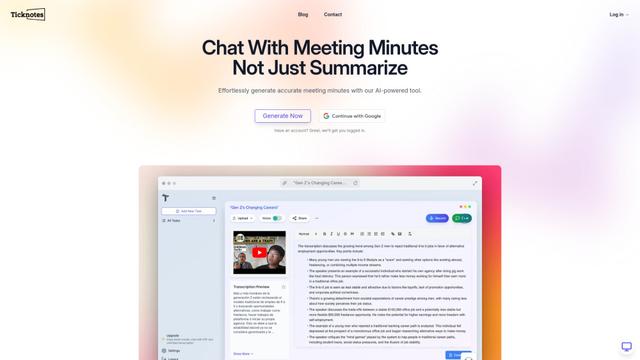
Ticknotes ist ein KI-gestützter Besprechungsassistent, der automatisch aufzeichnet, transkribiert und personalisierte Besprechungszusammenfassungen, Maßnahmen und wichtige Erkenntnisse aus Audio-, Video- und Textinhalten generiert.
Feta
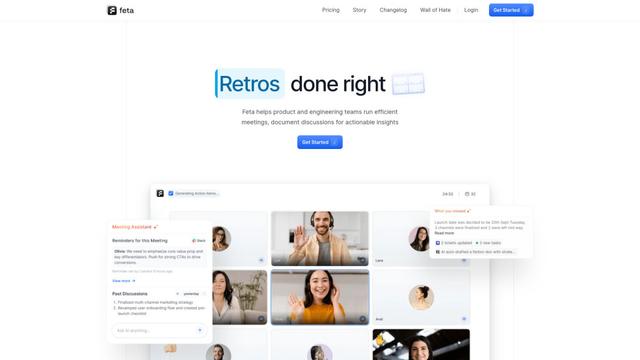
Feta ist ein KI-gestütztes Meeting-Tool, das Produkt- und Ingenieurteams hilft, effiziente Meetings durch die Erfassung von Diskussionen, Automatisierung von Aufgaben und Bereitstellung von umsetzbaren Erkenntnissen durch intelligente Zusammenfassungen und Integrationen durchzuführen.
TranscriptionPlus
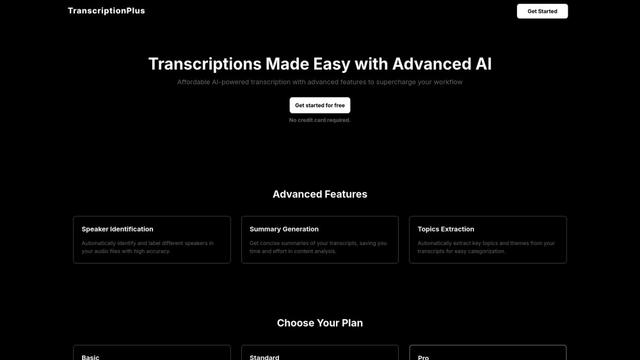
TranscriptionPlus ist ein KI-gestützter Transkriptionsdienst, der eine genaue Sprach-zu-Text-Konvertierung mit erweiterten Funktionen wie Sprecheridentifikation, Zusammenfassungserstellung und Mehrsprachigkeit zu erschwinglichen Preisen bietet.
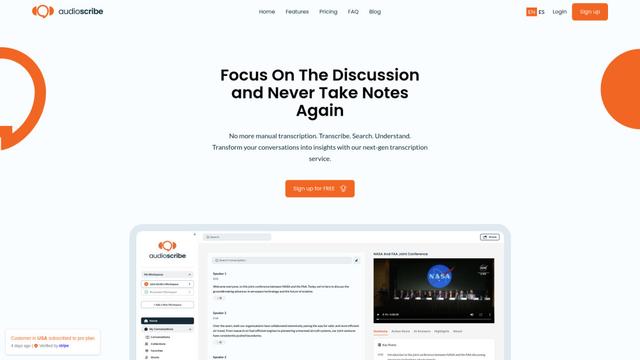
AudioScribe.io
AudioScribe.io ist ein revolutionärer KI-gestützter Transkriptionsdienst, der Audio- und Videoinhalte in genauen Text umwandelt und dabei fortschrittliche Funktionen wie automatisierte Sitzungsaufzeichnung, Volltextsuche und mehrsprachige Unterstützung bietet.
Beliebte KI-Tools wie Notta Desktop - Privacy Mode
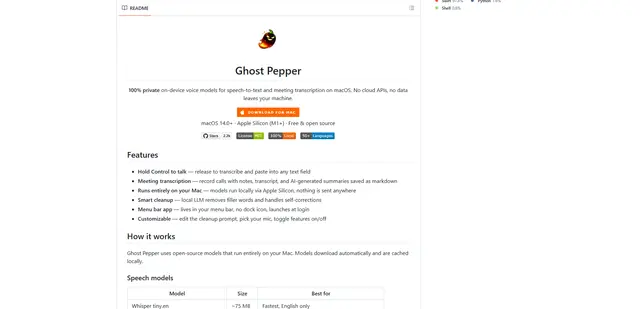
Ghost Pepper 🌶️
Ghost Pepper ist eine 100 % lokale, datenschutzorientierte Speech-to-Text- und Besprechungstranskriptions-App für macOS, die vollständig auf Ihrem Mac mit Open-Source-KI-Modellen läuft und Hold-to-Talk-Aufnahme, intelligente Textbereinigung und mehrsprachige Unterstützung bietet, ohne Daten in die Cloud zu senden.
Whisper AI
Whisper ist ein Open-Source-System zur automatischen Spracherkennung von OpenAI, das eine menschenähnliche Genauigkeit und Robustheit beim Transkribieren und Übersetzen von Sprache in mehreren Sprachen erreicht.

Youtube to transcript
Youtube to Transcript ist eine Chrome-Erweiterung, mit der Benutzer YouTube-Videos einfach in Texttranskripte umwandeln können, mit Funktionen wie Mehrsprachenunterstützung, KI-gestützter Zusammenfassung und herunterladbaren Formaten.
inFin
inFin ist eine leichtgewichtige, benutzerfreundliche, KI-gestützte Sprachnotizen-App, die unbegrenzte Aufnahmen, Echtzeit-Transkription und Übersetzung zwischen Chinesisch und Englisch mit Offline-Funktionen und lokaler Speicherung für verbesserte Privatsphäre bietet.