
Navi+ Menu Builder
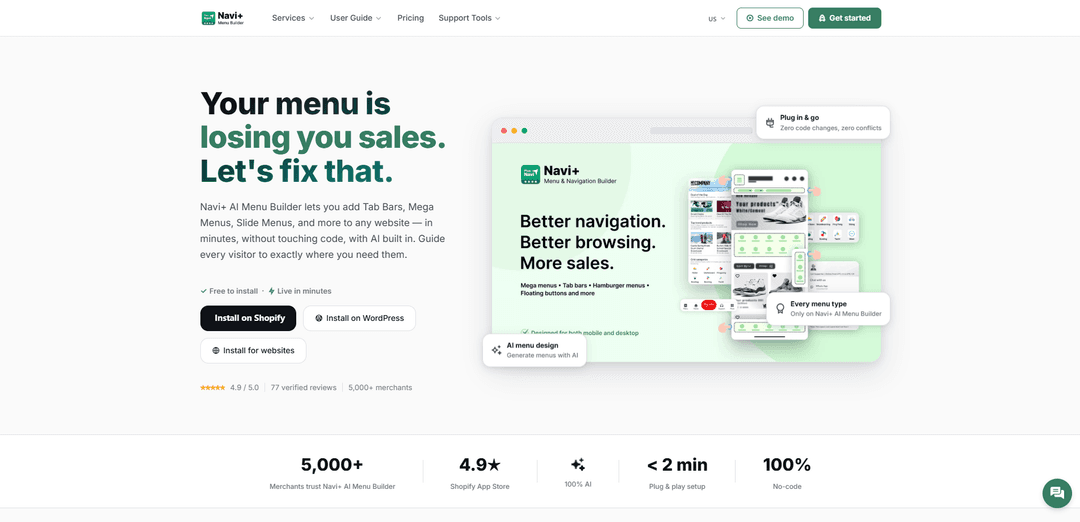
Navi+ Menu Builder ist eine No-Code, KI-gestützte Navigationsebene, mit der Sie in wenigen Minuten Tab-Bars, Mega-Menüs, Slide-Menüs, schwebende Schaltflächen und mehr auf jeder Website hinzufügen und anpassen können – Mobile-First, mehrsprachig und für Geschwindigkeit optimiert durch globale CDN-Bereitstellung.
https://naviplus.io/?ref=producthunt&utm_source=aipure
Produktinformationen
Aktualisiert:Jun 8, 2026
Was ist Navi+ Menu Builder
Navi+ Menu Builder (Navi+ AI Menu Builder) ist ein Drag-and-Drop-Tool zum Erstellen moderner Website-Navigationen, ohne Ihr Theme neu gestalten oder Code schreiben zu müssen. Es funktioniert auf Shopify (über die offizielle App) und auf anderen Plattformen wie WordPress, Wix, Webflow, Squarespace, WooCommerce oder jeder benutzerdefinierten Website über ein einfaches Einbettungs-Snippet. Mit über 20 vorgefertigten Layouts und mehreren Menütypen – wie Bottom-/Tab-Bars, Mega-Menüs, Slide- (Drawer-/Hamburger-) Menüs, Rastermenüs und FABs (Floating Action Buttons) – hilft Ihnen Navi+, Besucher zu wichtigen Seiten, Produkten, Kampagnen und Dienstprogrammen (Suche, Support, Chat) mit einem saubereren, App-ähnlicheren Erlebnis zu führen.
Hauptfunktionen von Navi+ Menu Builder
Navi+ Menu Builder ist ein No-Code-Drag-and-Drop-Navigations-Builder, mit dem Sie mehrere Menütypen (Tab-Leiste, Mega-Menü, Slide-Menü, Sticky/Navigationsleisten, schwebende Schaltflächen, Rasterlayouts) über Shopify und andere Plattformen mittels eines Embed-Snippets hinzufügen und anpassen können. Es ist leichtgewichtig und themensicher (reines HTML5/CSS3), unterstützt Mobile-First- und separate Mobil-/Desktop-Konfigurationen und umfasst KI-gestützte Workflows wie das Generieren von Menüdesigns, das Importieren bestehender Menüs und die automatische Übersetzung in mehrere Sprachen. Menüs werden über ein globales CDN für schnelle Leistung bereitgestellt, und fortgeschrittene Benutzer können optional mit benutzerdefiniertem CSS/HTML/JavaScript erweitern.
Multi-Typ-Navigationssystem: Erstellen Sie Tab-Leisten, Mega-Menüs, Slide-Menüs, Dropdown-/Rasterlayouts, Sticky-Navigationsleisten und schwebende Aktionsschaltflächen – verwenden Sie eine oder kombinieren Sie mehrere für verschiedene UX-Aufgaben (mobiler Schnellzugriff vs. Desktop-Erkundung).
No-Code Drag-and-Drop-Builder + Vorlagen: Beginnen Sie mit vorgefertigten Vorlagen und passen Sie dann Farben, Symbole, Layout und Struktur mit einem visuellen Editor an – keine Design- oder technischen Kenntnisse erforderlich.
KI-gestützte Erstellung und Optimierung: Generieren oder überarbeiten Sie Menüs mit KI, scannen/importieren Sie ein bestehendes Website-Menü, um es in Navi+ neu zu erstellen, und übersetzen Sie Menüinhalte automatisch in mehrere Sprachen.
Mobile-First mit separater Desktop-Konfiguration: Konfigurieren Sie mobile und Desktop-Erlebnisse unabhängig voneinander (z. B. Tab-Leiste auf Mobilgeräten und Mega-Menü auf dem Desktop) für eine bessere Benutzerfreundlichkeit auf allen Geräten.
Schnelle, leichte und themensichere Bereitstellung: Mit reinem HTML5/CSS3 erstellt, um Theme-/App-Konflikte zu vermeiden, und über ein globales CDN mit Edge-Servern auf 6 Kontinenten für eine geringe Latenzleistung bereitgestellt.
Erweiterbar für fortgeschrittene Benutzer: Fügen Sie optional benutzerdefiniertes CSS/HTML/JavaScript hinzu und exportieren/verwenden Sie Menükonfigurationen (z. B. JSON-Export) wieder, um schneller über Websites oder Themes hinweg zu iterieren.
Anwendungsfälle von Navi+ Menu Builder
Navigation für E-Commerce-Shops (Shopify/WooCommerce): Verbessern Sie die Produktfindung und Konversion, indem Sie eine mobile Tab-Leiste für wichtige Ziele (Shop, Suche, Warenkorb, Support) mit einem Desktop-Mega-Menü für das Durchsuchen von Kategorien, Aktionen und ausgewählten Kollektionen kombinieren.
Inhaltsreiche Websites (Blogs/Nachrichten/Magazine): Verwenden Sie Mega-Menüs und Slide-Menüs, um tiefe Themenbäume zu organisieren, angesagte Artikel hervorzuheben und Leser zu wichtigen Abschnitten zu führen, ohne den Header zu überladen.
Mehrsprachige / internationale Websites: Automatische Übersetzung von Menüs und Pflege von Sprachvarianten, um globalen Besuchern die schnelle Navigation zu erleichtern, insbesondere für Geschäfte, die in neue Regionen expandieren.
Dienstleistungsunternehmen und Lead-Generierung: Erstellen Sie eine App-ähnliche Navigation mit prominenten Aktionspunkten (Anrufen, WhatsApp, Buchen, Kontakt) mithilfe schwebender Schaltflächen oder unterer Leisten, um Anfragen und Buchungen zu erhöhen.
Kampagnen- und saisonale Aktionszentren: Erstellen Sie temporäre Navigationslayouts für Verkaufsveranstaltungen (z. B. Black Friday), indem Sie Kampagnenkacheln/-banner hervorheben und Besucher zu prioritären Landing Pages leiten.
Plattformübergreifende Websites (WordPress, Wix, Webflow, Squarespace): Betten Sie ein einziges Snippet ein, um moderne Navigation hinzuzufügen, ohne das Theme neu aufbauen zu müssen – nützlich für Teams, die ein konsistentes Menüsystem über verschiedene Site-Builder hinweg wünschen.
Vorteile
Wirklich No-Code-Einrichtung mit Vorlagen und Drag-and-Drop-Bearbeitung; optionale erweiterte Anpassung bei Bedarf.
Mobile-First, Multi-Menü-Ansatz ermöglicht eine bessere UX als ein einzelnes „Mega-Menü, das auf Mobilgeräten zusammenklappt“.
Entwickelt, um leichtgewichtig und konfliktfrei zu sein (HTML5/CSS3) und über ein globales CDN für Geschwindigkeit bereitgestellt.
Kostenloser Plan verfügbar mit lebenslanger Nutzung, Kernfunktionen und einem großzügigen monatlichen Ansichtslimit.
Nachteile
Einige erweiterte Funktionen (z. B. umfangreichere Vorlagen/Funktionen, mehrere Menüs) erfordern möglicherweise ein Upgrade vom kostenlosen/Starter-Tarif.
Der KI-gestützte Import erfordert möglicherweise nach dem Scannen eines bestehenden Menüs noch manuelle Anpassungen.
Bestimmte plattformspezifische Funktionen (z. B. vollständige mehrsprachige Workflows) sind auf Shopify möglicherweise ausgereifter als auf anderen Plattformen.
Wie verwendet man Navi+ Menu Builder
1) Navi+ auf Ihrer Website installieren oder verbinden: Shopify: Installieren Sie die offizielle App aus dem Shopify App Store. Andere Plattformen (WordPress/Wix/Webflow/Squarespace/benutzerdefiniert): Gehen Sie zu naviplus.io, erstellen Sie ein kostenloses Konto, melden Sie sich unter dash.naviplus.app an und folgen Sie den Verbindungsanweisungen.
2) Wählen Sie, wo das Menü erscheinen soll (Einbettungsmethode): Entscheiden Sie, ob das Menü auf allen Seiten (websiteweit) oder nur in bestimmten Abschnitten/Seiten angezeigt werden soll. In Shopify können Sie je nach Theme-Einrichtung über Theme/Abschnitte (häufig) oder pro Seite/Abschnitt einbetten.
3) Erstellen Sie ein neues Menü im Navi+ Dashboard: Erstellen Sie in dash.naviplus.app ein Menü und wählen Sie den benötigten Menütyp aus (z. B. Bottom-/Tab-Bar für Mobilgeräte, Mega-Menü für Desktops, Slide-/Drawer-Menü, FAB, Raster).
4) Wählen Sie eine Vorlage: Wählen Sie aus den vorgefertigten Layouts (über 20 Vorlagen). Vorlagen sind vollständig anpassbar und für verschiedene Geräte und Anwendungsfälle konzipiert.
5) Erstellen Sie Ihre Menüstruktur (Drag & Drop): Fügen Sie Menüpunkte hinzu, organisieren Sie sie in Gruppen/Ebenen und konfigurieren Sie Links. Halten Sie die Tiefe angemessen (oft reichen 2 Ebenen aus), um die Benutzerfreundlichkeit zu gewährleisten.
6) Passen Sie das Design an: Passen Sie Farben, Schriftarten, Abstände, Symbole/Bilder und Layout-Optionen an. Wenn Sie eine tiefere Kontrolle benötigen, verwenden Sie benutzerdefiniertes CSS (Navi+ unterstützt erweiterte Anpassungen über CSS).
7) Konfigurieren Sie das Verhalten für Mobilgeräte vs. Desktops (Mobile-First): Richten Sie bei Bedarf separate Menüs für Mobilgeräte und Desktops ein (z. B. Bottom-/Tab-Bar auf Mobilgeräten und Mega-Menü auf Desktops). Navi+ wurde entwickelt, um jeden Gerätetyp zu optimieren, anstatt sich auf ein einziges responsives Menü zu verlassen.
8) (Optional) Verwenden Sie KI-Funktionen, um die Einrichtung zu beschleunigen: Verwenden Sie KI, um Menüfarben/-struktur/-inhalte neu zu gestalten, Ihr vorhandenes Website-Menü in Navi+ zu konvertieren/importieren und Ihr Menü automatisch in mehrere Sprachen zu übersetzen.
9) (Optional) Mehrsprachige Menüs aktivieren: Fügen Sie direkt in Navi+ zusätzliche Sprachen für Ihr Menü hinzu (kein zusätzliches Plugin erforderlich). Konfigurieren Sie die Spracheinstellungen wie im Dashboard/in den Dokumenten beschrieben.
10) Betten Sie das Menü auf Nicht-Shopify-Websites ein (fügen Sie das Snippet ein): Kopieren Sie den bereitgestellten Einbettungscode von Navi+ und fügen Sie ihn an der Stelle in Ihre Website ein, an der das Menü geladen werden soll. Das Beispiel enthält ein Skript-Tag, das Navi+ vom CDN lädt, sowie das Containerelement und optionale Einstellungen wie Shop, embed_id und Sticky-Verhalten.
11) Veröffentlichen Sie das Menü: Klicken Sie im Navi+ Dashboard auf Veröffentlichen. Ihr Menü wird live geschaltet und über CDN Edge für schnelles Laden bereitgestellt.
12) Testen Sie sicher, bevor Sie es für den Live-Traffic freigeben: Wenn Ihre Website regelmäßigen Traffic hat, duplizieren Sie Ihr Shopify-Theme (oder Ihre Staging-Umgebung) und testen Sie Navi+ dort zuerst. Sie können Menüs jederzeit ein-/ausschalten.
13) Beheben Sie häufige Probleme (Theme-/App-Konflikte): Wenn das Menü andere Sticky-Elemente überlappt, passen Sie den z-Index an. Wenn Sie das Menü in Shopify nicht einfügen können, sind häufige Ursachen Nicht-OS2.0-Themes, stark modifizierte Themes oder Page Builder-Apps, die Shopify-Abschnitte überschreiben.
14) Reduzieren Sie die wahrgenommene Verzögerung beim Ersetzen eines Shopify-Standardmenüs (optional): Beim Ersetzen/Einfügen vor/nach dem Standardmenü des Themes kann Shopify das Standardmenü zuerst rendern, was eine leichte Verzögerung verursacht. Best Practice: Blenden Sie das Standard-Theme-Menü mit CSS im Theme aus, damit die Änderung sofort erfolgt.
15) Menüpunkte zwischen Menüs wiederverwenden oder übertragen (schnelle Methode): Öffnen Sie die Navi+ App in zwei Browser-Tabs und kopieren Sie Menüpunkte von einem Menü in ein anderes.
16) Bleiben Sie innerhalb der Planlimits (Tipp für den Starter-Plan): Entfernen Sie im Starter-Plan (1 Menüplatz) Elemente, die mit roten (i)-Warnungen gekennzeichnet sind, wenn sie nicht verfügbare Funktionen erfordern (z. B. Bild-Uploads/erweiterte Interaktionen), oder upgraden Sie auf Business/Elite, um mehr Menüs und Funktionen freizuschalten (oft mit einer Testphase).
Navi+ Menu Builder FAQs
Navi+ AI Menu Builder ist ein No-Code-Navigations-Builder, mit dem Sie Tab-Leisten, Mega-Menüs, Slide-Menüs und andere Menütypen in wenigen Minuten zu einer Website hinzufügen können, mit KI-Funktionen für Design, Konvertierung bestehender Menüs und Übersetzung.
Beliebte Artikel

Vosko AI: Videos für ein globales Publikum lokalisieren und synchronisieren
Oct 15, 2026

Atoms: Eine Multi-Agenten-KI-Plattform, die Ideen in startbereite Produkte verwandelt
May 22, 2026

Nano Banana SBTI: Was es ist, wie es funktioniert und wie man es im Jahr 2026 einsetzt
Apr 15, 2026

Atoms Review – Der KI-Produkt-Builder, der die digitale Erstellung im Jahr 2026 neu definiert
Apr 10, 2026
Neueste KI-Tools ähnlich wie Navi+ Menu Builder
GPT Easy Web
GPT Easy Web ist eine benutzerfreundliche, KI-gesteuerte Plattform, die es Benutzern ermöglicht, Websites einfach zu erstellen, anzupassen und zu verwalten, ohne Programmierkenntnisse durch natürliche Sprachinteraktionen und automatisierte Tools zu benötigen.
AI Website Tool
AI Website Tool ist ein KI-gestützter Website-Builder, der professionelle Websites in Minuten erstellt, indem er automatisch geschäftsorientierte Texte, benutzerdefinierte visuelle Inhalte und responsive Designs mit nur wenigen Klicks generiert.
Softgen
Softgen.ai ist eine KI-gestützte Full-Stack-Projektgenerator-Plattform, die es Benutzern ermöglicht, ihre Ideen ohne Programmieranforderungen in funktionale Webanwendungen umzuwandeln.
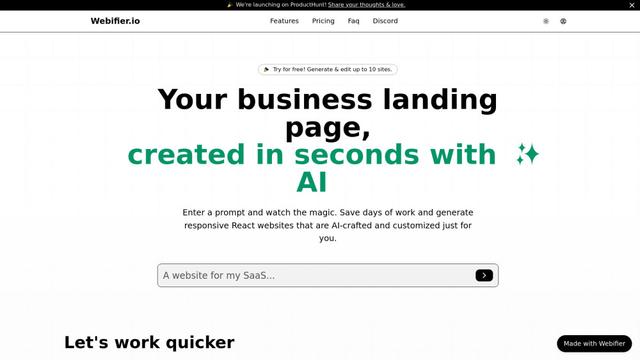
Webifier
Webifier ist ein KI-gestütztes Tool, das Text-Prompts in voll funktionsfähige React-Landing-Pages mit sauberem, exportierbarem Code unter Verwendung von NextJS14, TailwindCSS und Shadcn-Komponenten umwandelt.
Beliebte KI-Tools wie Navi+ Menu Builder
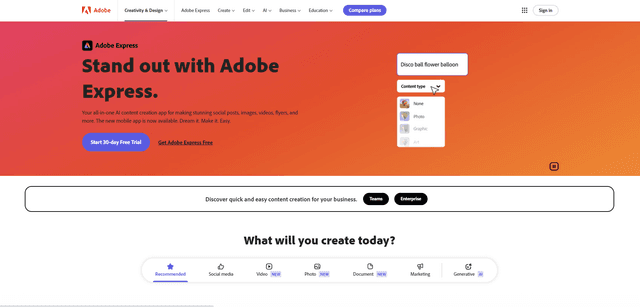
Adobe Express
Adobe Express ist eine All-in-One-App zur Inhaltserstellung, die von KI unterstützt wird, um mühelos beeindruckende soziale Beiträge, Bilder, Videos, Flyer und mehr mit professionell gestalteten Vorlagen und Assets zu erstellen.
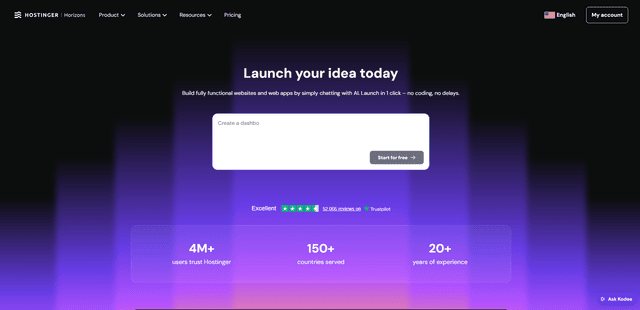
Hostinger
Hostinger ist ein Webhosting- und Domaindienstanbieter, der KI-gestützte Tools wie Horizons anbietet, mit denen jeder benutzerdefinierte Web-Apps und Websites ohne Programmierung über eine einfache Chat-Oberfläche erstellen, bearbeiten und veröffentlichen kann.
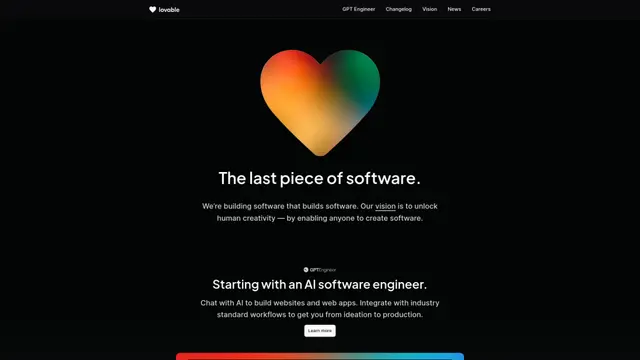
GPT Engineer
GPT Engineer ist ein KI-gestütztes Softwareentwicklungstool, das es jedem ermöglicht, Webanwendungen zu erstellen, indem er mit einem KI-Ingenieur chattet.
Manus Shopify Connector
Der Manus Shopify Connector ermöglicht es Ihnen, einen Shopify-gestützten Storefront zu erstellen, Ihren Katalog zu verwalten und datengesteuerte Kampagnen aus einem einzigen Chat heraus zu generieren – unter Verwendung von Shopify-APIs mit OAuth-berechtigtem Zugriff und Shopify-Checkout.