
moar
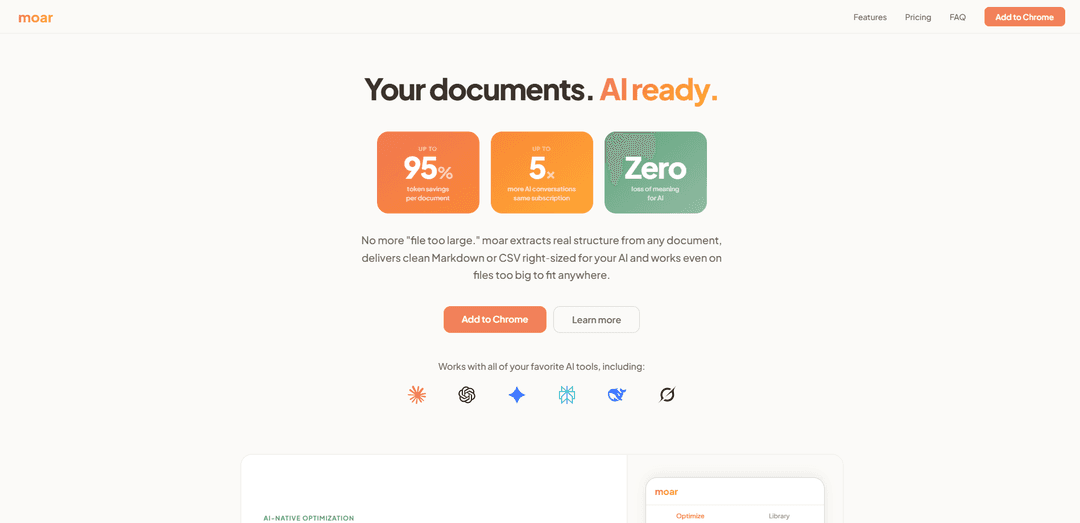
moar ist eine zu 100 % private, offline-fähige Chrome-Erweiterung, die Dokumente für KI-Tools optimiert und größenangepasst – die Struktur (Überschriften, Tabellen, Fußnoten) beibehält, während Token um bis zu 95 % reduziert werden und bis zu 5-mal mehr nutzbare KI-Konversationen ermöglicht werden.
https://getmoar.ai/?ref=producthunt&utm_source=aipure
Produktinformationen
Aktualisiert:May 18, 2026
Was ist moar
moar ist eine „Kontextschicht“ zwischen Ihren Dateien und KI-Chat-Tools wie ChatGPT, Claude, Gemini, Perplexity, DeepSeek und Grok. Anstatt verrauschten, schlecht extrahierten Text in das begrenzte Kontextfenster eines Modells einzufügen, wandelt moar Dokumente in saubere, KI-freundliche Formate um (typischerweise strukturiertes Markdown für Prosa und CSV für Daten), wobei die ursprüngliche Bedeutung und Schlüsselstruktur intakt bleiben. Es unterstützt gängige Formate wie PDF, DOCX, PPTX, XLSX, CSV, TXT, MD, JSON und HTML, verarbeitet Dateien bis zu 50 MB und läuft vollständig in Ihrem Browser ohne Uploads, Konten und Telemetrie.
Hauptfunktionen von moar
moar ist eine Chrome-Erweiterung, die Dokumente speziell darauf optimiert, wie LLMs (ChatGPT, Claude, Gemini, Perplexity usw.) Kontext konsumieren: Sie extrahiert die tatsächliche Dokumentstruktur (kein verrauschter Text-Dump), konvertiert Inhalte in KI-freundliche Formate wie Markdown (für Prosa) oder CSV (für Daten) und passt dann die Größe der Ausgaben an das Kontextfenster des ausgewählten Modells an oder teilt sie auf. Es läuft vollständig clientseitig im Browser (offline-fähig) und zielt darauf ab, die Token-Nutzung drastisch zu reduzieren, während die Bedeutung erhalten bleibt, sodass Sie relevanteren Kontext einbeziehen und längere, qualitativ hochwertigere KI-Konversationen innerhalb derselben Abonnementlimits erhalten können.
KI-native Dokumentenoptimierung: Komprimiert Dokumente durch Entfernen von Redundanzen und Formatierungsunordnung, während die semantische Bedeutung erhalten bleibt, was zu saubereren Eingaben für LLMs führt und oft die Token erheblich reduziert (Ansprüche von bis zu 95 % Reduzierung je nach Inhalt).
Strukturbewusste Extraktion in saubere Formate: Liest jeden Dateityp mit formatspezifischen Extraktions-Engines und gibt strukturierte Inhalte (z. B. Prosa in Markdown, Daten in CSV) anstelle von rohem, artefaktbehaftetem Text aus.
Plattformbewusste Größenanpassung des Kontextfensters: Ermöglicht Ihnen die Auswahl des Ziel-KI-Tools und der Planstufe und passt dann die Ausgabe an das tatsächliche Kontextfenster dieses Modells an (z. B. ChatGPT vs. Claude vs. Gemini), wodurch Platz für Konversationen bleibt.
Smart Select (abfragegesteuerte Extraktion): Eine Premium-Funktion, die mit Ihrer KI zusammenarbeitet, um nur die relevantesten Abschnitte für eine Frage anzuzeigen (eine leichte, browserinterne Alternative zu traditionellen RAG-Workflows).
Intelligentes Chunking mit Grenzkontext: Für Dokumente, die zu groß für jedes Kontextfenster sind, teilt das vollständige Dokument in richtig dimensionierte Blöcke auf, die auf Ihr Modell zugeschnitten sind, während Header, Querverweise und Kontext an den Blockgrenzen erhalten bleiben (Premium).
Private, Local-First-Verarbeitung: Verarbeitet alles in Ihrem Browser ohne Uploads, ohne Server, ohne Konten und mit Offline-Unterstützung – positioniert für sensible Dokumente und datenschutzbewusste Workflows.
Anwendungsfälle von moar
Analyse von Finanz- und Quartalsberichten: Optimieren Sie Vorstandsberichte oder Quartalsberichte, um sie in ein LLM-Kontextfenster einzupassen, was eine schnellere Q&A, Zusammenfassung und Problemerkennung ermöglicht, ohne riesige, verrauschte Auszüge einzufügen.
Nachschlagen von Rechts- und Richtliniendokumenten: Verwenden Sie Smart Select, um nur relevante Klauseln (z. B. HOA-Satzungen, Verträge, Compliance-Richtlinien) für Fragen wie Regeln, Genehmigungen, Strafen oder Durchsetzung abzurufen – wodurch Token und Überprüfungszeit reduziert werden.
Workflows zur Recherche und Literaturrecherche: Konvertieren Sie Forschungs-PDFs in strukturiertes Markdown und zerlegen Sie lange Dokumente für systematisches Lesen, Synthese und zitatenorientierte Q&A über mehrere KI-Sitzungen hinweg.
Betriebs- und Analyse-Tabellenkalkulationen in großem Maßstab: Verwandeln Sie große Tabellenkalkulationen in KI-verarbeitbare Blöcke, die auf ein Zielmodell zugeschnitten sind, und ermöglichen Sie so die Analyse von Quartalsoperationen, Renditen oder Kostenübersichten, die jedes einzelne Kontextfenster überschreiten.
Produktspezifikationen und technische Dokumentation: Bereinigen und strukturieren Sie Spezifikationen, Handbücher und Protokolle, damit ein LLM Anforderungen, Tabellen und Fußnoten mit weniger Token und weniger Formatierungsrauschen verarbeiten kann.
Persönliches Wissen und Planungsdokumente: Optimieren Sie dichte Dokumente wie DnD-Regelwerke, Tabellenkalkulationen für Hochzeitslocations oder Home-Lab-Budgets, um die KI-gestützte Suche, den Vergleich und die Entscheidungsfindung innerhalb der Token-Limits zu erleichtern.
Vorteile
Local-First-Datenschutz: läuft im Browser ohne Uploads/Telemetrie und kann offline arbeiten.
Bessere Kontexteffizienz: reduziert Rauschen und Redundanz, verringert oft die Token-Anzahl und verlängert die nutzbare Konversationslänge.
Modellbewusste Ausgaben: passt Inhalte an und teilt sie in Blöcke auf, um sie an spezifische KI-Kontextfenster anzupassen, anstatt einen Einheits-Export zu verwenden.
Nachteile
Premium-Funktionen für erweiterte Workflows erforderlich: Smart Select und Intelligent Chunking sind in der kostenpflichtigen „moar Most“-Stufe enthalten.
Chrome-Erweiterungsabhängigkeit: wird hauptsächlich als Chrome-Erweiterung bereitgestellt, die möglicherweise nicht für alle Umgebungen oder Browserrichtlinien geeignet ist.
Komprimierungsansprüche können je nach Dokumenttyp variieren: Die Token-Reduzierung ist inhaltsabhängig (z. B. können einige strukturierte Daten nur geringfügig schrumpfen).
Wie verwendet man moar
1) moar installieren: Gehen Sie zur Chrome Web Store-Liste für moar und klicken Sie auf „Zu Chrome hinzufügen“, um die Erweiterung zu installieren.
2) Die moar-Erweiterung öffnen: Klicken Sie auf das moar-Erweiterungssymbol in Chrome, um die Benutzeroberfläche zu öffnen (sie kann in einem Seitenbereich geöffnet werden).
3) Ein Dokument hinzufügen: Ziehen Sie in moar eine Datei per Drag-and-Drop in die Ablagezone oder klicken Sie, um sie hochzuladen. Unterstützte Formate sind PDF, DOCX, PPTX, XLSX, CSV, TXT, MD, JSON und HTML (bis zu 50 MB pro Datei).
4) Wählen Sie Ihre Ziel-KI und Planstufe (Kontextgröße): Wählen Sie das KI-Tool und die Planstufe aus, in die Sie einfügen möchten (z. B. ChatGPT Plus, Claude Pro, Gemini). moar passt die Ausgabe an das Kontextfenster dieses Modells an.
5) Das Dokument optimieren: Klicken Sie auf „Optimieren“. moar extrahiert die Struktur des Dokuments (Überschriften/Klauseln/Tabellen/Fußnoten), entfernt Rauschen und Redundanz und gibt KI-bereite Inhalte aus (typischerweise sauberes Markdown für Prosa und CSV für Daten).
6) Passung vs. Kontextfenster überprüfen: Überprüfen Sie die Token-/Passungsindikatoren von moar, um zu bestätigen, dass die optimierte Ausgabe in das Kontextfenster Ihres ausgewählten Modells passt (und sehen Sie, wie viele Token Sie gespart haben). Wenn es die Grenze immer noch überschreitet, fahren Sie mit dem Chunking (moar Most) fort oder passen Sie Ihre Auswahl an.
7) Die optimierte Ausgabe kopieren oder herunterladen: Verwenden Sie die Option „Kopieren“ oder „Herunterladen“ von moar, um den optimierten Text zu erhalten, und fügen Sie ihn dann in Ihr KI-Tool (ChatGPT/Claude/Gemini/Perplexity/etc.) ein.
8) Smart Select für fragegesteuerte Extraktion verwenden (moar Most): Wenn Sie nur bestimmte Teile eines großen Dokuments benötigen, verwenden Sie Smart Select: Geben Sie eine Abfrage ein, die beschreibt, was Sie benötigen (z. B. „Was sind die Regeln für Außenfarben?“). moar zeigt die relevanten Abschnitte an und gibt einen einzelnen, passend großen Chunk aus, der zum Einfügen bereit ist.
9) Intelligentes Chunking für übergroße Dateien verwenden (moar Most): Wenn das vollständige Dokument nicht in ein Kontextfenster passt (z. B. riesige Tabellenkalkulationen), führen Sie Intelligentes Chunking aus. moar teilt das Dokument in mehrere passend große Chunks auf, die auf Ihre ausgewählte KI zugeschnitten sind, wobei Überschriften, Querverweise und Kontextgrenzen erhalten bleiben, und enthält Einrichtungsanweisungen für die Verarbeitung über mehrere Konversationen hinweg.
10) Auf Ihre Bibliothek/Historie zugreifen (optional): Öffnen Sie die Bibliothek, um zuvor optimierte Dokumente, Token-Einsparungen und den Verarbeitungsverlauf anzuzeigen. Dieser Verlauf wird lokal auf Ihrem Gerät gespeichert.
11) Datenschutz verwalten und Daten löschen (optional): moar läuft lokal in Ihrem Browser (funktioniert offline, keine Uploads/Telemetrie). Um moar-Daten zu löschen, leeren Sie den lokalen Speicher Ihres Browsers oder deinstallieren Sie die Erweiterung.
moar FAQs
moar ist eine Chrome-Erweiterung, die Dokumente für KI-Tools (z.B. ChatGPT, Claude, Gemini, Perplexity) optimiert. Sie extrahiert die Dokumentstruktur, entfernt Rauschen/Redundanzen und gibt sauberes Markdown/CSV aus, das an das Kontextfenster Ihres Modells angepasst ist.
Beliebte Artikel

Atoms: Eine Multi-Agenten-KI-Plattform, die Ideen in startbereite Produkte verwandelt
May 22, 2026

Nano Banana SBTI: Was es ist, wie es funktioniert und wie man es im Jahr 2026 einsetzt
Apr 15, 2026

Atoms Review – Der KI-Produkt-Builder, der die digitale Erstellung im Jahr 2026 neu definiert
Apr 10, 2026

Kilo Claw: Wie man einen echten "Do-It-For-You" KI-Agenten bereitstellt und verwendet (2026 Update)
Apr 3, 2026
Neueste KI-Tools ähnlich wie moar
Folderr
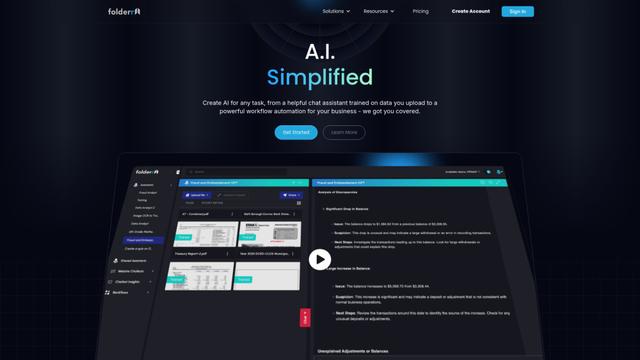
Folderr ist eine umfassende KI-Plattform, die es Nutzern ermöglicht, benutzerdefinierte KI-Assistenten zu erstellen, indem sie unbegrenzt Dateien hochladen, sich mit mehreren Sprachmodellen integrieren und Arbeitsabläufe über eine benutzerfreundliche Oberfläche automatisieren.
InDesign Translator
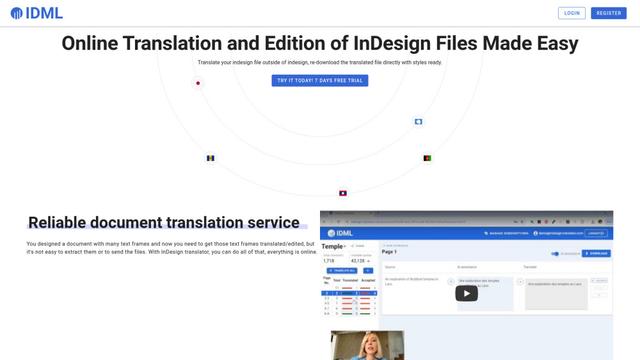
InDesign Translator ist ein Online-Übersetzungsdienst, der es Benutzern ermöglicht, InDesign-Dateien zu übersetzen, während Formatierungen und Stile beibehalten werden. Er bietet KI-unterstützte Übersetzungen und einfache Funktionen zur Zusammenarbeit, ohne dass Übersetzer InDesign installiert haben müssen.
Specgen.ai
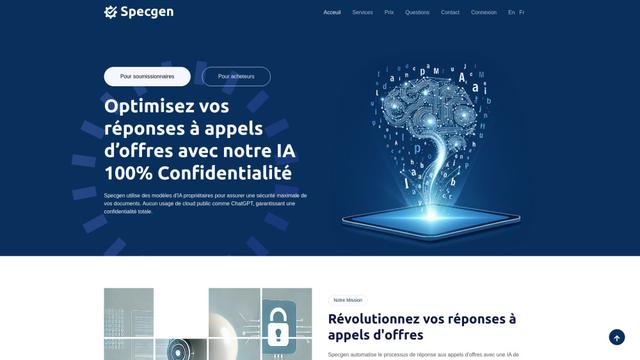
Specgen.ai ist eine KI-gestützte Plattform, die Unternehmen hilft, ihre Angebotsantworten zu optimieren, indem sie Ausschreibungsanforderungen automatisch analysiert und personalisierte Antworten generiert, während sie 100%ige Datenvertraulichkeit durch proprietäre KI-Modelle gewährleistet.
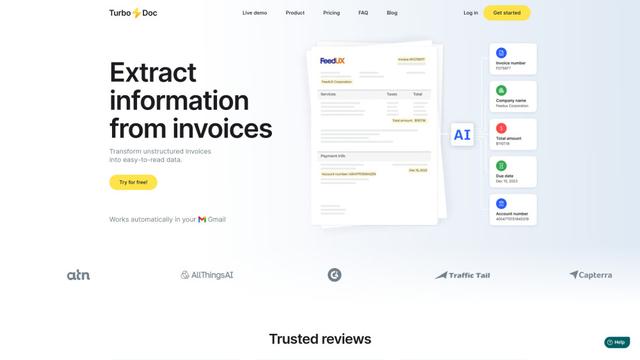
TurboDoc
TurboDoc ist eine KI-gestützte Rechnungsverarbeitungssoftware, die automatisch unstrukturierte Rechnungsdaten in organisierte, leicht lesbare strukturierte Daten umwandelt, durch Gmail-Integration und intelligente Dokumentenverarbeitung.
Beliebte KI-Tools wie moar
R2R
R2R (Reason to Retrieve) ist ein fortschrittliches KI-Abrufsystem, das produktionsreife Retrieval-Augmented Generation (RAG)-Funktionen mit multimodaler Content-Aufnahme, hybrider Suche, Wissensgraphen und umfassendem Dokumentenmanagement über eine RESTful-API bietet.

Claude Folder Upload
Eine Chrome-Erweiterung, die es Benutzern ermöglicht, ganze Ordner zu Claude AI hochzuladen, während die Verzeichnisstrukturen und Dateibeziehungen intelligent bewahrt werden, mit intelligenten Filterfunktionen für irrelevante Dateien.
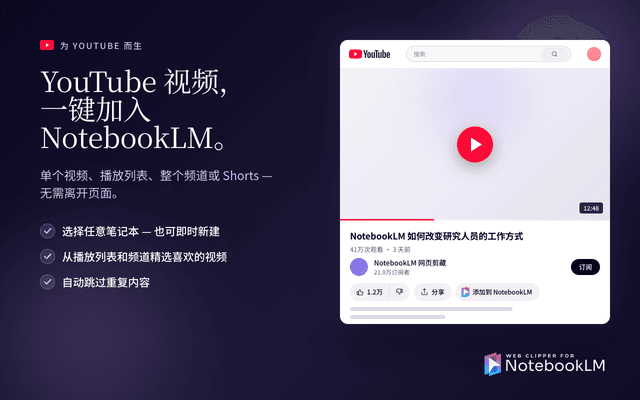
Web Clipper for NotebookLM
Web Clipper für NotebookLM ist eine Chrome-Erweiterung, die Webseiten, PDFs, YouTube-Inhalte, soziale Beiträge/Threads und sogar KI-Chat-Konversationen mit einem Klick direkt in Google NotebookLM speichert und leistungsstarke Export-, Synchronisierungs- und Notizbuchverwaltungs-Tools hinzufügt.

ReadHero
ReadHero ist eine umfassende Buchverfolgungs- und Notizen-App, die Lesern hilft, sich an mehr von dem zu erinnern und es zu behalten, was sie lesen, indem sie Fortschrittsverfolgung, Notizen und Buchverwaltung an einem Ort ermöglicht.