
MeetingMemo
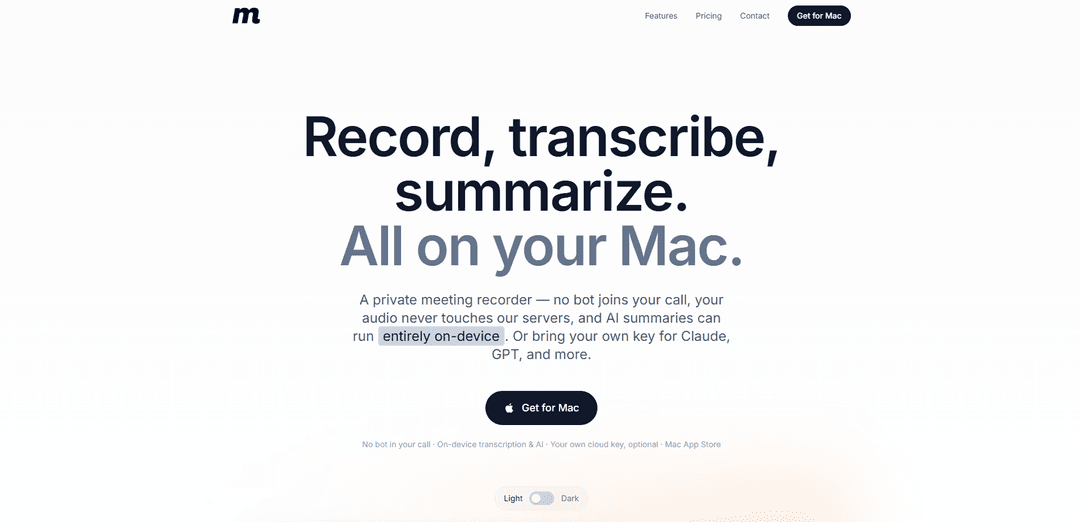
MeetingMemo ist eine datenschutzorientierte Mac-App, die Meetings ohne Bot aufzeichnet, vollständig auf dem Gerät transkribiert und Zusammenfassungen/Aktionspunkte entweder lokal mit Ollama oder über Ihren eigenen Cloud-KI-Schlüssel generiert.
https://meetingmemo.app/?ref=producthunt&utm_source=aipure
Produktinformationen
Aktualisiert:Jul 8, 2026
Was ist MeetingMemo
MeetingMemo ist ein privater Meeting-Recorder und Notizassistent, der für Fachleute entwickelt wurde, die ihre Anrufe nicht auf die Server anderer hochladen möchten. Es läuft auf Ihrem Mac und erfasst sowohl Ihr Mikrofon als auch das Meeting-Audio (Zoom, Teams, Google Meet, FaceTime und mehr), ohne einen sichtbaren Teilnehmer hinzuzufügen oder virtuelle Audiotreiber zu benötigen. Die Transkription erfolgt auf dem Gerät, und KI-Funktionen wie Zusammenfassungen, Aktionspunkte und Chat sind optional – entweder lokal oder über KI-Anbieter, die Sie unter Ihrem eigenen Konto auswählen.
Hauptfunktionen von MeetingMemo
MeetingMemo ist ein datenschutzorientierter Mac-Besprechungsrekorder, der sowohl Ihr Mikrofon als auch den Systemton aufzeichnet, ohne einen sichtbaren Bot-Teilnehmer hinzuzufügen. Es zeichnet auf und transkribiert vollständig auf dem Gerät (offline-fähig) mithilfe von On-Device-Sprach-Engines und kann optional Zusammenfassungen, Aktionspunkte und „Chat mit der Besprechung“ entweder vollständig lokal über Ollama oder durch Senden nur des Texttranskripts an einen KI-Anbieter unter Verwendung Ihres eigenen API-Schlüssels generieren – niemals werden Daten über MeetingMemo-Server geleitet. Es integriert sich in Ihren Kalender, um Besprechungen zu kennzeichnen und Sie vor der Aufzeichnung aufzufordern, bietet Vorlagen für verschiedene Besprechungstypen und kann über Ihre privaten iCloud-Konten über Ihre Macs hinweg synchronisiert werden, während es Exporte in mehreren Formaten unterstützt.
Kein Bot nimmt jemals an Ihrem Anruf teil: Zeichnet lokal auf, was Ihr Mac hört, sodass kein zusätzlicher Teilnehmer erscheint und niemand von einem „Notiznehmer-Bot“ benachrichtigt wird.
On-Device-Aufnahme + Live-Transkription: Audio bleibt auf Ihrem Mac und die Transkription läuft lokal (einschließlich offline), unter Verwendung von Apple SpeechTranscriber und WhisperKit mit breiter Sprachunterstützung.
Zweikanal-Zuordnung (Sie vs. Andere): Erfasst gleichzeitig Mikrofon- und Systemaudio und kennzeichnet das Transkript als „Sie“ und „Andere“ für saubere zweiseitige Gespräche ohne vollständige Diarisierungs-Einrichtung.
KI-Zusammenfassungen, Aktionspunkte und Chat – nach Ihren Bedingungen: Generieren Sie Titel, Zusammenfassungen und Aktionspunkte lokal mit Ollama (nichts verlässt das Gerät) oder verwenden Sie Ihren eigenen Cloud-KI-Schlüssel, wobei nur das Texttranskript an den von Ihnen gewählten Anbieter gesendet wird.
Besprechungsvorlagen + kalendergesteuerter Workflow: Enthält mehrere integrierte Vorlagen (z. B. 1:1s, Standups, Verkaufsgespräche) und verwendet die Kalenderintegration, um Besprechungen zu benennen/zu verknüpfen und Sie vor der Aufzeichnung aufzufordern – niemals automatisch zu starten.
Private iCloud-Synchronisierung + flexible Exporte: Synchronisiert Besprechungen über Macs hinweg über Ihre private iCloud (nicht MeetingMemo-Server) und unterstützt den Export von Transkripten/Notizen in Formaten wie Markdown, Text, JSON und XML.
Anwendungsfälle von MeetingMemo
Rechtliche und compliance-sensible Kundenanrufe: Vertrauliche oder regulierte Gespräche lokal aufzeichnen und zusammenfassen, um die Exposition gegenüber Drittanbieter-Clouds zu reduzieren und Bot-Teilnehmer in vertraulichen Besprechungen zu vermeiden.
Dokumentation von Gesundheits- und Therapiesitzungen (wo zulässig): Audio und Transkripte auf dem Gerät speichern und offline arbeiten, um strukturierte Zusammenfassungen und Aktionspunkte zu erstellen, ohne Aufzeichnungen auf einen Anbieter-Server hochzuladen.
Vertriebs-Discovery- und Kundenerfolgsanrufe: Beide Seiten von Zoom-/Teams-/Meet-Anrufen erfassen und Aktionspunkte sowie wichtige Erkenntnisse generieren, während die Kontrolle darüber behalten wird, ob die KI lokal oder über Ihren eigenen Anbieter-Schlüssel ausgeführt wird.
Gründer-/Führungskräfte-1:1s und Team-Check-ins: Besprechungsvorlagen verwenden, um Notizen, Entscheidungen und Nachverfolgungen zu standardisieren und schnell über den Chat mit der Besprechung abzufragen: „Worauf haben wir uns geeinigt?“
Forschungsinterviews und Benutzerstudien: Interviews in Echtzeit auf dem Gerät transkribieren und strukturierte Zusammenfassungen zur Analyse erstellen, mit optionaler reiner Offline-KI-Verarbeitung für sensible Themen.
Vorteile
Starker Datenschutz: kein MeetingMemo-Server sieht Ihre Audio-/Transkripte; kein Bot-Teilnehmer; offline-fähige Workflows.
Flexible KI-Optionen: vollständig lokale Zusammenfassungen über Ollama oder Nutzung Ihres eigenen Cloud-Schlüssels mit reiner Transkriptfreigabe.
Funktioniert umfassend mit jeder App, die Audio auf Ihrem Mac abspielt (Zoom, Teams, Google Meet, FaceTime, Freisprecheinrichtung).
Nützliche Produktivitätsebene: Vorlagen, Kalenderintegration, Chat pro Besprechung und Exporte in mehreren Formaten.
Nachteile
Plattformbeschränkungen: erfordert Apple Silicon und macOS 26+; nicht verfügbar für Intel Macs oder ältere macOS-Versionen.
Die Sprecheridentifikation ist auf „Sie vs. Andere“ beschränkt (keine vollständige Diarisierung pro Person in v1).
Die Qualität der lokalen KI hängt von Ihrem Mac/Modell ab; die besten Ergebnisse erfordern möglicherweise größere Modelle oder einen Cloud-Anbieter-Schlüssel.
Abonnementpreise (29 $/Jahr) ohne dauerhaft kostenlose Stufe (nur 30-Tage-Testversion).
Wie verwendet man MeetingMemo
1) Installieren Sie MeetingMemo auf Ihrem Mac: Laden Sie MeetingMemo aus dem Mac App Store herunter und installieren Sie es auf einem Apple Silicon Mac mit macOS 26 (Tahoe) oder neuer.
2) (Optional) Aktivieren Sie die iCloud-Synchronisierung auf Ihren Macs: Wenn Sie möchten, dass Ihre Meetings, Transkripte und Notizen zwischen Macs synchronisiert werden, aktivieren Sie iCloud, damit MeetingMemo über Ihr privates iCloud (nicht über einen MeetingMemo-Server) synchronisieren kann. Sie können die App auch vollständig offline verwenden.
3) Wählen Sie, wie die KI ausgeführt werden soll (auf dem Gerät oder Ihr eigener Cloud-Schlüssel): Entscheiden Sie, ob Sie möchten, dass KI-Zusammenfassungen und Chat vollständig auf dem Gerät (über Ollama) oder über einen Cloud-KI-Anbieter mit Ihrem eigenen API-Schlüssel (OpenAI, Anthropic, Gemini usw.) ausgeführt werden. Aufnahme und Transkription funktionieren ohne KI-Einrichtung.
4) (Optional) Richten Sie die On-Device-KI mit Ollama ein: Installieren Sie die kostenlose Ollama-App, laden Sie ein Modell herunter und öffnen Sie dann MeetingMemo – MeetingMemo erkennt Ollama automatisch. Mit dieser Einrichtung können Zusammenfassungen/Aktionspunkte/Chat lokal ausgeführt werden, sodass nichts Ihren Mac verlässt.
5) (Optional) Richten Sie Cloud-KI mit Ihrem eigenen Anbieterschlüssel ein: Fügen Sie in MeetingMemo Ihren eigenen Cloud-KI-Schlüssel hinzu (gespeichert in Ihrem Schlüsselbund). Wenn Sie Zusammenfassungen mit einem Cloud-Schlüssel generieren, wird nur das Texttranskript an den von Ihnen gewählten Anbieter gesendet (nicht Ihr Audio und nicht an MeetingMemo).
6) (Optional) Verbinden Sie Ihren Kalender: Erlauben Sie den Kalenderzugriff, damit MeetingMemo Meetings benennen, Aufnahmen mit Ereignissen verknüpfen und Teilnehmer anzeigen kann. MeetingMemo fragt Sie vor einem Meeting nach der Aufnahme und startet die Aufnahme nicht automatisch.
7) Starten Sie ein Meeting wie gewohnt (Zoom/Teams/Google Meet/FaceTime/etc.): Nehmen Sie wie gewohnt an Ihrem Anruf teil. MeetingMemo funktioniert überall dort, wo Ihr Mac Ton abspielt – kein Bot nimmt am Meeting teil und es ist kein virtueller Audiotreiber erforderlich.
8) Wenn Sie dazu aufgefordert werden, wählen Sie die Aufnahme: Etwa eine Minute vor dem Meeting fragt MeetingMemo, ob Sie aufnehmen möchten. Bestätigen Sie, um die Aufnahme zu starten; die Aufnahme ist immer Ihre Entscheidung.
9) Erfassen Sie beide Seiten des Gesprächs: MeetingMemo nimmt Ihr Mikrofon und das Anrufaudio zusammen auf. Im Transkript wird Ihre Stimme als „Sie“ und alle anderen als „Andere“ bezeichnet.
10) Beobachten Sie die Live-Transkription auf dem Gerät: Während Personen sprechen, transkribiert MeetingMemo auf Ihrem Mac mithilfe von On-Device-Engines (Apple SpeechTranscriber und WhisperKit). Ihr Audio wird nicht zur Transkription hochgeladen.
11) Generieren Sie eine Zusammenfassung und Aktionspunkte (optional): Nach (oder während) des Meetings generieren Sie einen Titel, eine Zusammenfassung und Aktionspunkte. Wenn Sie Ollama konfiguriert haben, kann dies vollständig auf dem Gerät ausgeführt werden; wenn Sie einen Cloud-Schlüssel konfiguriert haben, sendet MeetingMemo nur das Texttranskript an den von Ihnen gewählten Anbieter.
12) Verwenden Sie Meeting-Vorlagen, um die Ausgabe zu gestalten: Wählen Sie eine integrierte Vorlage (z. B. 1:1, Standup, Verkaufsgespräch, Benutzerinterview, Brainstorming). Sie können Vorlagen wechseln und die Zusammenfassung neu generieren, um sie an den Meeting-Typ anzupassen.
13) Chatten Sie mit dem Meeting-Transkript (optional): Stellen Sie Fragen wie „Was haben wir zur Preisgestaltung entschieden?“ oder „Wozu habe ich mich verpflichtet?“. MeetingMemo chattet nur mit dem Transkript dieses Meetings (kein Web-Browsing und keine anderen Meetings).
14) Überprüfen und bewahren Sie Ihre Daten standardmäßig privat auf: Ihre Aufnahmen und Transkripte bleiben auf Ihrem Mac. MeetingMemo betreibt keinen Server, der Ihre Meeting-Daten empfängt; die einzigen optionalen Daten, die Ihren Mac verlassen, sind die iCloud-Synchronisierung (zu Ihrem privaten iCloud) und/oder das Texttranskript, das an Ihren ausgewählten KI-Anbieter gesendet wird, wenn Sie Cloud-KI verwenden.
15) Exportieren Sie Ihre Meeting-Notizen und Audio: Exportieren Sie jedes Meeting als Markdown, Text, JSON oder XML und laden Sie das Audio herunter. Transkripte werden zur Portabilität als einfaches Markdown auf der Festplatte gespeichert.
MeetingMemo FAQs
Nein. MeetingMemo zeichnet das auf, was Ihr Mac lokal hört, sodass kein Bot an der Besprechung teilnimmt, kein zusätzlicher Teilnehmer erscheint und niemand eine Benachrichtigung erhält.
MeetingMemo Video
Beliebte Artikel

Atoms: Eine Multi-Agenten-KI-Plattform, die Ideen in startbereite Produkte verwandelt
May 22, 2026

Nano Banana SBTI: Was es ist, wie es funktioniert und wie man es im Jahr 2026 einsetzt
Apr 15, 2026

Atoms Review – Der KI-Produkt-Builder, der die digitale Erstellung im Jahr 2026 neu definiert
Apr 10, 2026

Kilo Claw: Wie man einen echten "Do-It-For-You" KI-Agenten bereitstellt und verwendet (2026 Update)
Apr 3, 2026
Neueste KI-Tools ähnlich wie MeetingMemo

Ticknotes
Ticknotes ist ein KI-gestützter Besprechungsassistent, der automatisch aufzeichnet, transkribiert und personalisierte Besprechungszusammenfassungen, Maßnahmen und wichtige Erkenntnisse aus Audio-, Video- und Textinhalten generiert.

Feta
Feta ist ein KI-gestütztes Meeting-Tool, das Produkt- und Ingenieurteams hilft, effiziente Meetings durch die Erfassung von Diskussionen, Automatisierung von Aufgaben und Bereitstellung von umsetzbaren Erkenntnissen durch intelligente Zusammenfassungen und Integrationen durchzuführen.
Aimeet
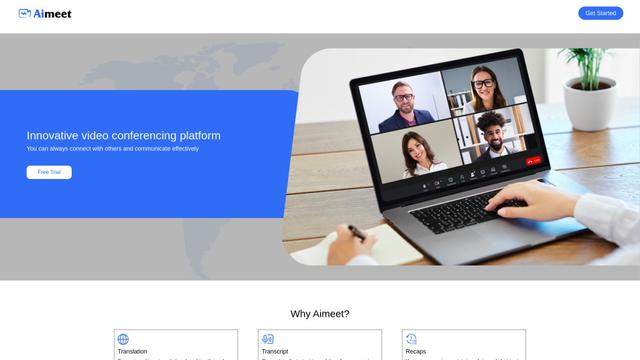
Aimeet ist eine umfassende KI-gestützte Kommunikationsplattform, die Echtzeitübersetzung, Transkription, Bildschirmfreigabe und unbegrenzte Besprechungsmöglichkeiten für eine effektive virtuelle Zusammenarbeit kombiniert.
MinutesLink
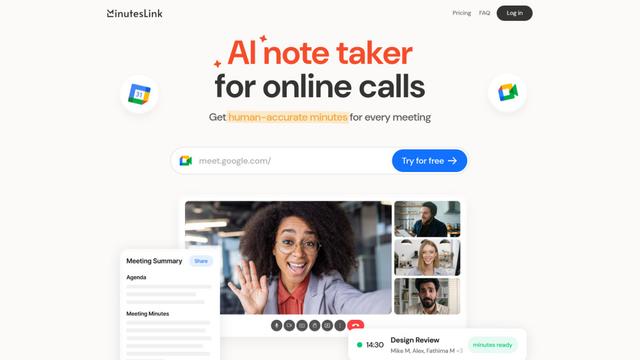
MinutesLink ist ein fortschrittlicher KI-gestützter Notizen-Assistent, der automatisch virtuelle Meetings aufzeichnet, transkribiert, zusammenfasst und organisiert, während er personalisierte digitale Avatare aus Meeting-Daten erstellt.
Beliebte KI-Tools wie MeetingMemo

Second Brain for AI
Second Brain für KI ist eine selbst gehostete, MCP-kompatible persistente Speicherschicht auf Cloudflare, die es Claude, ChatGPT, Cursor und anderen KI-Clients ermöglicht, gemeinsamen Kontext über Sitzungen hinweg zu speichern und semantisch abzurufen.
Slack
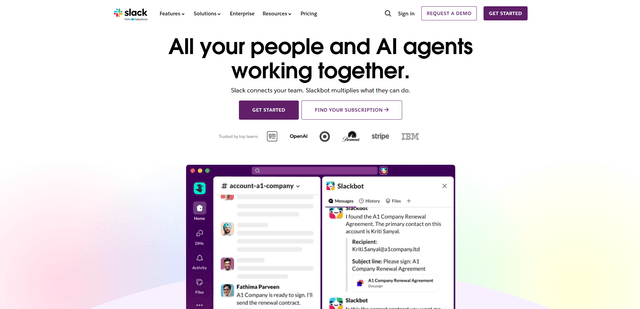
Slack ist eine KI-gestützte Arbeitsplattform, die Teamkommunikation, Kanäle, Dateien, Automatisierung und App-Integrationen in einem konversationellen Arbeitsbereich vereint.
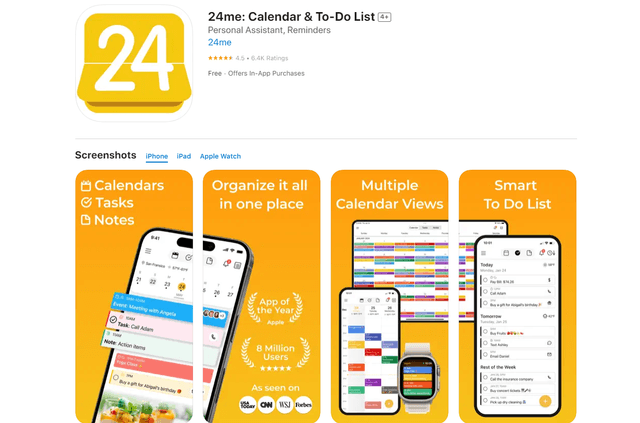
24me Smart Personal Assistant
24me ist eine preisgekrönte intelligente persönliche Assistenten-App, die Kalender, To-Do-Listen, Notizen und persönliche Konten in einer einheitlichen Plattform kombiniert, um die Produktivität und das Zeitmanagement zu steigern.
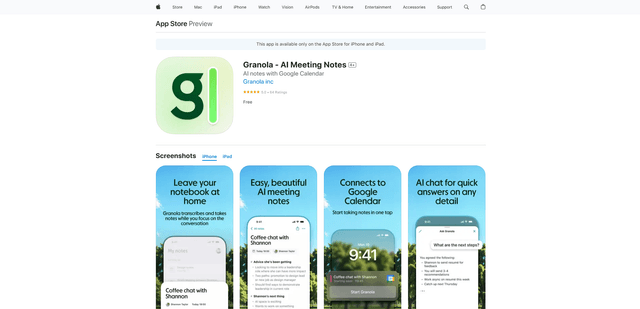
Granola for iOS
Granola f\u00fcr iOS ist eine KI-gest\u00fctzte Notizblock-App, mit der Benutzer Besprechungsgespr\u00e4che m\u00fchelos erfassen, transkribieren und zusammenfassen k\u00f6nnen, und zwar durch intelligente Notizen und One-Tap-Aufnahmefunktionen.