
MediaSeg
MediaSeg ist ein stabiles, "local-first" macOS-Dienstprogramm, das große MP4/WEBM-Mediendateien in upload-bereite "Chunks" unter einer konfigurierbaren Größenbeschränkung aufteilt, während die Qualität mithilfe von ffmpeg/ffprobe und einer KI-gestützten, zielbasierten Größenstrategie erhalten bleibt.
https://github.com/exaedge/MediaSeg?ref=producthunt&utm_source=aipure

Produktinformationen
Aktualisiert:Jul 8, 2026
Was ist MediaSeg
MediaSeg ist ein leichtgewichtiges macOS-Tool (Apple Silicon), das Ihnen hilft, lange Medien in kleinere Dateien aufzuteilen, die gängigen Upload-Limits für Tools wie NotebookLM und andere größenbeschränkte Workflows entsprechen. Es läuft vollständig mit lokalen Dateien und konzentriert sich auf Zuverlässigkeit und Qualitätserhaltung, indem es sequenziell benannte "Chunks" in einem automatisch erstellten Ausgabeordner produziert. MediaSeg bietet sowohl eine CLI für schnelle Automatisierung als auch eine PySide6-GUI mit Drag-and-Drop, Auswahl des Ausgabeordners und einem Sitzungsprotokoll, und es stützt sich auf lokal installierte ffmpeg/ffprobe für das "Probing" und "Splitting".
Hauptfunktionen von MediaSeg
MediaSeg ist ein "Local-first" macOS-Dienstprogramm (Apple Silicon), das große Mediendateien in uploadbereite Blöcke aufteilt, während die Qualität wann immer möglich erhalten bleibt. Es verwendet ffmpeg/ffprobe zum Sondieren und Aufteilen, zielt darauf ab, jeden Block unter einer konfigurierbaren Größenbeschränkung (Standard 200 MB) mit Zielbereichsoptimierung (typischerweise 90 %–98 % der Beschränkung) zu halten und erzeugt übersichtlich organisierte Ausgabeverzeichnisse mit sequenziell benannten Dateien. Es bietet sowohl eine CLI als auch eine PySide6-GUI mit Drag-and-Drop, Protokollen und Abhängigkeitsprüfungen und ist für Workflows wie die Vorbereitung von Langform-Videos für größenbeschränkte Tools wie NotebookLM konzipiert.
Lokale Medienaufteilung: Verarbeitet Dateien vollständig auf dem Gerät (keine Cloud), teilt große Videos in kleinere Blöcke auf, die für Upload-Limits geeignet sind, und versucht dabei, die ursprüngliche Qualität zu erhalten.
Qualitätserhaltende Aufteilungsstrategie (Stream-Kopie wenn möglich): Bevorzugt den ffmpeg Stream-Kopier-Modus (-c copy), um eine erneute Kodierung zu vermeiden und die ursprüngliche Qualität zu erhalten, und greift auf die bestmögliche Blockgröße zurück, wenn exakte Ziele nicht erreichbar sind.
Konfigurierbare Blockgröße mit Optimierung: Ermöglicht die Einstellung einer maximalen Blockgröße (Standard 200 MB) und optimiert die Blockgrößen auf einen Zielbereich (etwa 90 %–98 % des Limits), während eine harte Obergrenze durchgesetzt wird.
GUI + CLI Workflows: Enthält eine CLI für Skripterstellung und Automatisierung sowie eine PySide6-Desktop-GUI mit Drag & Drop, Auswahl des Ausgabeordners, Aktivitätszuständen und einem ausklappbaren Sitzungsprotokoll.
Formatunterstützung mit WEBM-Konvertierungspfad: Unterstützt MP4- und WEBM-Eingaben; WEBM wird vor dem Aufteilen konvertiert (mit macOS VideoToolbox-Unterstützung für die Konvertierung), wobei potenziell höhere CPU-/Zeitkosten berücksichtigt werden.
Organisierte Ausgaben und vorhersagbare Benennung: Erstellt automatisch zeitgestempelte Ausgabeordner und sequentielle Dateinamen (z. B. TrainingVideo_001.mp4, _002.mp4) zur einfachen Nachverfolgung und zum Hochladen.
Anwendungsfälle von MediaSeg
Vorbereitung für den Upload von KI-Tools (NotebookLM und ähnliche): Teilt lange Aufnahmen in größenkonforme Blöcke auf, um strenge Upload-Limits für KI-Analysen, Zusammenfassungen oder Wissens-Workflows einzuhalten.
Verteilung von Unternehmensschulungen und -befähigungen: Unterteilt große Schulungssitzungen in überschaubare Teile für interne Portale, LMS-Uploads oder E-Mail-/DM-Verteilungen, bei denen Dateigrößenbeschränkungen gelten.
Veröffentlichung von Bildungs-Vorlesungen: Segmentiert lange Vorlesungsaufnahmen in kleinere Dateien für Schulplattformen oder zum Teilen mit Studenten, wobei die Qualität erhalten bleibt und die Organisation konsistent ist.
Übergabe von Podcast-/Videoproduktionen: Erstellt uploadbereite Teile für Mitarbeiter, Prüfer oder Kunden, wenn Plattformen oder Übertragungstools dateibezogene Beschränkungen auferlegen.
Verpackung für Compliance/Archivierung: Bereitet große Aufnahmen (Besprechungen, Audits, Vorfallsüberprüfungen) in standardisierte Blockgrößen für Speichersysteme vor, die die Größe einzelner Objekte begrenzen.
Vorteile
Lokale Verarbeitung bewahrt die Privatsphäre und vermeidet Cloud-Abhängigkeit.
Entwickelt, um die Qualität zu erhalten, indem eine erneute Kodierung wann immer möglich vermieden wird (ffmpeg Stream-Kopie).
Flexible UX: sowohl CLI (Automatisierung) als auch GUI (Drag & Drop) mit hilfreicher Protokollierung und Abhängigkeitsprüfungen.
Vorhersagbare Ausgabeorganisation (zeitgestempelte Ordner, sequentielle Benennung) vereinfacht den Upload und die Nachverfolgung.
Nachteile
Plattformbeschränkt: macOS (Apple Silicon) mit macOS 15+ und Python 3.13+ Anforderungen.
Basiert auf externen Abhängigkeiten (ffmpeg/ffprobe muss installiert und im PATH verfügbar sein).
Die Unterstützung für Eingabeformate ist derzeit begrenzt (MP4/WEBM; MOV/MKV/nur Audio sind geplant).
WEBM-Workflows können aufgrund der Konvertierung vor dem Aufteilen langsamer und CPU-intensiver sein.
Wie verwendet man MediaSeg
1) MediaSeg herunterladen: Laden Sie die neueste Version von https://github.com/exaedge/MediaSeg/releases/latest herunter (oder klonen Sie das Repository von https://github.com/exaedge/MediaSeg).
2) Bestätigen Sie, dass Ihr System die Anforderungen erfüllt: Verwenden Sie einen Apple Silicon Mac mit macOS 15 Sequoia oder neuer und Python 3.13+.
3) Erstellen und aktivieren Sie eine virtuelle Umgebung (empfohlen): Führen Sie im MediaSeg-Ordner aus: `python3 -m venv .venv` und dann `source .venv/bin/activate`.
4) GUI-Abhängigkeit (PySide6) installieren: Führen Sie aus: `pip install PySide6`.
5) FFmpeg installieren (inklusive ffprobe): Installieren Sie über Homebrew: `brew install ffmpeg`. MediaSeg setzt voraus, dass `ffmpeg` und `ffprobe` in Ihrem PATH verfügbar sind.
6) Überprüfen Sie, ob FFmpeg-Tools verfügbar sind: Bestätigen Sie im Terminal, dass beide Befehle funktionieren: `ffmpeg -version` und `ffprobe -version`.
7) Ein Video mit der CLI aufteilen (Standard 200MB Chunks): Führen Sie aus: `python3 mediaseg.py "/path/to/video.mp4"`. MediaSeg erstellt einen Ausgabeordner und sequentielle Chunk-Dateien.
8) Ein Video mit der CLI mit einer benutzerdefinierten Maximalgröße aufteilen: Führen Sie aus: `python3 mediaseg.py "video.mp4" --max-size 130`, um Chunks unter 130MB zu erstellen.
9) Unterstützte Eingaben und WEBM-Verhalten verstehen: Unterstützte Eingaben: MP4 und WEBM. WEBM-Dateien werden vor dem Aufteilen konvertiert (die Konvertierung kann länger dauern und mehr CPU beanspruchen).
10) Die GUI ausführen: Starten Sie die Desktop-App-Benutzeroberfläche mit: `python3 mediaseg_gui.py`.
11) Die GUI zum Aufteilen von Medien verwenden: Ziehen Sie eine Datei per Drag & Drop in das Fenster, legen Sie die Chunk-Größenbegrenzung fest, wählen Sie bei Bedarf einen Ausgabeordner und klicken Sie dann auf "Start Splitting".
12) Wenn das Aufteilen in der GUI deaktiviert ist, beheben Sie Abhängigkeiten: Wenn `ffmpeg`/`ffprobe` fehlt, zeigt MediaSeg eine Warnung an und deaktiviert "Start Splitting". Verwenden Sie das GUI-Menü `Help > Setup ffmpeg` und stellen Sie sicher, dass die Tools installiert und im PATH sind.
13) Ihre Ausgabedateien finden: MediaSeg generiert einen zeitgestempelten Ausgabeordner wie `TrainingVideo_20260614-101523/`, der sequentielle Dateien wie `TrainingVideo_001.mp4`, `TrainingVideo_002.mp4` usw. enthält.
14) (Optional) Die macOS-App aus dem Quellcode erstellen: Für eine verteilbare App führen Sie `./build_public.sh` aus (Ausgabe `dist/MediaSeg.app`) oder `./build_private.sh` (Ausgabe `dist/MediaSeg.app` und `dist/MediaSeg.dmg`). Hinweis: Builds bündeln ffmpeg nicht; der Ziel-Mac muss `ffmpeg`/`ffprobe` im PATH haben.
15) Fehlerbehebung und Feedback geben: Wenn Probleme auftreten, überprüfen Sie das GUI-Hilfemenü (z. B. "Common Issues") und öffnen Sie ein GitHub-Issue unter https://github.com/exaedge/MediaSeg/issues mit App-Version, macOS-Version, Reproduktionsschritten und dem Sitzungsprotokoll, falls verfügbar.
MediaSeg FAQs
MediaSeg ist ein lokales macOS-Dienstprogramm, das große Mediendateien in uploadbereite Blöcke aufteilt, wobei die Qualität wann immer möglich erhalten bleibt.
Beliebte Artikel

Vosko AI: Videos für ein globales Publikum lokalisieren und synchronisieren
Oct 15, 2026

Atoms: Eine Multi-Agenten-KI-Plattform, die Ideen in startbereite Produkte verwandelt
May 22, 2026

Nano Banana SBTI: Was es ist, wie es funktioniert und wie man es im Jahr 2026 einsetzt
Apr 15, 2026

Atoms Review – Der KI-Produkt-Builder, der die digitale Erstellung im Jahr 2026 neu definiert
Apr 10, 2026
Neueste KI-Tools ähnlich wie MediaSeg

EzVideos
EzVideos ist ein All-in-One-Tool zur Videoerstellung, das Nutzern hilft, virale Videos für soziale Medien wie Instagram, TikTok und YouTube mit automatisierten Bearbeitungsfunktionen und integrierten Ressourcen zu generieren.

Blanc AI
Blanc AI ist eine revolutionäre KI-Lösung, die die Übersetzung und Synchronisation von Videoinhalten in über 47 Sprachen ermöglicht und dabei die ursprüngliche Stimme, Emotionen und Lippen-Synchronisation bewahrt.

Wink Mody
Wink Mody ist eine modifizierte Version der Wink-Videobearbeitungs-App, die Premium-Funktionen wie KI-gestützte Retusche, 4K-Exporte und bearbeitungsfreie Videos völlig kostenlos anbietet.

Shortmake AI
ShortMake ist eine KI-gestützte Videoerstellungsplattform, die Ideen in viralbereite Videos verwandelt, indem sie automatisch Skripte, Sprachaufnahmen, visuelle Elemente und Untertitel generiert, die speziell für Plattformen wie TikTok und YouTube Shorts optimiert sind.
Beliebte KI-Tools wie MediaSeg

AI Clips - New Gen
AI Clips - New Gen ist ein KI-gestütztes Video-Clipping-Tool, das automatisch ansprechende Kurzform-Inhalte aus langen Videos für mehrere soziale Medienplattformen wie YouTube Shorts, TikTok, Instagram Reels und mehr generiert.

Edit Mind
Edit Mind ist eine Open-Source-, KI-gestützte Videoindizierungs- und semantische Suchplattform, die es Benutzern ermöglicht, Videoinhalte mithilfe von natürlichen Sprachabfragen zu analysieren und zu durchsuchen, mit Funktionen wie Transkription, Frame-Analyse, Gesichtserkennung und Objekterkennung.

Dinamo Notebook
FreeAI Video Editing
Dinamo Notebook ist eine kostenlose, MIT-lizenzierte, lokale Browser-Erweiterung für die Fußballvideoanalyse, mit der Sie taktische Anmerkungen auf YouTube-/Dailymotion-/Twitch-Material zeichnen und optional KI (mit Ihrem eigenen OpenAI API-Schlüssel) für taktische Einblicke nutzen können.
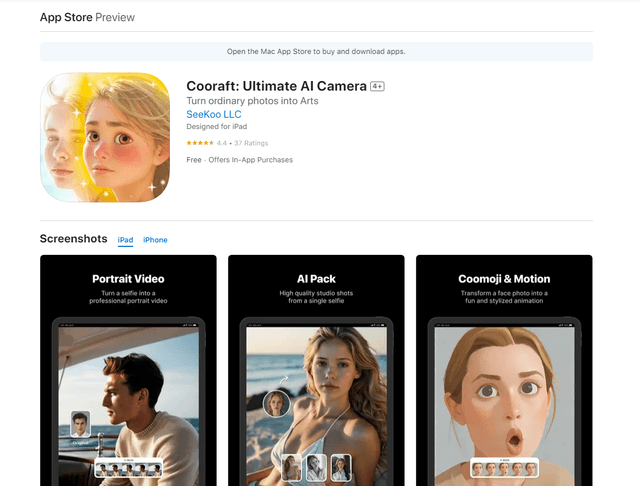
Cooraft: Ultimate AI Camera
Cooraft ist eine KI-gestützte Kamera-App, die Selfies und Fotos mit nur einem Tipp in atemberaubende Studioqualität Videos, Animationen und künstlerische Darstellungen verwandelt.