
Ludr AI — Understand Any Screen
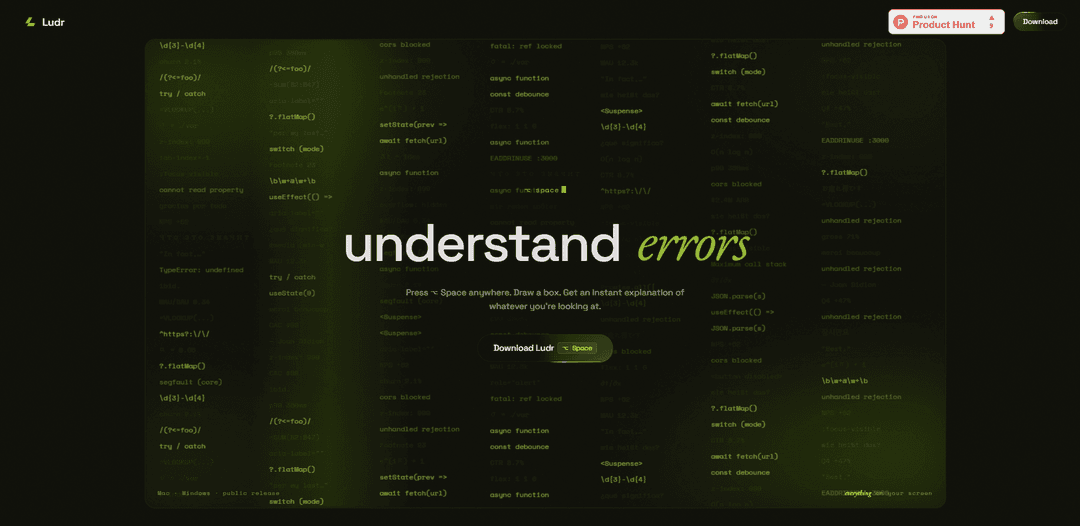
Ludr AI ist ein app-übergreifender Bildschirmassistent für macOS und Windows, mit dem Sie einen Hotkey drücken, alles auf Ihrem Bildschirm auswählen und sofortige KI-Erklärungen erhalten können – plus Nachfolge-Threads, Inline-Bearbeitungen, Textextraktion, Spracheingabe und visuelles Grounding.
https://www.ludr.dev/?ref=producthunt&utm_source=aipure
Produktinformationen
Aktualisiert:Jun 8, 2026
Was ist Ludr AI — Understand Any Screen
Ludr AI – Understand Any Screen ist ein Desktop-Tool, das Ihnen hilft, schnell zu verstehen und zu handeln, was immer Sie gerade sehen – Code, Diagramme, UI-Probleme, Fehlermeldungen, Dokumente oder Bilder – ohne Apps zu wechseln oder Tabs zu durchsuchen. Mit einem einzigen Hotkey (insbesondere ⌥ Leertaste für die Bildschirmauswahl) von überall aus ausgelöst, öffnet Ludr ein Overlay, mit dem Sie einen Kasten um Inhalte ziehen und eine gestreamte KI-Antwort in einem Seiten-Thread erhalten können. Es unterstützt macOS (12+) und Windows 10/11 und betont einen „On-Screen-to-Answer“-Workflow mit Funktionen wie Chat-Verlauf, schnellen Prompt-Hotkeys, Sprache-zu-Text und Inline-Umschreiben direkt dort, wo Sie arbeiten.
Hauptfunktionen von Ludr AI — Understand Any Screen
Ludr ist ein macOS-/Windows-„Bildschirmassistent“, mit dem Sie einen Hotkey (Option+Leertaste) drücken, einen Rahmen um beliebige Inhalte auf Ihrem Bildschirm ziehen (Code, Diagramme, Fehler, Benutzeroberfläche) und eine gestreamte KI-Erklärung mit anschließendem Chat in persistenten Threads erhalten. Es bietet Produktivitätsaktionen wie Inline-Umschreiben, Textextraktion, Sprache-zu-Text-Eingabe und (auf macOS) einen Auswahl-Hotkey, der markierten Text über die Barrierefreiheit vorliest, ohne einen Screenshot zu erstellen. Ludr legt Wert auf Datenschutz, indem es Verlauf, Screenshots, Prompts und Einstellungen lokal auf dem Gerät speichert, ohne Analysen/Telemetrie, während der erfasste Inhalt zur Beantwortung direkt an das ausgewählte KI-Modell gesendet wird.
Ein-Hotkey-Bildschirmaufnahme + sofortige Erklärung: Drücken Sie ⌥ Leertaste aus jeder App, frieren Sie den Bildschirm ein, ziehen Sie einen Bereich auf und erhalten Sie eine gestreamte KI-Erklärung dessen, was Sie ausgewählt haben (Bilder, Diagramme, Code, Fehlerdialoge, Benutzeroberfläche).
macOS Auswahl-Hotkey (kein Screenshot): Verwenden Sie ⌘⇧L auf ausgewähltem Text, damit Ludr ihn über die macOS Accessibility APIs vorliest – so werden Screenshot-/Zwischenablage-Schritte vermieden und sofort gefragt.
Inline-Bearbeitung (direkt umschreiben): Schreiben Sie den ausgewählten Text direkt dort um, wo er sich befindet (z. B. Slack/WhatsApp/Browser/Editoren), um Grammatik, Ton oder Code zu korrigieren.
Schnelle Hotkeys mit benutzerdefinierten Prompts: Weisen Sie bis zu 10 Tastenkombinationen festen Prompts zu (z. B. „übersetzen“, „zusammenfassen“, „Probleme finden“) und wenden Sie diese überall an, indem Sie einen Bereich ziehen.
Sprache → Texteingabe: Tippen Sie auf das Mikrofon, sprechen Sie Ihre Frage und stoppen Sie automatisch bei Stille; der transkribierte Text wird zu Ihrem Prompt für schnelle freihändige Abfragen.
Threaded Chat-Verlauf + visuelles Grounding: Jede Anfrage wird zu einem wiederverwendbaren Thread mit vollem Kontext für Folgefragen; visuelles Grounding kann auf spezifische Bildschirmelemente verweisen (z. B. Kontrastfehler, Fehlausrichtung, fehlende Fokus-Zustände).
Anwendungsfälle von Ludr AI — Understand Any Screen
Software-Debugging & Code-Verständnis: Wählen Sie Stack-Traces, Compiler-Fehler oder Code-Snippets aus beliebigen Apps aus und erhalten Sie Erklärungen, wahrscheinliche Ursachen und vorgeschlagene Lösungen mit anschließender Frage-Antwort-Runde.
Design- & UI-Barrierefreiheitsprüfung: Erfassen Sie einen UI-Bildschirm und fragen Sie, was falsch ist – verwenden Sie Grounding, um Kontrastprobleme, Ausrichtungsprobleme und fehlende Fokus-Sichtbarkeitszustände zu identifizieren.
Geschäftsanalyse aus Dashboards: Wählen Sie Diagramme oder KPI-Dashboards per Box-Auswahl aus und bitten Sie um einfache Zusammenfassungen, Ideen zur Anomalieerkennung oder managementtaugliche Interpretationen.
Kundensupport & Operations-Triage: Erfassen Sie Screenshots von benutzergemeldeten Problemen oder internen Tools und generieren Sie Schritt-für-Schritt-Fehlerbehebungsanleitungen oder Antwortentwürfe per Inline-Bearbeitung.
Übersetzungs- und Schreib-Workflows: Verwenden Sie schnelle Hotkeys, um Text auf dem Bildschirm zu übersetzen oder Nachrichten/E-Mails in einem ausgewählten Ton direkt in der Original-App neu zu schreiben.
Dokumenten-/Beleg-Textextraktion: Wählen Sie ein Bild (z. B. einen Beleg-Screenshot) aus und extrahieren Sie strukturierten Text wie Summen, Artikelanzahlen oder Schlüsselfelder für die Protokollierung und Berichterstattung.
Vorteile
Schneller, universeller Workflow: funktioniert aus jeder App über einen einzigen Hotkey + Drag-Auswahl.
Datenschutzorientierte lokale Speicherung: Verlauf, Screenshots, Prompts und Einstellungen bleiben auf dem Gerät; keine Analysen/Tracking/Telemetrie.
Mehrere Eingabe- und Aktionsmodi (Inline-Bearbeitung, Sprache, schnelle Hotkeys, Threads) reduzieren den Kontextwechsel.
Nachteile
Der Auswahl-Text-Hotkey ist nur für macOS verfügbar (abhängig von den macOS Accessibility APIs).
Die kostenlose Version ist begrenzt (z. B. 25 Anfragen/Woche nach dem Start), und die Pro-Version hat Fair-Use-Grenzen.
Obwohl Ludr lokal speichert, wird der ausgewählte Inhalt immer noch zur Verarbeitung an das KI-Modell gesendet (nicht vollständig offline).
Wie verwendet man Ludr AI — Understand Any Screen
1) Ludr installieren und starten: Laden Sie Ludr für macOS (12+) oder Windows (10/11) herunter, öffnen Sie die App und stellen Sie sicher, dass sie im Hintergrund läuft, damit die Hotkeys in jeder Anwendung funktionieren.
2) Verwenden Sie die Haupt-Overlay-Auswahl (klassischer Modus): Drücken Sie ⌥ Leertaste (Option+Leertaste) von überall aus. Ihr Bildschirm friert sofort ein, dann klicken und ziehen Sie, um einen Kasten um das zu ziehen, womit Sie Hilfe benötigen (Code, Diagramme, Fehler, UI, Bilder). Lassen Sie los, um es zu senden.
3) Lesen Sie die gestreamte Erklärung und stellen Sie Nachfragen: Ludr streamt eine Antwort in einem Seiten-Thread. Stellen Sie Nachfragen, um tiefer einzusteigen; der Thread behält den Kontext bei, sodass Sie iterieren können, ohne erneut erklären zu müssen.
4) Verwenden Sie den macOS-Textauswahl-Hotkey (kein Screenshot): Wählen Sie unter macOS Text in einer beliebigen App aus und drücken Sie dann ⌘⇧L. Ludr liest den ausgewählten Text über die Barrierefreiheit (kein Screenshot und keine Zwischenablage-Geräusche) und antwortet sofort.
5) Erstellen und verwenden Sie Quick Hotkeys (benutzerdefinierte feste Prompts): Weisen Sie bis zu 10 Tastenkombinationen festen Prompts zu (z.B. „übersetzen“, „zusammenfassen“, „diesen Fehler erklären“). Drücken Sie Ihren Quick Hotkey überall, ziehen Sie einen Bereich und Ludr führt jedes Mal denselben Prompt aus.
6) Verwenden Sie Inline Edit, um Text direkt zu überschreiben: Wählen Sie Text aus (oder erfassen Sie ihn über einen Bereich), wählen Sie Inline Edit und lassen Sie Ludr ihn umschreiben (Grammatik, Ton, Code-Korrekturen). Wenden Sie das bearbeitete Ergebnis in der Original-App an (funktioniert in Apps wie Slack, WhatsApp, Browsern, Editoren).
7) Verwenden Sie Sprache → Text, um freihändig zu fragen: Tippen Sie auf das Mikrofon in Ludrs Eingabeleiste, sprechen Sie Ihre Frage und pausieren Sie – die Aufnahme stoppt automatisch. Der transkribierte Text erscheint in der Eingabe, sodass Sie ihn mit Ihrer Auswahl oder als eigenständige Frage senden können.
8) Verwenden Sie Text Extraction für Bilder (z.B. Belege/Screenshots): Erfassen Sie einen Bereich, der Text enthält (wie einen Beleg oder Dialog), und wählen Sie dann Text Extraction, um den Text (z.B. Summen, Artikelzeilen) zum Kopieren oder für Nachfragen zu extrahieren.
9) Verwenden Sie Visual Grounding, um Probleme auf dem Bildschirm genau zu lokalisieren: Bei der Analyse von UI/Visuals verwenden Sie Visual Grounding, damit Ludr auf bestimmte Bereiche verweisen kann (z.B. Kontrastfehler, Fehlausrichtung, fehlende Fokus-Zustände) und genau aufzeigt, was falsch ist.
10) Öffnen Sie Chat-Verlauf-Threads erneut, um die Arbeit fortzusetzen: Öffnen Sie Ludrs Verlauf, um einen früheren Thread erneut aufzurufen (jede Anfrage wird als Thread gespeichert). Setzen Sie das Gespräch mit vollem Kontext fort, fügen Sie Nachfassaktionen hinzu und favorisieren Sie wichtige Threads.
Ludr AI — Understand Any Screen FAQs
Ludr ist ein Bildschirmassistent für macOS und Windows, mit dem Sie eine Hotkey-Taste drücken, einen beliebigen Bereich Ihres Bildschirms auswählen und eine sofortige KI-Erklärung erhalten können, mit der Möglichkeit, Folgefragen im selben Thread zu stellen.
Ludr AI — Understand Any Screen Video
Beliebte Artikel

Vosko AI: Videos für ein globales Publikum lokalisieren und synchronisieren
Oct 15, 2026

Atoms: Eine Multi-Agenten-KI-Plattform, die Ideen in startbereite Produkte verwandelt
May 22, 2026

Nano Banana SBTI: Was es ist, wie es funktioniert und wie man es im Jahr 2026 einsetzt
Apr 15, 2026

Atoms Review – Der KI-Produkt-Builder, der die digitale Erstellung im Jahr 2026 neu definiert
Apr 10, 2026
Neueste KI-Tools ähnlich wie Ludr AI — Understand Any Screen

MultipleWords
MultipleWords ist eine umfassende KI-Plattform, die 16 leistungsstarke Tools für die Erstellung und Bearbeitung von Inhalten in den Bereichen Audio, Video und Bildbearbeitung mit plattformübergreifender Zugänglichkeit anbietet.

Athena AI
Athena AI ist eine vielseitige KI-gestützte Plattform, die personalisierte Studienhilfe, Geschäftslösungen und Lebensberatung durch Funktionen wie Dokumentenanalyse, Quizgenerierung, Karteikarten und interaktive Chat-Funktionen anbietet.

Taidai.io
Taidai.io ist ein KI-gestütztes Tool, das automatisch Notizen, E-Mails und Textinhalte in umsetzbare To-Do-Listen umwandelt.

Repliio
Repliio ist eine KI-gestützte E-Mail-Assistenten-Chrome-Erweiterung, die Benutzern hilft, schnell professionelle, kontextbewusste E-Mail-Antworten mit anpassbaren Tönen und Unterstützung für mehrere Sprachen zu generieren.
Beliebte KI-Tools wie Ludr AI — Understand Any Screen

Microsoft Excel: Spreadsheets
Microsoft Excel ist die branchenführende Tabellenkalkulationssoftware, die es Benutzern ermöglicht, Daten durch leistungsstarke Funktionen wie Formeln, Diagramme und KI-gestützte Erkenntnisse zu organisieren, zu analysieren und zu visualisieren.

Standboy
Standboy ist eine VS Code/Cursor-Erweiterung, die während der KI-Agentenaktivität einen Game Boy (GB/GBC/GBA)-Emulator in der Seitenleiste automatisch erweitert und dann automatisch ausblendet und pausiert – beim nächsten Mal mitten im Frame fortgesetzt – während eine persistente ROM-Bibliothek, Speicherstände und Cover-Art beibehalten werden.

Omniaxe
Omniaxe ist ein All-in-One-Forschungstool als Chrome-Erweiterung, das nahtlose Datenerfassung, KI-gestützte Analyse und zentrale Notizfunktionen kombiniert, die speziell für Analysten, Forscher und Studenten entwickelt wurden.

Finesse by Skippr AI
Finesse von Skippr AI ist eine Browsererweiterung, die sofortiges Produktfeedback auf Expertenniveau und Kritik in den Bereichen Design, Content-Strategie, Barrierefreiheit und Produktausrichtung durch spezialisierte KI-Rezensenten bietet.