
Invoko
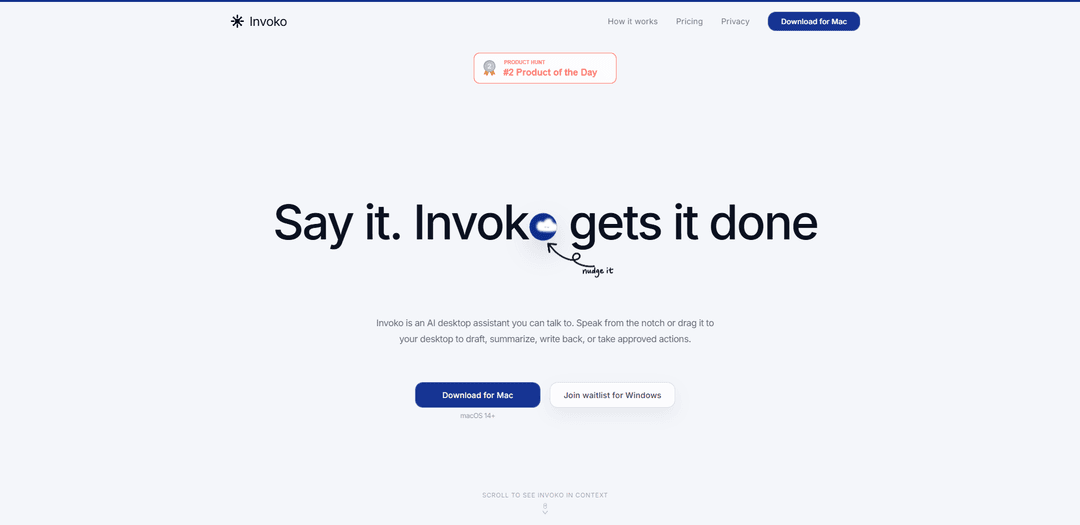
Invoko ist ein macOS KI-Sprach-Desktop-Assistent, der versteht, was auf Ihrem Bildschirm ist, Entwürfe erstellt und zusammenfasst und genehmigte Aktionen über Apps hinweg ausführen kann, während der Kontext über Sitzungen hinweg mit datenschutzorientierten Kontrollen erhalten bleibt.
https://invoko.ai/?ref=producthunt&utm_source=aipure
Produktinformationen
Aktualisiert:Jul 8, 2026
Was ist Invoko
Invoko ist ein KI-Desktop-Helfer für Mac, der entwickelt wurde, um neben allem zu arbeiten, was Sie bereits tun – E-Mails, Dokumente, Browser, PDFs, Code, Design-Tools wie Figma und mehr. Anstatt Tabs zu wechseln, um mit einer KI zu chatten, können Sie mit Invoko sprechen (z. B. über die Notch oder das On-Screen-Panel), um Antworten zu entwerfen, Text umzuschreiben, Seiten zusammenzufassen, zu erklären, was Sie lesen, oder geführte „nächste Schritte“ in unbekannter Software zu erhalten. Invoko befindet sich derzeit in der Beta-Phase für macOS 14+ und richtet sich hauptsächlich an Apple Silicon Macs, wobei die Intel-Unterstützung von der verfügbaren Download-Option für Ihr Gerät abhängt.
Hauptfunktionen von Invoko
Invoko ist ein macOS (Apple Silicon, macOS 14+) sprachgesteuerter Desktop-KI-Assistent, der neben Ihrer Arbeit läuft und den Kontext auf dem Bildschirm (aktive App/Seite, Auswahl, fokussiertes Feld und optional ein Screenshot) nutzt, um Antworten zu entwerfen, zusammenzufassen, umzuschreiben, Inhalte zu erklären und Sie durch Software zu führen – ohne ständiges Wechseln der Tabs. Sie rufen es über Tastenkombinationen (z. B. Fn gedrückt halten) auf und können Aktionen genehmigen, die es über Apps hinweg ausführen soll; längere Aufgaben können im Hintergrund ausgeführt werden und Ergebnisse liefern. Es behält auch nützlichen sitzungsübergreifenden Kontext ("Gedächtnis") bei, während es den Datenschutz betont: Sprache wird nicht auf Servern gespeichert und Screenshots/Aufnahmen werden standardmäßig nicht aufbewahrt, wobei Berechtigungen und Konnektoren durch Benutzergenehmigung gesteuert werden.
Sprachaufruf (Fn gedrückt halten): Drücken/halten Sie eine Tastenkombination und sprechen Sie einen Befehl, um Entwürfe zu erstellen, umzuschreiben, zusammenzufassen oder schnelle Ausgaben schneller als durch Tippen zu erzeugen, ohne Ihre aktuelle App zu verlassen.
Bildschirm- und App-bewusster Kontext: Versteht die vor Ihnen liegende Arbeit anhand der aktuellen App, des Fenstertitels, der Seiten-URL, des ausgewählten Textes, des fokussierten Feldes und (bei Bedarf) eines Screenshots – so müssen Sie den Kontext nicht neu erklären.
Inline-Schreiben + schnelle Antwort: Generiert Antworten und Bearbeitungen direkt dort, wo Sie arbeiten (z. B. E-Mail/Chat/Dokumente), wodurch Nachfassaktionen und Thread-Antworten möglich sind, ohne Tabs zu wechseln oder separate KI-Chat-Tools zu öffnen.
Hintergrund-Agent + genehmigte Aktionen: Für längere Aufgaben kann Invoko nach Ihrer Genehmigung weiterarbeiten – zwischen Apps wechseln, erlaubte Informationen sammeln und ein fertiges Ergebnis zurückgeben.
Sitzungsübergreifendes Gedächtnis & Kontinuität: Verwendet aktuelle Eingaben, Aufgabenhistorie, gespeicherten Kontext, Artefakte und gelernte Präferenzen, um die Kontinuität über Sitzungen hinweg zu gewährleisten und bei Bedarf auf frühere Details zu verweisen.
Datenschutz & Berechtigungen zuerst: Sprache wird nicht auf Servern gespeichert, die meisten Daten bleiben auf dem Mac, Screenshots/Sprachaufnahmen werden standardmäßig nicht aufbewahrt, und Konnektoren/Berechtigungen werden explizit angefordert.
Anwendungsfälle von Invoko
Nachfassaktionen im Vertrieb & Kundenerfolg: Schnelle, kontextbezogene E-Mail-Antworten und Erinnerungen basierend auf dem offenen Thread entwerfen und senden – reduziert CRM-/E-Mail-Arbeitsaufwand und verbessert die Reaktionsfähigkeit.
Produktdesign-Workflow (Figma + Updates): Während des Designs Invoko bitten, Änderungen zusammenzufassen, Kernpunkte zu extrahieren und Stakeholder-/Kunden-Updates zu entwerfen, ohne den Arbeitsfluss zu unterbrechen oder Tools zu wechseln.
Technische Lesehilfe für Ingenieure: Lange Dokumente/Seiten zusammenfassen, das Gelesene erklären und schnelle Gliederungen oder nächste Schritte generieren, während Sie in Browsern, Editoren oder PDFs arbeiten.
Ersatz für Betriebs- & Aufgabenmanagement: Erinnerungen erstellen, Notizen/Memos aus Screenshots erfassen und kleine administrative Aufgaben per Sprache in die Warteschlange stellen – ersetzt mehrere Hilfs-Apps und reduziert den Kontextwechsel.
Onboarding & "Führ mich durch diese App"-Hilfe: Schritt-für-Schritt-Anleitungen in unbekannter Software erhalten, indem Sie Fragen stellen, die sich auf den aktuellen Bildschirm beziehen, wodurch das Training beschleunigt und die Abhängigkeit vom Support reduziert wird.
Vorteile
Starke Kontextsensitivität (nutzt das, was auf dem Bildschirm/ausgewählt ist) reduziert die Notwendigkeit von Prompts und Tab-Wechseln.
Sprachgesteuerter Aufruf (Fn-Tastenkombination) ermöglicht schnelles, im Fluss befindliches Entwerfen, Umschreiben und Zusammenfassen.
Datenschutzorientierter Ansatz mit expliziten Berechtigungen; Sprache wird nicht gespeichert und Screenshots werden standardmäßig nicht aufbewahrt.
Hintergrund-/Agenten-Workflows können längere Aufgaben nach Benutzergenehmigung fortsetzen.
Nachteile
Nur für Mac und Beta-fokussiert (macOS 14+, hauptsächlich Apple Silicon), was die plattformübergreifende Akzeptanz einschränkt.
Tiefere Aktionen können die Gewährung von Berechtigungen/Konnektoren erfordern, bei denen einige Organisationen/Benutzer vorsichtig sein könnten.
Die Kontextgenauigkeit hängt davon ab, was sichtbar/ausgewählt ist; falsche vorgeschlagene Aktionen können eine Korrektur erfordern.
Noch in einem frühen Stadium (Beta), daher können Stabilität, Abdeckung von Apps und Funktionsumfang variieren.
Wie verwendet man Invoko
1) Invoko installieren (Mac): Laden Sie Invoko für macOS 14+ herunter und installieren Sie es. Während der Beta-Phase richtet es sich an Apple Silicon Macs (Intel-Unterstützung hängt vom verfügbaren Download für Ihr Gerät ab). Starten Sie Invoko, damit es auf Ihrem Desktop ausgeführt werden kann.
2) Nur die gewünschten Berechtigungen erteilen: Invoko ist berechtigungsbasiert. Genehmigen Sie den Zugriff separat für Sprache (Mikrofon), Bildschirmkontext (z. B. Screenshot bei Bedarf), App-Steuerung und alle Konto-Konnektoren. Sie können grundlegende Sprach- + Schreibabläufe verwenden, ohne Konten zu verbinden.
3) Die Arbeit öffnen, bei der Sie Hilfe benötigen: Navigieren Sie zu der App/Seite/Dokument, in der Sie arbeiten (E-Mail, Chat, Browser, Dokumente, Notizen, Code, Kalender, PDFs, Designdateien, Aufgaben-Tools). Invoko verwendet das, was sich vor Ihnen befindet – wie die aktuelle App, den Fenstertitel, die Seiten-URL, den ausgewählten Text und das fokussierte Feld –, damit Sie nicht alles beschreiben müssen.
4) Sprachmodus mit der Tastenkombination aufrufen: Halten Sie Fn gedrückt, um Ihre Anfrage zu sprechen. Invoko verwendet das Mikrofon für diesen Moment und wandelt dann das Gesagte in eine Antwort, eine Umformulierung oder eine schnelle Antwort um.
5) Eine Erklärung oder Zusammenfassung des Bildschirminhalts anfordern: Während Sie eine Seite oder ein Dokument anzeigen, halten Sie Fn gedrückt und sagen Sie Dinge wie „Fassen Sie dies zusammen“, „Erklären Sie diesen Abschnitt“ oder „Was bedeutet das?“. Invoko kann den Kontext der geöffneten Seite verwenden, um basierend auf dem, was Sie bereits lesen, zu antworten.
6) Text direkt dort entwerfen oder umschreiben, wo Sie arbeiten: Klicken Sie in das Feld, das Sie bearbeiten möchten (das fokussierte Feld), wählen Sie optional Text aus, halten Sie dann Fn gedrückt und sagen Sie „Schreiben Sie dies prägnanter um“, „Machen Sie dies freundlicher“ oder „Entwerfen Sie eine Antwort“. Invoko kann in seinem Panel antworten und/oder ausgewählten Text je nach Aktion ersetzen.
7) Aktionskarten verwenden, wenn sie erscheinen: Auf unterstützten Oberflächen kann Invoko Aktionskarten (Shortcuts) anzeigen, wie z. B. zusammenfassen, erklären, umschreiben, entwerfen, extrahieren, erfassen, suchen oder überprüfen. Klicken Sie auf eine Karte, um diese Aktion schnell auszuführen. Wenn es den falschen nächsten Schritt vorschlägt, geben Sie ein oder sprechen Sie, was Sie möchten, im selben Panel.
8) Aktionen genehmigen, bevor Invoko appübergreifend arbeitet: Für Aufgaben, die eine Aktion erfordern (z. B. Wechseln zwischen Apps, Sammeln von Informationen, Planen), teilen Sie Invoko mit, was Sie tun möchten, und genehmigen Sie dann, bevor es fortfährt. Invoko kann Ziele öffnen, zulässigen Kontext lesen, autorisierte Tools verwenden und Ergebnisse zurückbringen.
9) Längere Aufgaben an den Hintergrundagenten-Flow übergeben: Wenn eine Aufgabe komplexer ist, lassen Sie Invoko über seinen längeren Arbeits-/Agenten-Flow fortfahren. Es kann nach Ihrer Genehmigung weiterarbeiten und dann mit der abgeschlossenen Ausgabe oder dem nächsten Schritt zurückkehren.
10) Konten nur verbinden, wenn Sie tiefere Aktionen benötigen: Wenn Sie möchten, dass Invoko tiefere Aktionen über verbundene Dienste ausführt, aktivieren Sie die entsprechenden Konto-Konnektoren. Invoko fragt, bevor es ein verbundenes Konto verwendet.
11) Sitzungsübergreifend mit Verlauf und Gedächtnis fortfahren: Invoko kann aktuelle Wendungen, Aufgabenverlauf, gespeicherten Kontext, Artefakte und gelernte Präferenzen verwenden, um bei Nachfragen zu helfen. Es speichert nur den für die Kontinuität benötigten Kontext (es muss nicht Ihren gesamten Desktop speichern).
12) Standard-Datenschutz verstehen und Diagnosen/Feedback anpassen: Standardmäßig werden Sprachaufnahmen und Screenshots nicht aufbewahrt. Sie können optional anonyme Diagnosen teilen, wenn etwas schiefgeht, und Feedback senden, wenn Sie etwas frustrierend oder erfreulich finden.
Invoko FAQs
Invoko ist ein macOS AI-Desktop-Assistent, mit dem Sie sprechen können. Er kann Inhalte auf Ihrem Bildschirm entwerfen, zusammenfassen, umschreiben, erklären und (mit Genehmigung) Aktionen über Apps hinweg ausführen.
Beliebte Artikel

Vosko AI: Videos für ein globales Publikum lokalisieren und synchronisieren
Oct 15, 2026

Atoms: Eine Multi-Agenten-KI-Plattform, die Ideen in startbereite Produkte verwandelt
May 22, 2026

Nano Banana SBTI: Was es ist, wie es funktioniert und wie man es im Jahr 2026 einsetzt
Apr 15, 2026

Atoms Review – Der KI-Produkt-Builder, der die digitale Erstellung im Jahr 2026 neu definiert
Apr 10, 2026
Neueste KI-Tools ähnlich wie Invoko

MultipleWords
MultipleWords ist eine umfassende KI-Plattform, die 16 leistungsstarke Tools für die Erstellung und Bearbeitung von Inhalten in den Bereichen Audio, Video und Bildbearbeitung mit plattformübergreifender Zugänglichkeit anbietet.

Athena AI
Athena AI ist eine vielseitige KI-gestützte Plattform, die personalisierte Studienhilfe, Geschäftslösungen und Lebensberatung durch Funktionen wie Dokumentenanalyse, Quizgenerierung, Karteikarten und interaktive Chat-Funktionen anbietet.

Taidai.io
Taidai.io ist ein KI-gestütztes Tool, das automatisch Notizen, E-Mails und Textinhalte in umsetzbare To-Do-Listen umwandelt.

Repliio
Repliio ist eine KI-gestützte E-Mail-Assistenten-Chrome-Erweiterung, die Benutzern hilft, schnell professionelle, kontextbewusste E-Mail-Antworten mit anpassbaren Tönen und Unterstützung für mehrere Sprachen zu generieren.
Beliebte KI-Tools wie Invoko

Microsoft Excel: Spreadsheets
Microsoft Excel ist die branchenführende Tabellenkalkulationssoftware, die es Benutzern ermöglicht, Daten durch leistungsstarke Funktionen wie Formeln, Diagramme und KI-gestützte Erkenntnisse zu organisieren, zu analysieren und zu visualisieren.

Standboy
Standboy ist eine VS Code/Cursor-Erweiterung, die während der KI-Agentenaktivität einen Game Boy (GB/GBC/GBA)-Emulator in der Seitenleiste automatisch erweitert und dann automatisch ausblendet und pausiert – beim nächsten Mal mitten im Frame fortgesetzt – während eine persistente ROM-Bibliothek, Speicherstände und Cover-Art beibehalten werden.

Omniaxe
Omniaxe ist ein All-in-One-Forschungstool als Chrome-Erweiterung, das nahtlose Datenerfassung, KI-gestützte Analyse und zentrale Notizfunktionen kombiniert, die speziell für Analysten, Forscher und Studenten entwickelt wurden.

Finesse by Skippr AI
Finesse von Skippr AI ist eine Browsererweiterung, die sofortiges Produktfeedback auf Expertenniveau und Kritik in den Bereichen Design, Content-Strategie, Barrierefreiheit und Produktausrichtung durch spezialisierte KI-Rezensenten bietet.