
Hestus
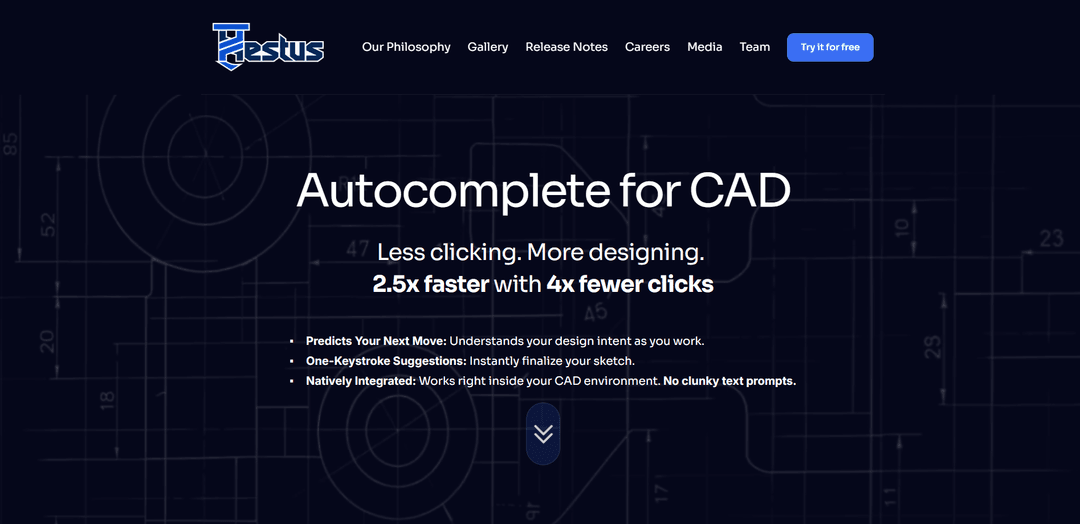
Hestus ist ein KI-gestütztes „Autovervollständigung für CAD“, das sich nativ in Tools wie Autodesk Fusion 360 integriert, um die Designabsicht vorherzusagen, repetitive Klickarbeit zu reduzieren und die Ausführung von Hardware-Designs zu beschleunigen.
https://www.hestus.co/?ref=producthunt&utm_source=aipure
Produktinformationen
Aktualisiert:May 19, 2026
Was ist Hestus
Hestus ist ein Startup, das KI-gestützte CAD-Software entwickelt, um die Hardwareentwicklung zu beschleunigen, indem es die mühsamen, repetitiven Teile des mechanischen Designs automatisiert. Positioniert als „weniger Klicken, mehr Entwerfen“ konzentriert sich Hestus darauf, Ingenieuren zu helfen, schneller von frühen Konzepten zu produktionsreifen Designs zu gelangen, ohne sich auf umständliche Text-Prompt-Workflows verlassen zu müssen. Das erste Produkt, Sketch Helper, integriert sich direkt in die CAD-Umgebung (insbesondere Autodesk Fusion 360), um Ingenieure beim Skizzieren und Bemaßen zu unterstützen, mit Plänen, die Unterstützung im Laufe der Zeit auf zusätzliche CAD-Plattformen auszudehnen.
Hauptfunktionen von Hestus
Hestus ist ein KI-gestützter CAD-Copilot, der darauf abzielt, die Hardwareentwicklung zu beschleunigen, indem er sich wiederholende "Klick-Arbeiten" innerhalb der CAD-Umgebung automatisiert (nicht über klobige Textaufforderungen). Sein erstes Tool, Sketch Helper, integriert sich nativ in Autodesk Fusion 360, um die Designabsicht zu verstehen, die nächste Aktion vorherzusagen und Vorschläge für Skizzenbeschränkungen und Bemaßungen mit einem Tastendruck zu liefern. Über die Skizzierunterstützung hinaus zielt Hestus darauf ab, den Überarbeitungsaufwand zu reduzieren, indem es Kompatibilität/Interferenzen prüft, abhängige Geometrien bei Änderungen stromaufwärts aktualisiert (mit ausdrücklicher Benutzergenehmigung) und häufige Modellierungsfehler verhindert – und so Ingenieuren hilft, schneller vom Konzept zum fertigungsreifen Design zu gelangen.
Autovervollständigung für CAD (absichtsgesteuerte Vorschläge): Versteht, was Sie zu erstellen versuchen, und sagt Ihre nächste Bewegung voraus, indem es kontextrelevante Skizzen- und Modellierungsvorschläge während Ihrer Arbeit anbietet.
Skizzenvervollständigung mit einem Tastendruck: Wendet vorgeschlagene Beschränkungen/Bemaßungen schnell an, um Skizzen schneller abzuschließen und die manuelle Eingabe von Beschränkungen/Bemaßungen zu reduzieren.
Native Fusion 360-Integration (kein Prompt-Workflow): Läuft direkt in Autodesk Fusion 360, sodass Ingenieure in ihrem normalen Workflow bleiben können, anstatt zu externen generativen Tools oder Textaufforderungen zu wechseln.
Automatisierung wiederkehrender CAD-Aufgaben (Reduzierung der "Klick-Arbeit"): Zielt auf mühsame, sich wiederholende Aktionen ab, die die Designausführung verlangsamen, mit dem Ziel, wesentlich weniger Klicks und eine schnellere Iteration zu erreichen.
Abhängigkeitsbewusste Aktualisierungen mit menschlicher Genehmigung: Kann Änderungen über voneinander abhängige Komponenten hinweg empfehlen/propagieren (z. B. Aktualisierung von Befestigungslöchern, wenn sich ein Teil ändert), während eine ausdrückliche Genehmigung erforderlich ist, um unerwünschte KI-Bearbeitungen zu vermeiden.
Fehlervermeidung und -prüfungen (Beta/laufende Verbesserungen): Hilft, Probleme früher zu erkennen (z. B. Interferenzen/Kompatibilität und Skizzenverankerung wie Ursprungsunterstützung), um Nacharbeiten zu reduzieren.
Anwendungsfälle von Hestus
Beschleunigung des mechanischen Produktdesigns: Beschleunigen Sie das Skizzieren, die Definition von Beschränkungen und die Iteration für Konsumgüter, Gehäuse, Halterungen, Vorrichtungen und allgemeine mechanische Baugruppen.
Iteration von Luft- und Raumfahrthardware: Passen Sie Teile, bei denen Änderungen kaskadieren (z. B. Tanks, Halterungen, Schnittstellen), schnell an, indem Sie abhängige Aktualisierungen automatisieren und den Überarbeitungsaufwand reduzieren.
Robotik- und Mechatronik-Verpackung: Reduzieren Sie den Zeitaufwand für die CAD-Pflege von Roboterrahmen, Halterungen und Gelenken und erkennen Sie Passungs-/Interferenzprobleme früher im Workflow.
Fertigungsreife Designverfeinerung: Bewegen Sie sich schneller vom Konzept zur detaillierten, eingeschränkten Geometrie – Unterstützung der späten Bemaßungs-/Beschränkungsarbeiten, die oft die Freigabe blockieren.
Modellierungs-Workflows im Architektur-/Bauwesen-Stil: Unterstützen Sie Benutzer, die von ähnlichen Skizzier-/Modellierungsmustern profitieren (auch außerhalb des reinen Maschinenbaus), indem Sie sich wiederholende Skizzenoperationen automatisieren.
Vorteile
Integriert sich direkt in Fusion 360 und unterstützt In-Flow-Vorschläge (kein separater Prompt-basierter Workflow).
Reduziert sich wiederholende CAD-"Klick-Arbeit" durch Autovervollständigungs-ähnliche Beschränkungen/Bemaßungen und Automatisierung.
Hält Ingenieure in Kontrolle, indem eine ausdrückliche Genehmigung für KI-vorgeschlagene komponentenübergreifende Änderungen erforderlich ist.
Nachteile
Derzeit auf Autodesk Fusion 360 konzentriert; eine breitere CAD-Plattformunterstützung ist noch ein zukünftiger Plan.
Einige der gezeigten Funktionen sind Beta-/eingeschränkt zugängliche Funktionen, die nur ausgewählten Benutzern zur Verfügung stehen.
Zielt derzeit nicht auf Workflows für die elektrische/elektronische Konstruktion ab.
Wie verwendet man Hestus
1) Voraussetzungen prüfen (CAD + Zugang): Hestus ist eine KI-Schicht, die in Ihrer bestehenden CAD-Umgebung funktioniert (derzeit in Autodesk Fusion 360 integriert). Einige Demo-Funktionen sind Beta-Funktionen, die nur ausgewählten Benutzern zur Verfügung stehen; wenn Sie frühen Zugang wünschen, nutzen Sie das Kontaktformular auf der Hestus-Website, um sich auf die Prioritätsliste setzen zu lassen.
2) Sketch Helper herunterladen: Gehen Sie zu https://www.hestus.co/download und laden Sie Sketch Helper herunter. Hinweis: Es wird ein benutzerdefinierter Installer verwendet (nicht der Standard-App Store Installer).
3) Sketch Helper installieren: Führen Sie den heruntergeladenen Installer aus und schließen Sie den Installationsvorgang ab. Wenn der Download groß ist (z.B. 300MB+), sollten Sie einen Download-Manager verwenden, wie in der Installer-/Download-Meldung vorgeschlagen.
4) Starten Sie Ihr CAD-Tool (Fusion 360) und öffnen Sie ein Design: Öffnen Sie Autodesk Fusion 360 und laden Sie ein bestehendes Projekt oder erstellen Sie ein neues, damit Sie wie gewohnt mit dem Skizzieren beginnen können.
5) Beginnen Sie normal mit dem Skizzieren (keine Prompts erforderlich): Hestus ist so konzipiert, dass Sie keinen neuen Workflow lernen oder Text-Prompts schreiben müssen. Führen Sie Ihren üblichen Skizzier-Workflow fort und lassen Sie Sketch Helper Ihre Designabsicht beobachten.
6) Achten Sie auf visuelle, kontextbezogene Empfehlungen: Während Sie skizzieren, sagt Sketch Helper Ihren nächsten Schritt voraus und zeigt Vorschläge mit einem Tastendruck an, die dazu dienen, repetitive „Klickarbeit“ zu reduzieren.
7) Vorschlag vor der Anwendung in der Vorschau anzeigen: Wenn eine Empfehlung erscheint, zeigen Sie sie im Kontext Ihrer Skizze in der Vorschau an. (Die Empfehlungen von Hestus sollen leicht verständlich und visuell überprüfbar sein.)
8) Vorschlag annehmen, um ihn sofort anzuwenden: Wenn die Empfehlung Ihrer Absicht entspricht, nehmen Sie sie an (als Ein-Tasten-Aktion konzipiert), um den Vorgang abzuschließen, ohne Dutzende präziser Klicks manuell auszuführen.
9) Häufiges Beispiel: Gleichheitsbedingungen automatisch anwenden: Wenn Sie ähnlich große Kreise zeichnen, schlägt Sketch Helper möglicherweise vor, Gleichheitsbedingungen anzuwenden, damit sie die gleiche Größe behalten. Zeigen Sie die Bedingung in der Vorschau an und akzeptieren Sie sie dann, um sie anzuwenden.
10) Häufiges Beispiel: Tangentenbedingungen automatisch hinzufügen: Wenn Ihre Geometrie eine Tangentialität impliziert (z.B. zwischen einer Linie und einer Kurve), schlägt Sketch Helper möglicherweise vor, eine Tangentenbedingung hinzuzufügen. Zeigen Sie sie in der Vorschau an und akzeptieren Sie sie, um sie schnell anzuwenden.
11) Vorschläge ignorieren, wenn sie nicht hilfreich sind: Wenn Ihnen ein Vorschlag nicht gefällt, fahren Sie einfach wie gewohnt mit dem Entwerfen fort. Hestus wurde entwickelt, um die Arbeitslast zu reduzieren, nicht um Reibung zu erzeugen.
12) Iterieren: Weiter entwerfen und nur das akzeptieren, was Sie genehmigen: Hestus legt Wert auf die Benutzergenehmigung für Änderungen – Empfehlungen sollen unterstützen, aber Sie behalten die Kontrolle, indem Sie auswählen, was Sie akzeptieren.
13) Beispiele überprüfen, um zu erfahren, was Hestus empfehlen kann: Besuchen Sie die Beispiele/Galerie-Seite, um eine sich entwickelnde Reihe von Empfehlungstypen und Workflows zu sehen: https://www.hestus.co/examples
14) Release Notes für neue Funktionen und Fehlerbehebungen prüfen: Für Updates und detaillierte Änderungen lesen Sie die Release Notes: https://www.hestus.co/releasenotes
15) Feedback geben / Beta-Funktionen anfordern: Wenn Sie Zugang zu Beta-Funktionen wünschen, die im Demo-Video gezeigt werden, oder Feedback geben möchten, nutzen Sie den Kontaktbereich auf https://www.hestus.co/, um das Team zu erreichen und sich auf die Prioritätsliste setzen zu lassen.
Hestus FAQs
Hestus ist ein KI-gestütztes CAD-Softwareunternehmen, das Tools entwickelt, die routinemäßige Designaufgaben automatisieren und die Hardwareentwicklung beschleunigen.
Hestus Video
Beliebte Artikel

Atoms: Eine Multi-Agenten-KI-Plattform, die Ideen in startbereite Produkte verwandelt
May 22, 2026

Nano Banana SBTI: Was es ist, wie es funktioniert und wie man es im Jahr 2026 einsetzt
Apr 15, 2026

Atoms Review – Der KI-Produkt-Builder, der die digitale Erstellung im Jahr 2026 neu definiert
Apr 10, 2026

Kilo Claw: Wie man einen echten "Do-It-For-You" KI-Agenten bereitstellt und verwendet (2026 Update)
Apr 3, 2026
Neueste KI-Tools ähnlich wie Hestus

MultipleWords
MultipleWords ist eine umfassende KI-Plattform, die 16 leistungsstarke Tools für die Erstellung und Bearbeitung von Inhalten in den Bereichen Audio, Video und Bildbearbeitung mit plattformübergreifender Zugänglichkeit anbietet.

Athena AI
Athena AI ist eine vielseitige KI-gestützte Plattform, die personalisierte Studienhilfe, Geschäftslösungen und Lebensberatung durch Funktionen wie Dokumentenanalyse, Quizgenerierung, Karteikarten und interaktive Chat-Funktionen anbietet.

Taidai.io
Taidai.io ist ein KI-gestütztes Tool, das automatisch Notizen, E-Mails und Textinhalte in umsetzbare To-Do-Listen umwandelt.

Repliio
Repliio ist eine KI-gestützte E-Mail-Assistenten-Chrome-Erweiterung, die Benutzern hilft, schnell professionelle, kontextbewusste E-Mail-Antworten mit anpassbaren Tönen und Unterstützung für mehrere Sprachen zu generieren.
Beliebte KI-Tools wie Hestus

Microsoft Excel: Spreadsheets
Microsoft Excel ist die branchenführende Tabellenkalkulationssoftware, die es Benutzern ermöglicht, Daten durch leistungsstarke Funktionen wie Formeln, Diagramme und KI-gestützte Erkenntnisse zu organisieren, zu analysieren und zu visualisieren.

Standboy
Standboy ist eine VS Code/Cursor-Erweiterung, die während der KI-Agentenaktivität einen Game Boy (GB/GBC/GBA)-Emulator in der Seitenleiste automatisch erweitert und dann automatisch ausblendet und pausiert – beim nächsten Mal mitten im Frame fortgesetzt – während eine persistente ROM-Bibliothek, Speicherstände und Cover-Art beibehalten werden.

Omniaxe
Omniaxe ist ein All-in-One-Forschungstool als Chrome-Erweiterung, das nahtlose Datenerfassung, KI-gestützte Analyse und zentrale Notizfunktionen kombiniert, die speziell für Analysten, Forscher und Studenten entwickelt wurden.

Finesse by Skippr AI
Finesse von Skippr AI ist eine Browsererweiterung, die sofortiges Produktfeedback auf Expertenniveau und Kritik in den Bereichen Design, Content-Strategie, Barrierefreiheit und Produktausrichtung durch spezialisierte KI-Rezensenten bietet.