
Gistr
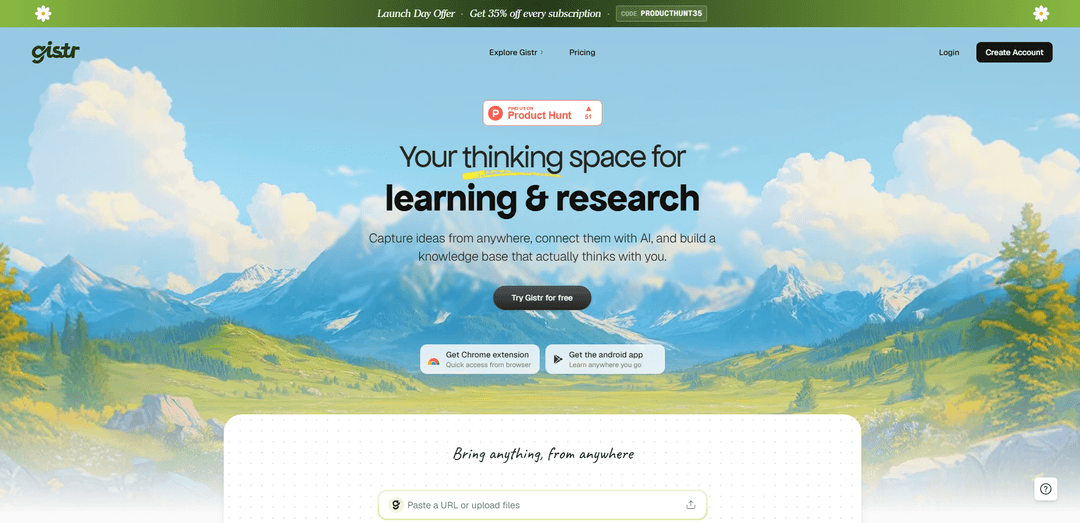
Gistr ist ein KI-natives Smart-Notizbuch, das YouTube-Videos, Podcasts, PDFs und Webartikel in bearbeitbare, quellverknüpfte Notizen mit Hervorhebungen, Kapiteln und fundierten KI-Fragen und -Antworten umwandelt, die in Threads und Sammlungen organisiert sind.
https://gistr.so/?ref=producthunt&utm_source=aipure
Produktinformationen
Aktualisiert:Jun 8, 2026
Was ist Gistr
Gistr ist ein Lern- und Forschungsarbeitsbereich, der Ihnen hilft, Wissen, das Sie online entdecken, zu erfassen, zu organisieren und zu behalten. Anstatt Inhalte passiv zu konsumieren und den Überblick über das Wichtige zu verlieren, fasst Gistr Videos, Podcasts, PDFs und Webseiten in einem einzigen Notizbuch zusammen, wo Sie umfangreiche Notizen machen, Hervorhebungen speichern und strukturierte Threads erstellen können, die Ihre Denkweise widerspiegeln. Es wurde für Studenten, Fachleute und Forscher entwickelt, die einen durchsuchbaren „Wissensspeicher“ wünschen, der mit den Originalquellen verbunden bleibt und bei Bedarf geteilt werden kann.
Hauptfunktionen von Gistr
Gistr ist ein KI-natives Lern- und Forschungsnotizbuch, das Inhalte, die Sie konsumieren – insbesondere YouTube-Videos, aber auch PDFs, Webartikel und Podcasts – in organisiertes, wiederverwendbares Wissen verwandelt. Es kombiniert quellengestützten KI-Chat mit umfangreicher Notizenfunktion (Markierungen, Screenshots, Zeitstempel-/seitenverknüpfte Notizen) und strukturiert alles in Threads und Sammlungen, sodass Sie über mehrere Quellen hinweg synthetisieren, genaue Momente zur Überprüfung erneut aufrufen und kuratierte Lernergebnisse wie Zusammenfassungen, Gliederungen und Lernhilfen teilen können.
Quellengestützter KI-Chat: Stellen Sie Fragen über ausgewählte Quellen hinweg und erhalten Sie referenzierte Antworten, die zur Überprüfung auf den ursprünglichen Kontext (z. B. genaue Zeitstempel in Videos oder Orte in Dokumenten) zurückverweisen.
Zeitgestempelte Notizen, Clips und „Momente“ für YouTube: Erstellen Sie Notizen, die an genaue Punkte in einem Video gebunden sind, erfassen Sie Schlüsselmomente/Highlights und springen Sie zum genauen Zeitstempel zurück, ohne den gesamten Inhalt erneut anzusehen.
Auto Highlight für schnelleren Konsum: Verwendet KI, um die wichtigsten Segmente von Videos/Podcasts hervorzuheben, indem unnötige Füllwörter entfernt werden, sodass Sie sich auf die wichtigen Teile konzentrieren können.
„Ask-from-anywhere“-Hervorhebung: Wählen Sie Text in unterstützten Quellen (z. B. PDFs/Artikel) aus, um sofort Erklärungen, Kontext oder Klarstellungen anzufordern, während Sie an der Quelle verankert bleiben.
Kapitel und geführte Prompts: Unterteilt Quellen in navigierbare Kapitel und bietet geführte Prompts mit einem Klick, die auf verschiedene Lernbedürfnisse zugeschnitten sind (z. B. schnelle Zusammenfassung vs. tiefergehendes Studium).
Threads, Sammlungen und Teilen: Kombinieren Sie mehrere Quellen zu einem einzigen narrativen Thread, organisieren Sie die Arbeit in Sammlungen (Mini-Kurse/Forschungszentren) und veröffentlichen/teilen Sie Threads optional mit anderen.
Anwendungsfälle von Gistr
Studienabläufe für Studenten (Vorlesungen + Lektüre): Verwandeln Sie Vorlesungsvideos, PDFs und Artikel in einen einzigen Studien-Thread mit Zeitstempel-/seitenverknüpften Notizen und erstellen Sie dann Lernhilfen, Zusammenfassungen und Wiederholungsmaterialien.
Berufliche Weiterbildung durch Tutorials: Wandeln Sie lange YouTube-Tutorials in umsetzbare Notizen und ausgeschnittene Highlights um, um wichtige Schritte während der Arbeit leicht wieder aufzugreifen, ohne alles noch einmal ansehen zu müssen.
Akademische & Marktforschungssynthese: Fassen Sie Erkenntnisse aus gemischten Quellen (Papiere, Berichte, Artikel, Vorträge) in Sammlungen zusammen und befragen Sie diese mit referenzierter KI, um fundierte Narrative zu erstellen.
Team-Wissensdatenbank & Onboarding: Erstellen Sie gemeinsame Threads/Sammlungen aus internen/externen Lernmaterialien, damit neue Teammitglieder einem kuratierten Pfad mit beweisverknüpften Referenzen folgen können.
Inhaltserstellung und redaktionelle Recherche: Schneiden und kommentieren Sie Quellmaterial, extrahieren Sie Schlüsselargumente und verknüpfen Sie Zitate mit ursprünglichen Zeitstempeln/Seiten, um die Skripterstellung und Faktenprüfung zu beschleunigen.
Podcast-Lernen für volle Terminkalender: Importieren Sie Podcast-Episoden, erhalten Sie Transkripte und Highlights, erfassen Sie zeitgestempelte Notizen während des Hörens und fragen Sie die KI nach unklaren Abschnitten mit direkten Verweisen.
Vorteile
Starker YouTube-first-Workflow mit zeitgestempelten Notizen, Momenten/Clips und Auto-Highlights, die das erneute Ansehen reduzieren.
Multi-Source-Synthese über Threads/Sammlungen, mit KI-Antworten, die auf Originalquellen für Vertrauen und Nachvollziehbarkeit verweisen.
Umfangreiche, bearbeitbare Notizen, die Highlights und quellverknüpfte Karten integrieren, anstatt KI-Ausgaben von Notizen zu trennen.
Nachteile
Die Sprachunterstützung scheint hauptsächlich für Englisch optimiert zu sein, wobei eine breitere nicht-englische Unterstützung als in Bearbeitung/Roadmap beschrieben wird.
Einschränkungen des kostenlosen Tarifs (z. B. Ordner, Quellen pro Konversation, tägliche KI-Credits) können intensive Forschungsabläufe einschränken.
Einige Benutzer äußern Bedenken hinsichtlich der Notwendigkeit stärkerer Export-/Portabilitätsoptionen, damit Notizen nicht auf der Plattform gesperrt sind.
Wie verwendet man Gistr
1) Erstellen Sie Ihren Gistr-Arbeitsbereich: Gehen Sie zu https://gistr.so und melden Sie sich an/loggen Sie sich ein, um Ihren persönlichen Arbeitsbereich zu erstellen, in dem alle Quellen, Notizen und Threads gespeichert werden.
2) Installieren Sie die Chrome-Erweiterung (empfohlen für die schnellste Erfassung): Klicken Sie auf der Gistr-Website auf „Get Chrome extension“ und installieren Sie sie aus dem Chrome Web Store. Dies ermöglicht eine schnelle Erfassung auf YouTube und Webartikeln über eine In-Page-Schaltfläche/Seitenleiste und ein schwebendes Editor-Overlay.
3) (Optional) Installieren Sie die Android-App: Wenn Sie mobil lernen möchten, installieren Sie die Android-App von Google Play über den Link „Get the android app“ auf der Gistr-Website.
4) Starten Sie einen neuen Thread von einem YouTube-Video (zwei Wege): Weg A (in YouTube): Öffnen Sie ein beliebiges öffentliches YouTube-Video und klicken Sie auf die Gistr-Schaltfläche/Erweiterung, um es sofort einem neuen Thread hinzuzufügen. Weg B (im Gistr-Web): Fügen Sie die YouTube-URL in Gistr ein; sobald das Video abgerufen wurde, klicken Sie auf „Gist Away“, um einen neuen Thread mit dem Video und einer KI-/Chat-Oberfläche zu öffnen.
5) Verwenden Sie das Thread-Layout (Video + KI + Panels): Halten Sie im Thread das Video während der Arbeit sichtbar. Verwenden Sie die Chat-Oberfläche und die Panels (üblicherweise Notizen, Quellen und Momente), um Notizen zu schreiben, Quellen zu verwalten und wichtige Clips/Hervorhebungen zu speichern.
6) Navigieren Sie mit Transkript und Kapiteln: Verwenden Sie das mit dem Video angezeigte Transkript, um mitzuverfolgen. Klicken Sie auf eine Transkriptzeile, ein Kapitel oder einen gespeicherten Moment, um zu diesem genauen Zeitstempel zu springen, anstatt manuell zu spulen.
7) Erfassen Sie zeitgestempelte Notizen während des Ansehens: Fügen Sie an jeder Stelle im Video eine Notiz hinzu, die mit dem aktuellen Zeitstempel verknüpft ist, damit Sie später zum genauen Moment zurückkehren können (nützlich für Schritte, Formeln oder Anweisungen).
8) Markieren und schneiden Sie Schlüsselmomente („Momente“): Verwenden Sie die Funktion „Momente“, um wichtige Segmente zu speichern. Diese werden zu wieder aufrufbaren, quellverknüpften Hervorhebungen, zu denen Sie sofort zurückspringen können.
9) Machen Sie Screenshots von YouTube in Ihre Notizen (falls erforderlich): Wenn ein Diagramm oder eine visuelle Erklärung wichtig ist, machen Sie einen Screenshot vom Video und fügen Sie ihn Ihren Notizen bei, damit der visuelle Kontext mit der Erkenntnis erhalten bleibt.
10) Stellen Sie der KI Fragen, die auf der Quelle basieren: Verwenden Sie „Ask AI“, um das Gesagte zusammenzufassen, zu erklären oder zu erweitern. Sie können auch spezifischen Transkripttext (oder Inhalte in anderen Quellen) auswählen und um Klärung/Kontext bitten.
11) Verwenden Sie Auto Highlight, um die wichtigsten Teile schneller zu erhalten: Führen Sie Auto Highlight aus, um Schlüsselmomente aus einem Video/Podcast hervorzuheben, und überprüfen und verfeinern Sie diese dann, indem Sie Ihre eigenen Anmerkungen und Notizen hinzufügen.
12) Erstellen und verfeinern Sie Notizen im Rich Notes Editor: Schreiben und organisieren Sie Ihr Verständnis im Editor. Formatieren Sie Text (z. B. Überschriften, Fett, Codeblöcke), erweitern/verfeinern Sie mit KI und halten Sie Notizen mit genauen Zeitstempeln (oder Seitenzahlen für PDFs) verbunden.
13) Fügen Sie weitere Quellen in denselben Thread ein (Multi-Source-Synthese): Fügen Sie zusätzliche Quellen (z. B. PDFs und Webartikel) demselben Thread hinzu, damit Sie Erkenntnisse über verschiedene Materialien hinweg verbinden und eine einzige Erzählung aufbauen können.
14) Organisieren Sie Threads in Sammlungen: Gruppieren Sie verwandte Threads in Sammlungen, um einen strukturierten Forschungs-Hub oder Mini-Kurs zu erstellen (z. B. eine Sammlung pro Kurs, Projekt oder Thema).
15) Suchen und erneut besuchen Sie später mit quellverknüpftem Kontext: Kehren Sie zu gespeicherten Hervorhebungen, Notizen und Momenten zurück, wenn Sie sie benötigen. Da Elemente mit ihren Originalquellen (Zeitstempel/Seiten/Links) verknüpft sind, können Sie schnell den genauen Kontext wiederherstellen.
16) Teilen Sie einen Thread, wenn Sie bereit sind: Veröffentlichen/teilen Sie einen Thread mit Kollegen, einem Team oder öffentlich, um Ihr Lernen zu präsentieren und anderen eine strukturierte Reihe von Notizen und Quellenreferenzen zur Verfügung zu stellen.
17) (Optional) Wählen Sie verschiedene KI-Modelle pro Aktion (falls verfügbar): Wenn Ihr Setup die Modellauswahl pro Aktion beinhaltet, wechseln Sie die Modelle je nach Aufgabe (z. B. schnelle Zusammenfassungen vs. tiefere Erklärungen), während die Ausgaben in Ihren Notizen bearbeitbar bleiben.
Gistr FAQs
Gistr ist ein intelligentes Notizbuch zum Lernen und Forschen, mit dem Sie Ideen aus Quellen wie YouTube-Videos, PDFs, Artikeln und Podcasts erfassen und dann mithilfe von KI miteinander verbinden können, um eine durchsuchbare Wissensdatenbank aufzubauen.
Gistr Video
Beliebte Artikel

Atoms: Eine Multi-Agenten-KI-Plattform, die Ideen in startbereite Produkte verwandelt
May 22, 2026

Nano Banana SBTI: Was es ist, wie es funktioniert und wie man es im Jahr 2026 einsetzt
Apr 15, 2026

Atoms Review – Der KI-Produkt-Builder, der die digitale Erstellung im Jahr 2026 neu definiert
Apr 10, 2026

Kilo Claw: Wie man einen echten "Do-It-For-You" KI-Agenten bereitstellt und verwendet (2026 Update)
Apr 3, 2026
Neueste KI-Tools ähnlich wie Gistr

Snapmark
Snapmark ist eine KI-gestützte Suchmaschine für Lesezeichen, die es Benutzern ermöglicht, Webseiten, Bilder und Texte ohne manuelles Tagging oder Kategorisierung zu speichern, zu suchen und zu organisieren.
Uměl.cz
Uměl.cz ist eine tschechische KI-gestützte Suchmaschine, die intelligente und kontextuelle Antworten auf Benutzeranfragen liefert.
想读 (WantRead)
想读(WantRead) ist eine KI-gestützte Lese- und Notizplattform, die Benutzern hilft, einfach zu importieren, zu lesen, zu annotieren und ihre persönliche Wissensbasis aufzubauen.

PodExtra AI
PodExtra AI ist ein fortschrittliches KI-gestütztes Podcast-Tool, das Podcast-Inhalte in verdauliche Formate durch Transkripte, Zusammenfassungen, Mind Maps, Gliederungen, Highlights und Erkenntnisse verwandelt.
Beliebte KI-Tools wie Gistr
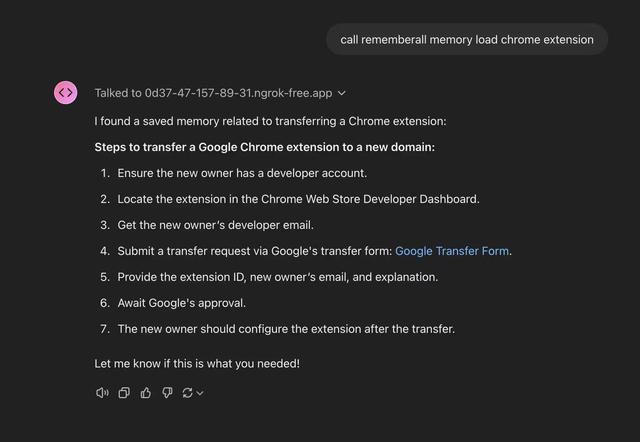
Rememberall
Rememberall ist eine sichere, Open-Source-Lösung für langfristige Erinnerungen, die es KI-Anwendungen und GPT-Modellen ermöglicht, persistente Erinnerungen über Gespräche hinweg durch semantische Suche und vektorbasierte Speicherfunktionen aufrechtzuerhalten.
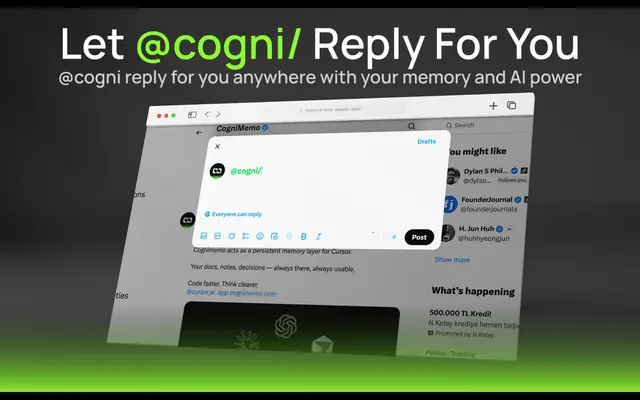
CogniMemo Extension
CogniMemo ist eine Browsererweiterung, die KI-Tools wie ChatGPT, Claude, Gemini und DeepSeek Langzeitgedächtnisfähigkeiten hinzufügt, indem sie kontextbezogene Gespräche und Wissensmanagement durch gespeicherte Notizen und vergangene Chats ermöglicht.
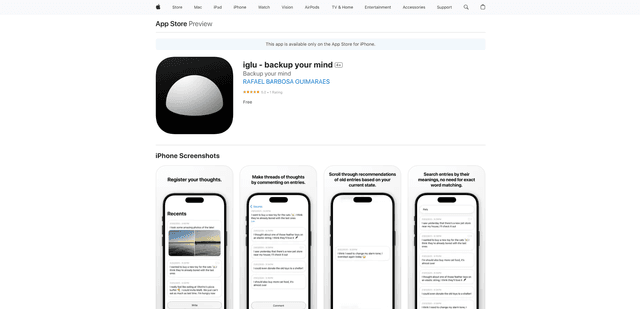
iglu
Iglu ist eine private, KI-gestützte Mikro-Journaling-App, die Benutzern hilft, ihre Gedanken, Erinnerungen und Ideen durch Text- und Medieneinträge mit intelligenten Such- und Empfehlungsfunktionen aufzuzeichnen, zu organisieren und wieder aufzugreifen.
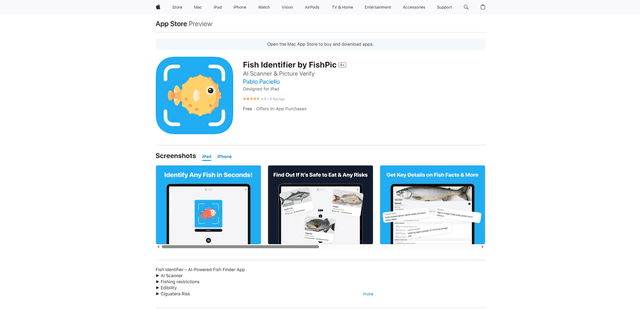
FishPic
FishPic ist eine KI-gestützte App zur Fischidentifizierung, die Fischarten anhand von Fotos sofort erkennt und gleichzeitig umfassende Informationen über Essbarkeit, Vorschriften und Rezepte liefert.